Close Menu
AppSystemAppSystem
  • Astuces
  • Tutoriels
  • Boutique
    • Coques
      • iPhone 16
      • iPhone 15
      • iPhone 14
      • iPhone 13
      • iPhone 12
      • iPhone 11
      • iPhone XR
      • iPhone X(S)
      • iPhone SE
      • iPhone 8
    • Verres trempés
      • iPhone 16
      • iPhone 15
      • iPhone 14
      • iPhone 13
      • iPhone 12
      • iPhone 11
      • iPhone XR
      • iPhone X(S)
      • iPhone SE
      • iPhone 8
    • Accessoires
  • iPhone 15
  • Jailbreak
  • Bons Plans
  • Fonds d’écran
  • Accessoires
  • À propos
  • Contact
  • Publicité
Facebook X (Twitter)
  • iPhone 15
  • Jailbreak
  • Bons Plans
  • Fonds d’écran
  • Accessoires
Facebook X (Twitter)
AppSystemAppSystem
  • Astuces
  • Tutoriels
  • Boutique
    • Coques
      • iPhone 16
      • iPhone 15
      • iPhone 14
      • iPhone 13
      • iPhone 12
      • iPhone 11
      • iPhone XR
      • iPhone X(S)
      • iPhone SE
      • iPhone 8
    • Verres trempés
      • iPhone 16
      • iPhone 15
      • iPhone 14
      • iPhone 13
      • iPhone 12
      • iPhone 11
      • iPhone XR
      • iPhone X(S)
      • iPhone SE
      • iPhone 8
    • Accessoires
AppSystemAppSystem
Astuces

[Tuto] Comment transférer vos contacts

Clément CollangeBy Clément Collange26 mars 2014Updated:26 mars 20147 commentaires2 Mins Read
WhatsApp Email Facebook Twitter Pinterest Telegram

iphone_contacts_original

Certains d’entre vous se posent la question de savoir comment transférer un ou plusieurs contacts voire même toute votre liste. Appsystem a donc décidé de vous indiquer les possibilités de transfert !

Transférer quelques contacts

iOS 7 vous permet de partager vos contacts très facilement :

Tout d’abord, allez dans votre application Contacts, puis sélectionnez l’un d’en eux. Une fois sur la fiche de votre contact, vous devriez voir ceci :

envoi contact 1

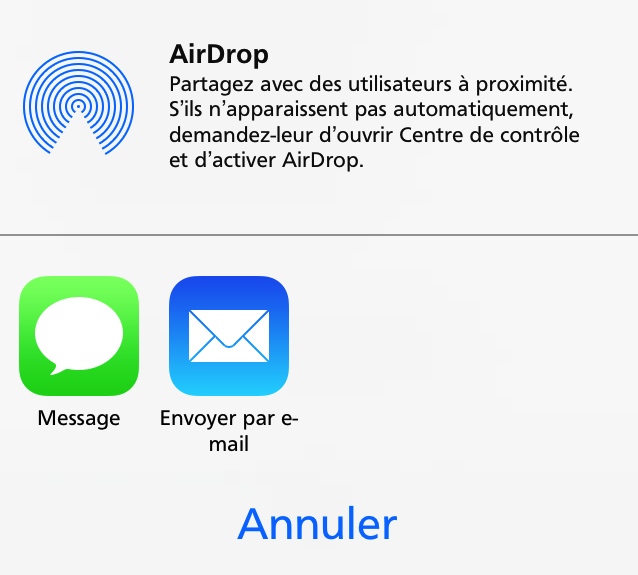
Cliquez sur « Envoyer cette fiche », ce qui vous proposera ce menu :
envoi contact 2

Vous avez la possibilité de faire ce transfert de trois façons :

  • par AirDrop (envoi vers un périphérique compatible iOS ou OS X)
  • par Message (SMS ou iMessage)
  • par Mail.

Voici à quoi ressemblera votre page mail par exemple, pour l’envoi d’une carte de contact (fichier. vcf) :

envoi contact mail$

Ce qui permettra à votre destinataire de récupérer le ou les numéros que vous souhaiterez envoyer.

Transférer beaucoup de contacts/toute votre liste

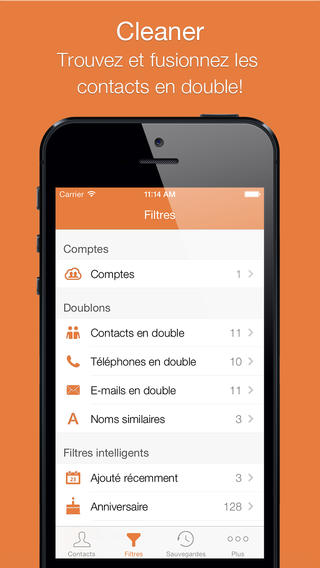
Personnellement, j’utilise un programme qui m’a beaucoup plu, car il propose un tri des contacts pour éviter les doublons, ainsi que l’exportation des transferts sélectionnés : Cleaner Pro
cleaner pro


Dès l’ouverture de l’application, elle vous proposera une sauvegarde complète de votre liste de contacts à envoyer par mail ou par message.

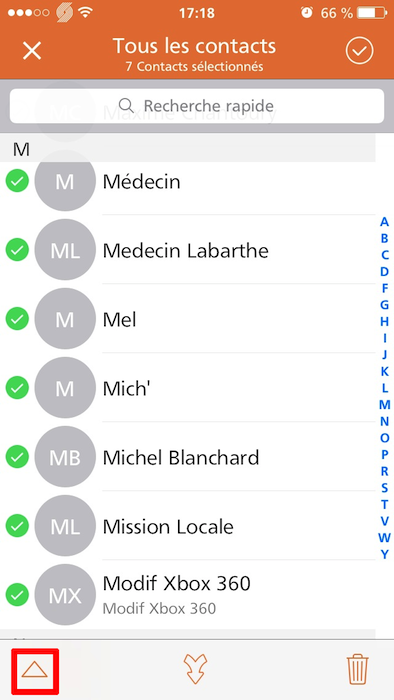
Si jamais vous souhaitez envoyer une liste choisie de contacts, sélectionnez vos contacts, puis cliquez sur la flèche en bas à gauche de votre liste de contacts, celle-ci :
cleaner pro

Cette section vous proposera de « Partager » par mail la liste sélectionnée.

Et voilà, voici l’une des nombreuses manières d’exporter facilement vos contacts. Je n’ai pas indiqué les possibilités des opérateurs dans ce tutoriel ils ne sont capables que de sauvegarder vos contacts, et non de les transférer à souhait.

Si jamais vous souhaitez bénéficier de Cleaner Pro, qui m’a vraiment surpris pour un prix si bas, c’est par ici :

[app 519077149]

Apple contact iphone transfert tuto
Share. Facebook Twitter Pinterest LinkedIn Tumblr Email
Previous ArticleLes 3 Wallpapers iPhone du jour (26/03/14)
Next Article Cydia : Aria, un peu de changement pour votre application Musique
Clément Collange

Related Posts

Comment retrouver un AirTag ou un objet associé avec un iPhone, iPad ou Mac

22 avril 2026

Comment connecter un AirTag à Localiser avec un iPhone ou un iPad

15 avril 2026

Comment activer ou désactiver la prédiction de texte sur Mac et iPhone

8 avril 2026

7 commentaires

  1. iTouch on 26 mars 2014 19 h 16 min

    Quand on crée un nouveau contact il se met dans la mémoire de l’iphone et pas sur la carte SIM, c’est bien cela ? Si oui ma question est comment transfère-t-on les contacts de l’iphone sur la carte SIM ?

    Reply
  2. LaBimBo on 26 mars 2014 19 h 54 min

    Non merci je fais pas assez confiance au apps pour autoriser mes contacts !

    Reply
  3. djais on 26 mars 2014 20 h 02 min

    En ce moment il y a l application smart merge qui est gratuite et qui permet d enlever les doublons. Ce qui est assez utile quand on a plusieurs boîte de contact , avec gmail par exemple , je ne sais pas si on peut transférer tout ses contacts je n ai pas encore tout utilisé , faite vite car c est gratuit et je ne sais pas pour combien de temp .

    Reply
  4. djais on 26 mars 2014 20 h 07 min

    Viens de tester et on peut aussi partager ses contacts

    Reply
  5. Tmenyik on 26 mars 2014 20 h 12 min

    Tout ça pour juste transférer un contact !
    Quand on voit que la concurrence permet de le faire en un click. Pffff

    Reply
  6. Patlerouge on 27 mars 2014 11 h 34 min

    L’appli ContactsXL fait ça très bien avec plein d’autres possibilités, dont celle de choisir le type d’info qu’on souhaite partager (on peut vouloir partager le numéro et le mail, sans communiquer une date de naissance ou une adresse).
    Avec cette appli on peut faire des sauvegardes, restaurer, envoyer des sms/mms ou des mails à des groupes de contacts. Mon Must!

    Reply
  7. cc22 on 26 août 2015 6 h 13 min

    L’applii AnyTrans peut aussi vous permettre de migrer les données entre les appareils iOS et les placer dans l’application correspondante en effaçant les données dupliquées et gardant les informations originales de l’appareil cible.

    Reply
Leave A Reply Cancel Reply

coque iphone la plus fine du monde

Top 3

Comment écouter la traduction d’une conversation grâce aux AirPods avec iOS 26.2

28 janvier 2026

Apple Watch Ultra 4 : quatre pistes crédibles pour la cuvée de septembre

3 avril 2026

WhatsApp et WhatsApp Business sont à jour pour ajouter quelques nouveautés

31 juillet 2024
Suivez-nous
  • Facebook 15K
  • Twitter
Facebook X (Twitter)
  • À propos
  • Contact
  • Publicité

Nos sites : ShopSystem • App4Phone

Copyright © 2026 AppSystem. Publié depuis 2008.

bannière app store

Apple, le logo Apple, iPod, iTunes et Mac sont des marques d’Apple Inc., déposées aux États-Unis et dans d’autres pays. iPhone et MacBook Air sont des marques déposées d’Apple Inc. MobileMe est une marque de service d’Apple Inc. AppSystem.fr et son App ne sont pas liés à Apple et les marques citées sont la propriété de leurs détenteurs respectifs.

Type above and press Enter to search. Press Esc to cancel.