Close Menu
AppSystemAppSystem
  • Astuces
  • Tutoriels
  • Boutique
    • Coques
      • iPhone 16
      • iPhone 15
      • iPhone 14
      • iPhone 13
      • iPhone 12
      • iPhone 11
      • iPhone XR
      • iPhone X(S)
      • iPhone SE
      • iPhone 8
    • Verres trempés
      • iPhone 16
      • iPhone 15
      • iPhone 14
      • iPhone 13
      • iPhone 12
      • iPhone 11
      • iPhone XR
      • iPhone X(S)
      • iPhone SE
      • iPhone 8
    • Accessoires
  • iPhone 15
  • Jailbreak
  • Bons Plans
  • Fonds d’écran
  • Accessoires
  • À propos
  • Contact
  • Publicité
Facebook X (Twitter)
  • iPhone 15
  • Jailbreak
  • Bons Plans
  • Fonds d’écran
  • Accessoires
Facebook X (Twitter)
AppSystemAppSystem
  • Astuces
  • Tutoriels
  • Boutique
    • Coques
      • iPhone 16
      • iPhone 15
      • iPhone 14
      • iPhone 13
      • iPhone 12
      • iPhone 11
      • iPhone XR
      • iPhone X(S)
      • iPhone SE
      • iPhone 8
    • Verres trempés
      • iPhone 16
      • iPhone 15
      • iPhone 14
      • iPhone 13
      • iPhone 12
      • iPhone 11
      • iPhone XR
      • iPhone X(S)
      • iPhone SE
      • iPhone 8
    • Accessoires
AppSystemAppSystem
iOS

[Tutoriel] iOS 10 : utiliser la nouvelle application Home

BastienBy Bastien15 septembre 2016Updated:5 octobre 20164 commentaires2 Mins Read
WhatsApp Email Facebook Twitter Pinterest Telegram

home-ios-10-700x466

Avec iOS 10, Apple introduit la nouvelle application Home. Celle-ci permet de contrôler tous les objets connectés compatibles HomeKit de votre domicile. Voici comment l’utiliser. 

Configurer les différentes pièces
home-salles

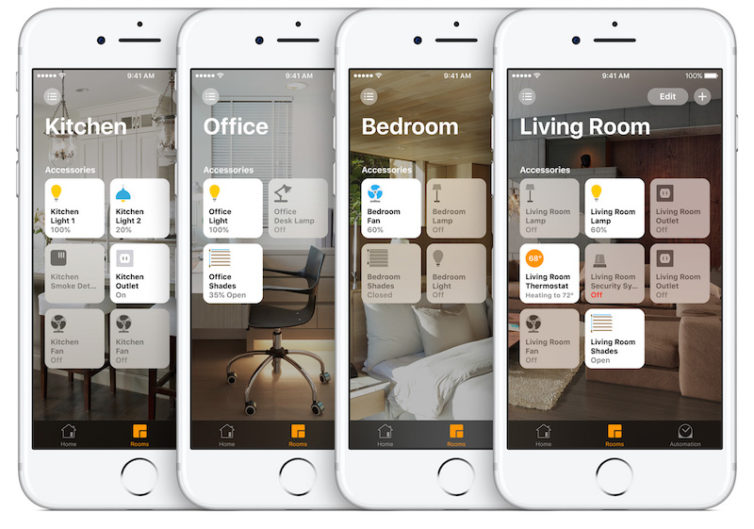
Avant tout vous devez configurer les différentes pièces de votre maison connectée. Rendez-vous dans l’onglet Rooms. Vous verrez les différents objets connectés associés à chaque pièce. Pressez le bouton Edit pour réorganiser ou supprimer les appareils. Pressez le bouton + pour ajouter une nouvelle pièce.

Configurer vos scénarios favoris
home-accueil

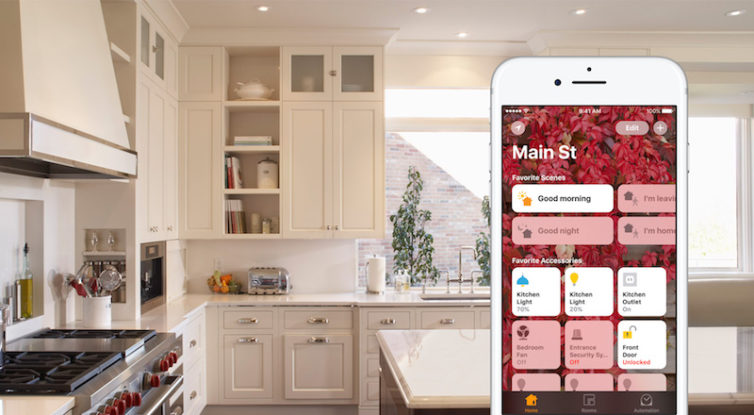
Depuis l’écran d’accueil, vous pouvez utiliser vos scénarios favoris et vos objets connectés préférés. Pour les configurer, pressez le bouton Edit.

Utiliser le panneau du Centre de contrôle
home-centre-controle

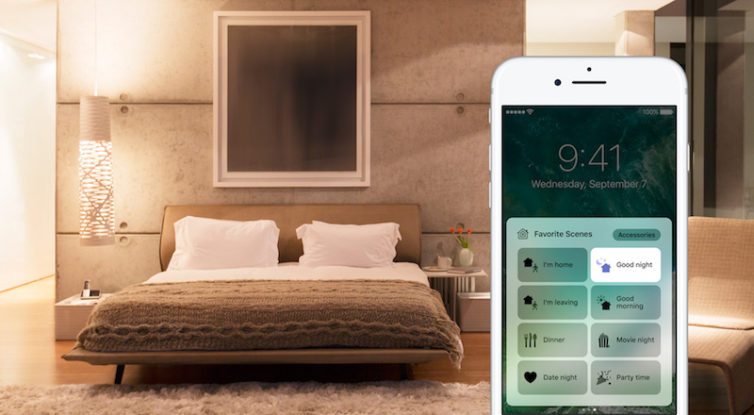
Une fois vos appareils configurés, vous pouvez les utiliser à l’aide du panneau de Centre de contrôle. Ouvrez le menu d’un balayage du bas vers le haut de l’écran. Balayez vers la droite pour pour afficher le panneau Home. Pressez un appareil pour l’éteindre ou l’allumer. Utilisez 3D Touch pour des contrôles plus précis, par exemple pour augmenter ou réduire la luminosité d’une ampoule.

Utiliser un iPad en guise de Centre de contrôle
ipad-home

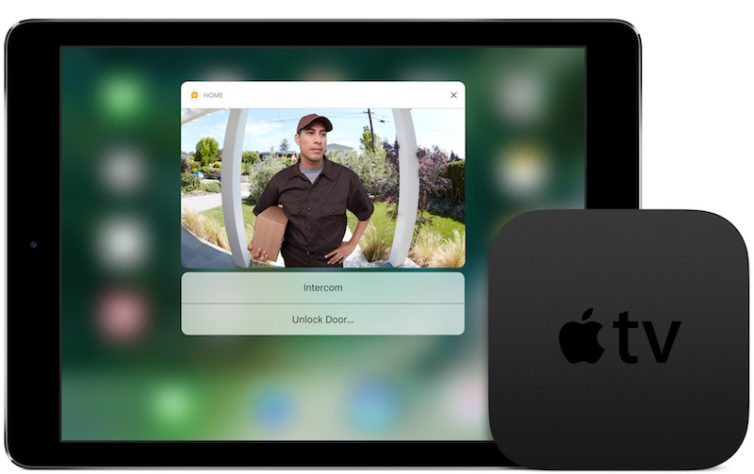
Vous pouvez accrocher un iPad au mur, le brancher et le configurer pour l’utiliser en guise de Centre de contrôle. L’écran vous permettra de contrôler tous les objets connectés de la maison. Pratique pour les moins habitués aux technologies domotiques.

Utiliser Siri pour contrôler vos appareils

Vous pouvez demander à Siri d’augmenter la température, ou de vérifier une caméra. Les possibilités sont nombreuses, et l’assistant vocal d’Apple vous aide désormais à gérer votre logis.

Utiliser l’application Home sur Apple Watch

Avec watchOS 3, une application Home est installée nativement. Elle permet de contrôler la maison connectée depuis votre montre pommée. Vous pouvez également utiliser Siri depuis votre montre.

Possédez-vous des objets connectés compatibles HomeKit ? Allez-vous utiliser l’application Home ?

Source

home iOS 10 iPad
Share. Facebook Twitter Pinterest LinkedIn Tumblr Email
Previous ArticleMacBook Pro : Apple veut aussi supprimer la prise Jack !
Next Article [Vidéo] iOS 10 : aussi rapide sur iPhone 7, 6 et 5
Bastien

Rédacteur web spécialisé dans les nouvelles technologies (smartphones, objets connectés, réalité virtuelle, Big Data, Cloud computing, intelligence artificielle...).

Related Posts

iOS 27 : les modèles d’images d’Apple Intelligence annoncés en nette hausse de qualité

24 mai 2026

iOS 27 : Apple préparerait l’ouverture d’AirPlay à Google Cast au niveau système

24 mai 2026

iOS 27 : Apple préparerait une app Appareil photo personnalisable et de nouveaux outils IA dans Photos

24 mai 2026

4 commentaires

  1. yoann_pwl on 15 septembre 2016 12 h 18 min

    Petite faute a depuis maison connectée … C’est pas plutôt la montre ?! Autrement super article les gars
    Continuer comme cela !

    Reply
    • Bastien Lepine on 15 septembre 2016 17 h 32 min

      @yoann_pwl Exact ! Merci !

      Reply
  2. john on 15 septembre 2016 17 h 31 min

    Oui

    LED Philips Hue
    Bandeaux lumineux LED Philips Hue
    Camera vidéo surveillance
    Porte de garage

    Reply
  3. Me_ on 15 septembre 2016 21 h 58 min

    Oui, toute ma domotique grâce à Jeedom!

    Reply
Leave A Reply Cancel Reply

coque iphone la plus fine du monde

Top 3

iOS 26.5 ajoute un nouveau fond d’écran Pride Luminance sur iPhone, entièrement personnalisable

13 mai 2026

Apple Watch Ultra 4 : quatre pistes crédibles pour la cuvée de septembre

3 avril 2026

Comment écouter la traduction d’une conversation grâce aux AirPods avec iOS 26.2

28 janvier 2026
Suivez-nous
  • Facebook 15K
  • Twitter
Facebook X (Twitter)
  • À propos
  • Contact
  • Publicité

Nos sites : ShopSystem • App4Phone

Copyright © 2026 AppSystem. Publié depuis 2008.

bannière app store

Apple, le logo Apple, iPod, iTunes et Mac sont des marques d’Apple Inc., déposées aux États-Unis et dans d’autres pays. iPhone et MacBook Air sont des marques déposées d’Apple Inc. MobileMe est une marque de service d’Apple Inc. AppSystem.fr et son App ne sont pas liés à Apple et les marques citées sont la propriété de leurs détenteurs respectifs.

Type above and press Enter to search. Press Esc to cancel.