


Avec iOS 10, l’écran de verrouillage et l’écran d’accueil s’offrent un relooking complet. Les widgets et les fonctionnalités 3D Touch supplémentaires apportent un renouveau au système d’exploitation pommé tout entier. Voici comment utiliser les nouvelles fonctionnalités du Lock Screen, du Home Screen et du Centre de contrôle iOS 10.
Raise to Wake
Attrapez simplement votre iPhone pour allumer l’écran. Vous pouvez désactiver cette fonctionnalité dans la rubrique
« Écran et luminosité » de l’application réglages.
Widgets dans Today View
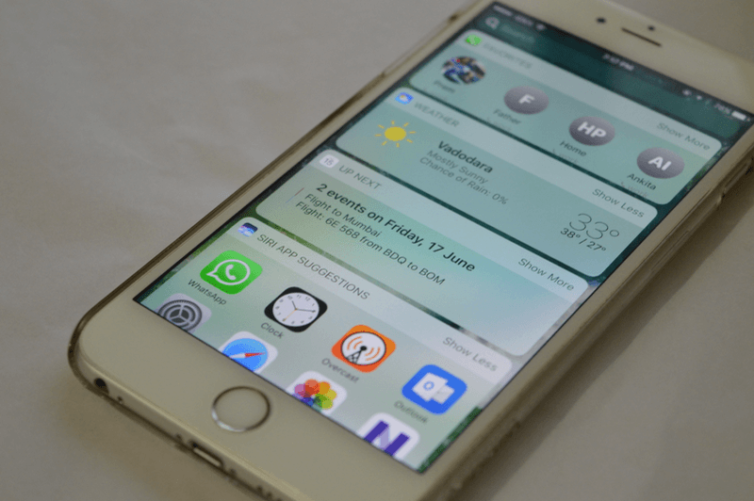
L’écran Today View a été ajouté à l’écran de verrouillage, à l’écran d’accueil, et au Centre de notifications. Pour le faire apparaître, effectuez un glissement vers la droite sur l’écran de verrouillage ou l’écran d’accueil. Pour éditer les Widgets, rendez-vous en bas de la page et pressez le bouton Éditer.
Presser le bouton Home pour déverrouiller

Au lieu de la fonctionnalité Glisser pour déverrouiller, iOS 10 vous propose désormais de Presser le bouton Home pour déverrouiller. Si cette fonctionnalité ne vous plaît pas, vous pouvez activer l’option Poser le doigt pour déverrouiller depuis les réglages de Touch ID (cf. [Tutoriel] iOS 10 : déverrouiller l’iPhone sans presser le bouton Home).
Les notifications 3D Touch
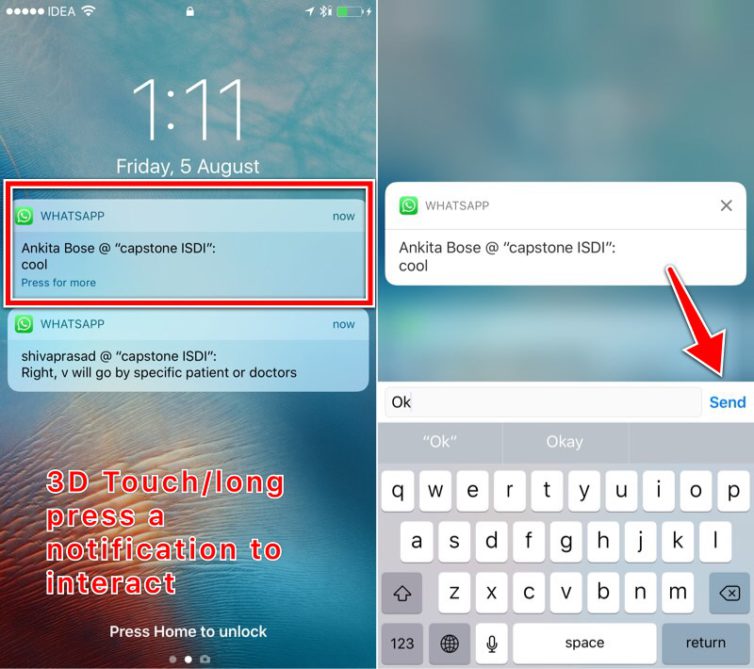
Les notifications se présentent désormais comme des cartes interactives. Il suffit d’effectuer un 3D Touch sur une notification pour afficher le message dans son intégralité et voir les Quick Actions disponibles. Les notifications en provenance d’applications compatibles iOS 10 vous proposeront des previews complètes. Vous pourrez par exemple voir une conversation entière dans iMessages, ou le suivi GPS de votre Uber.
Les Widgets Quick Actions
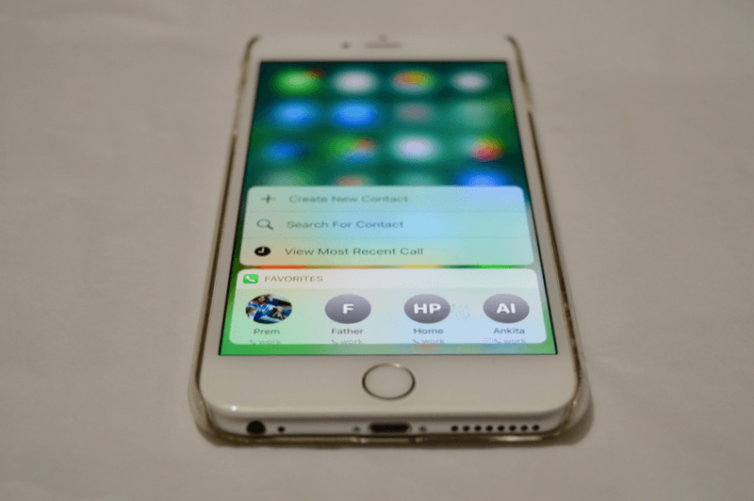
Quand vous effectuez un 3D Touch sur une icône d’application compatible avec les widgets iOS, vous verrez désormais une version compact du widget. Vous pouvez presser le bouton Ajouter le widget pour ajouter ce Widget à la Today View.
Deux tailles de widgets
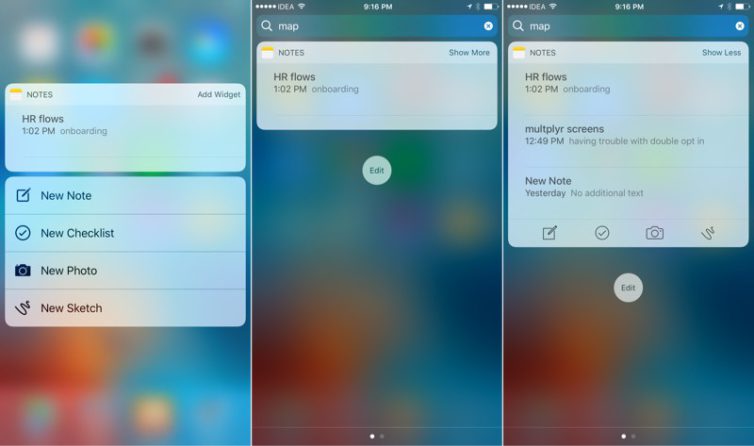
Les widgets ont été redessinés. Les widgets Apple sont plus interactifs, proposent du contenu multimédia, et des raccourcis. Ils sont également disponibles en deux tailles : compact et large.
Le 3D Touch sur les dossiers
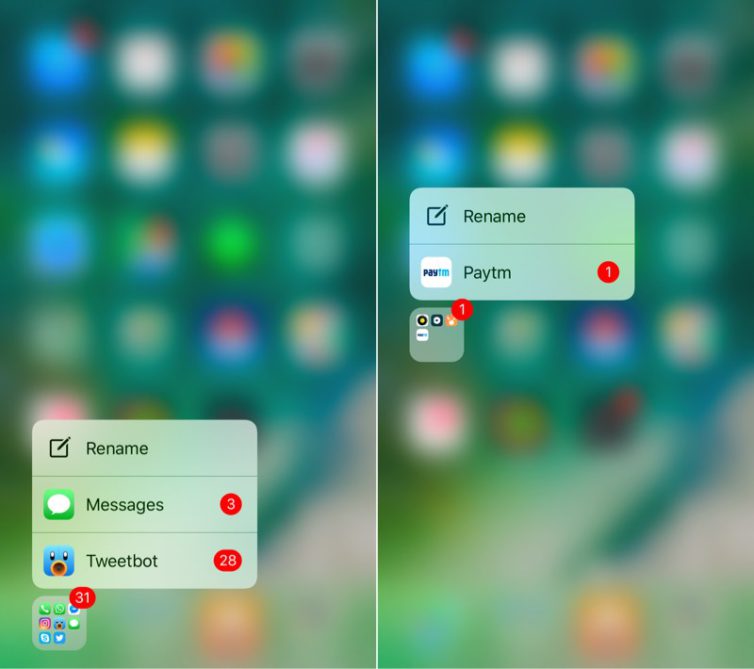
Il est désormais possible d’effectuer un 3D Touch sur un dossier. Une option Renommer sera alors proposée. Lorsque les applications au sein de ces dossiers ont des notifications, les Quick Actions permettent de voir une liste des applications avec des notifications non lues. Il suffit de presser le nom d’une application pour la lancer.
Effacer toutes les notifications
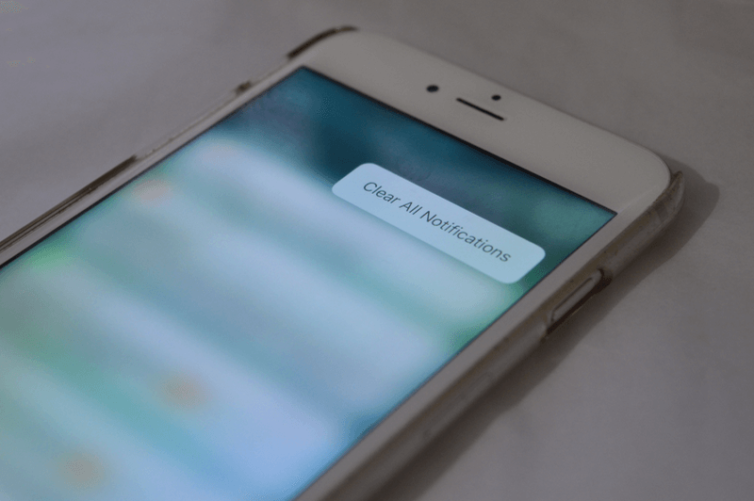
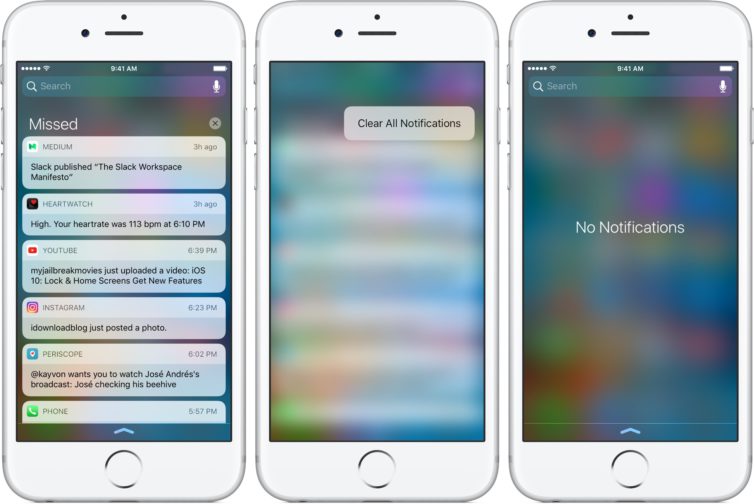
Il est enfin possible d’effacer toutes les notifications. Pour ce faire, il suffit d’ouvrir le Centre de notifications, d’effectuer un 3D Touch sur l’icône X, et de sélectionner l’option Effacer toutes les notifications. Sur iPad Pro, il est possible d’effectuer cette action via l’Apple Pencil.
Les panneaux du Centre de contrôle
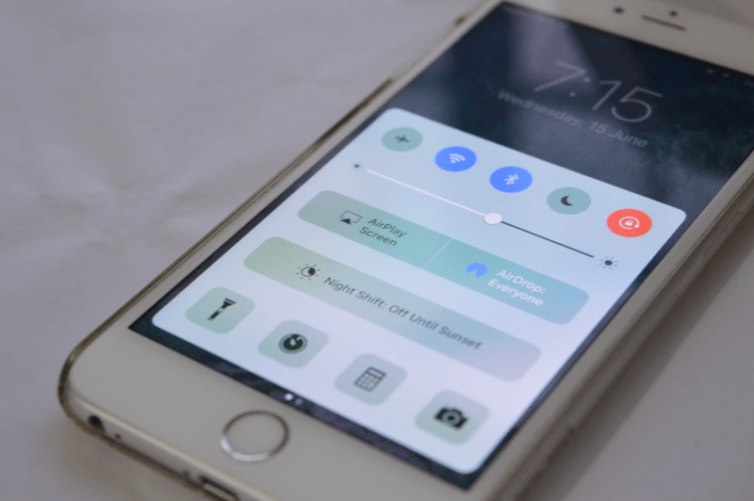
Le Centre de contrôle est désormais réparti en différents panneaux. Par défaut, ces panneaux sont les contrôles de l’iPhone, et l’écran de lecture en cours. Les possesseurs d’accessoires HomeKit verront également un panneau Home permettant de contrôler votre maison connectée.
L’écran de Lecture en cours
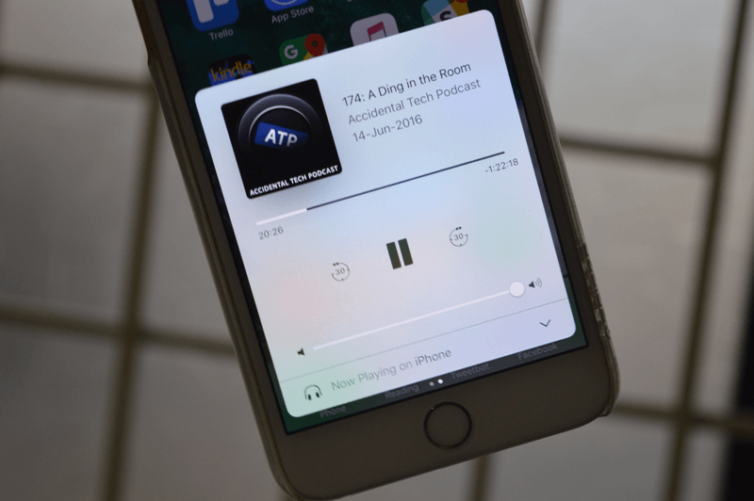
L’écran de Lecture en cours est totalement nouveau. La couverture de l’album en cours de lecture s’anime, les boutons sont plus gros, et les options audio et vidéo ont changé de places. Pressez le bouton « En cours de lecture sur… » pour voir tous les périphériques de sortie disponibles et choisir celui qui vous convient.
Les raccourcis 3D Touch du Centre de contrôle
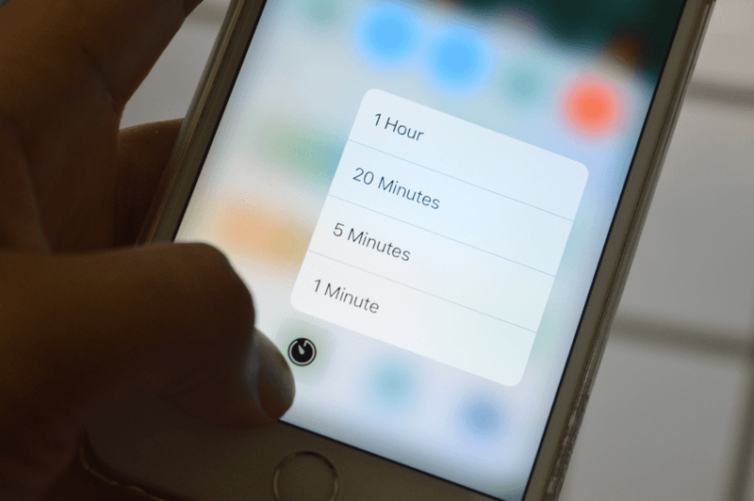
Il est désormais possible d’effectuer un 3D Touch dans le Centre de contrôle sur les 4 boutons du bas : Lampe torche, Minuteur, Calculatrice et Appareil photo. Vous pouvez choisir l’intensité de la lampe torche, lancer un minuteur, copier le dernier résultat enregistré par la calculette, et prendre un selfie ou une vidéo en slow motion.
Split View sur iPad
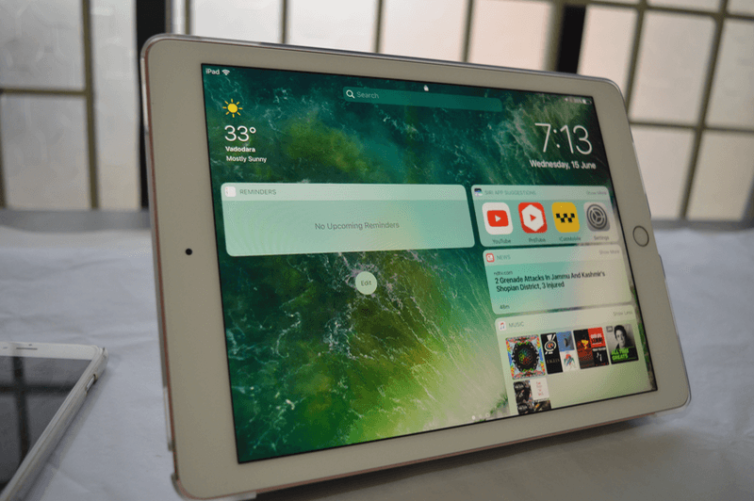
L’écran de verrouillage et la Today View de l’iPad sont désormais présentés sur un écran splitté en mode paysage. Il est ainsi possible de voir les notifications et la vue de Lecture en cours sur l’écran de verrouillage. La Today View a deux colonnes pour les Widgets, comme sur iOS 9.
Partager des applications
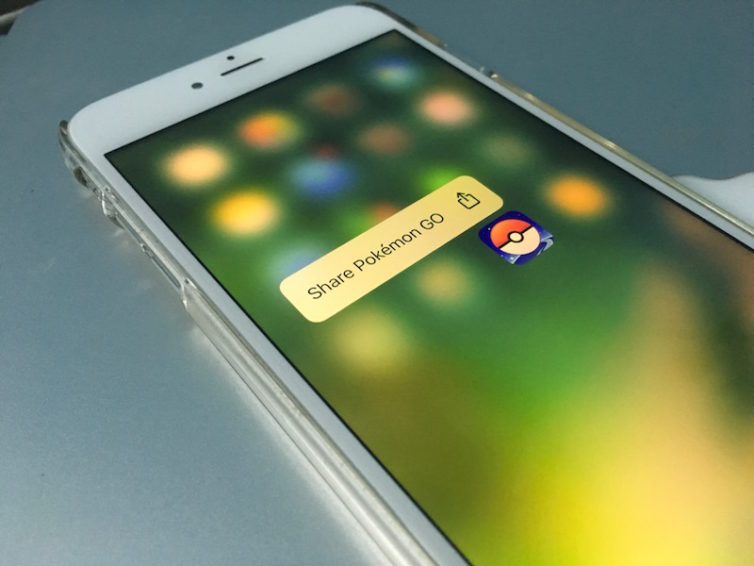
Effectuez un 3D Touch sur l’application d’une icône pour voir l’option Partager l’application. Vous pourrez ainsi afficher l’écran de partage. Cette option permet d’envoyer aisément un lien App Store dans une conversation WhatsApp ou Messages.
Avez-vous d’autres astuces à proposer pour iOS 10 ?

12 commentaires
En gros si on a pas 3D touch tout ce tutoriel ne nous sert à rien ?
@ludo c’est bien ça
@ludo et bien désolé : ) le prochain tuto sera garanti sans 3D Touch
@ludo BIEN DIT…
@ludo +1
Ludo +2
Et bien allons y! Ludo +3
Merci ludo
Et le » raise to wake » est il possible avec l’iphone 6?
C’est une question que je me posais aussi… pas si sûr
@kacyr Non à partir du 6s seulement. L’iPhone SE le permet aussi.
Fallait commencer par mettre dans le titre « seulement avec 3D Touch »