


Warning: Undefined variable $devurl in /home/bdea3086/appsystem.fr/wp-content/plugins/squared-appstorebox/squared-appstorebox.php on line 209
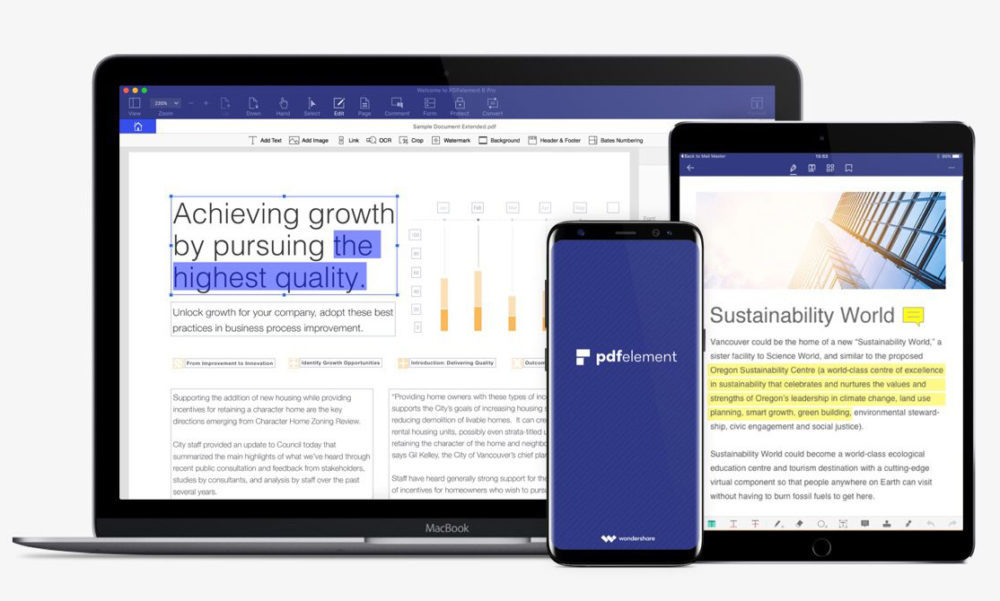
Pour des raisons multiples, nous avons tous parfois besoin d’une application PDF pour lire, modifier, éditer, annoter et signer rapidement un fichier PDF depuis un iPhone, iPad, iPod touch ou encore depuis un Mac, un appareil Android ou un ordinateur Windows. PDFelement est l’une des applications éditeurs PDF qui exécute très bien ces petites tâches.
L’application PDFelement de Wondershare renferme des fonctionnalités telles que : l’édition des textes de votre fichier PDF, changer le style et la couleur de police de caractères, l’annotation des textes, la transformation des photos en PDF, le remplissage des formulaires, l’insertion de signature, la transformation des fichiers PDF en format Microsoft Word, Excel, PowerPoint, RTF, XML, HTML et plus encore.

PDFelement : comment ouvrir et créer un fichier PDF
L’application offre plusieurs moyens de créer et d’ouvrir un fichier PDF :
1- Via le cloud
PDFelement pour iOS vous offre également le moyen de lire, d’éditer, d’annoter nos fichiers PDF se trouvant sur le cloud. Ainsi, l’application prend en charge iCloud Drive, Dropbox, Google Drive, OneDrive et Box. Il vous suffit juste de connecter votre compte en ligne avec l’application et vous pourrez alors modifier comme bon vous semble vos fichiers placés dans le nuage.
2- PDFelement pour iOS : transfert par Wi-Fi
Vous pouvez aussi télécharger ou partager des fichiers entre deux appareils grâce au transfert sans fil par Wi-Fi. D’abord, assurez-vous que les deux appareils soient connectés au même réseau Wi-Fi. Ensuite, cliquez sur l’icône représentant le logo Wi-Fi puis entrez l’adresse donnée dans le navigateur sur l’ordinateur. Vous pouvez ensuite charger et télécharger des fichiers depuis les deux appareils sans inconvénient.
3- Conversion d’images en PDF
Si vous avez pris en photo des notes, un extrait d’un livre ou d’un article, vous pouvez aussi bien le transformer en PDF grâce à l’application PDFelement. Car l’application prend en charge la conversion des images en PDF. Vous aurez donc la possibilité de créer des PDF en prenant directement des photos ou en choisissant des photos ou des images sur votre iPhone, iPad ou iPod touch.
4- Ouvrir un fichier d’une autre application dans PDFelement pour iOS
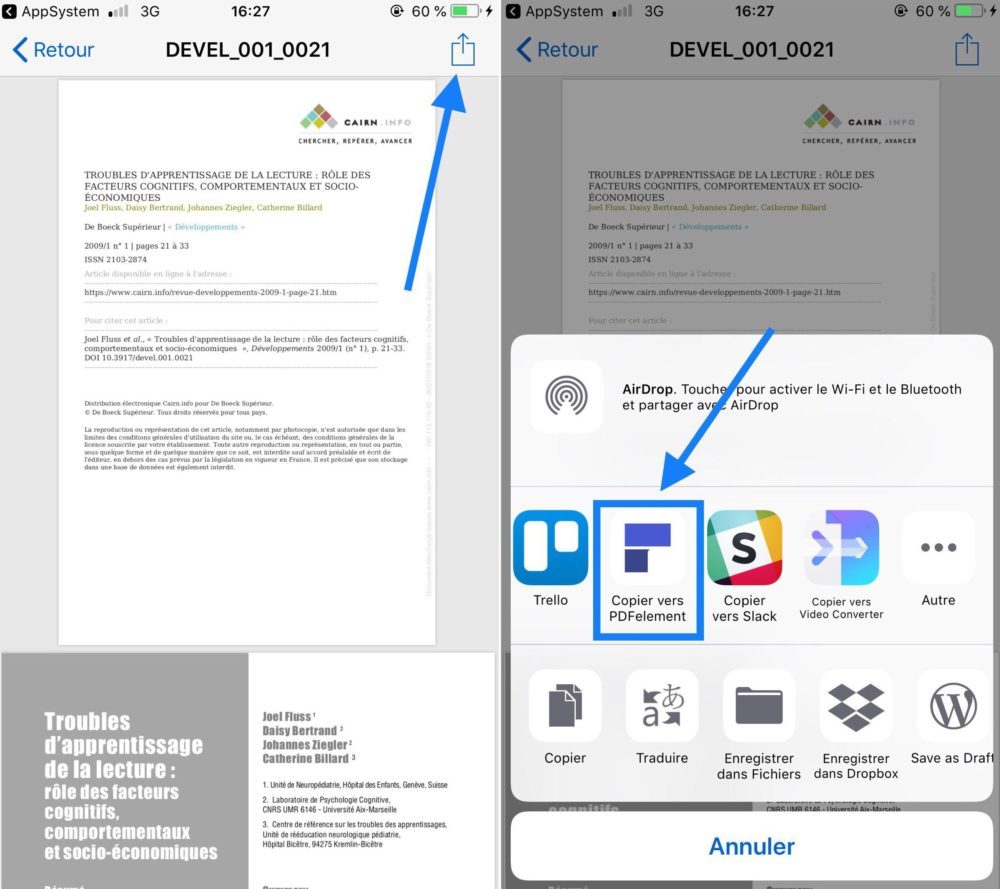
Vous êtes entrain de visiter un site et vous voyez un fichier PDF que vous voulez ouvrir et garder sur votre appareil ? Vous avez reçu un email contenant un fichier et vous voulez l’éditer, le signer et l’envoyer ? PDFelement vous simplifie le travail. Pour ouvrir des fichiers PDF trouvés dans d’autres applications dans l’application PDFelement, cliquez sur l’icône contenant la flèche au milieu du carré et choisissez « Copier vers PDFelement ». Le fichier sera alors ouvert et sauvegardé dans la bibliothèque locale de l’application.
Convertir et gérer les fichiers PDF avec PDFelement
Avec l’application PDFelement, vous pouvez convertir des fichiers en 9 formats differents comme : Word, Excel, PowerPoint, ePub, HTML, Text, RTF, Pages, XML (.docx, .xlsx, .pptx, .txt, .epub, .html, .page, .xml, .rtf).
PDFelement pour iOS : annoter, éditer vos fichiers PDF
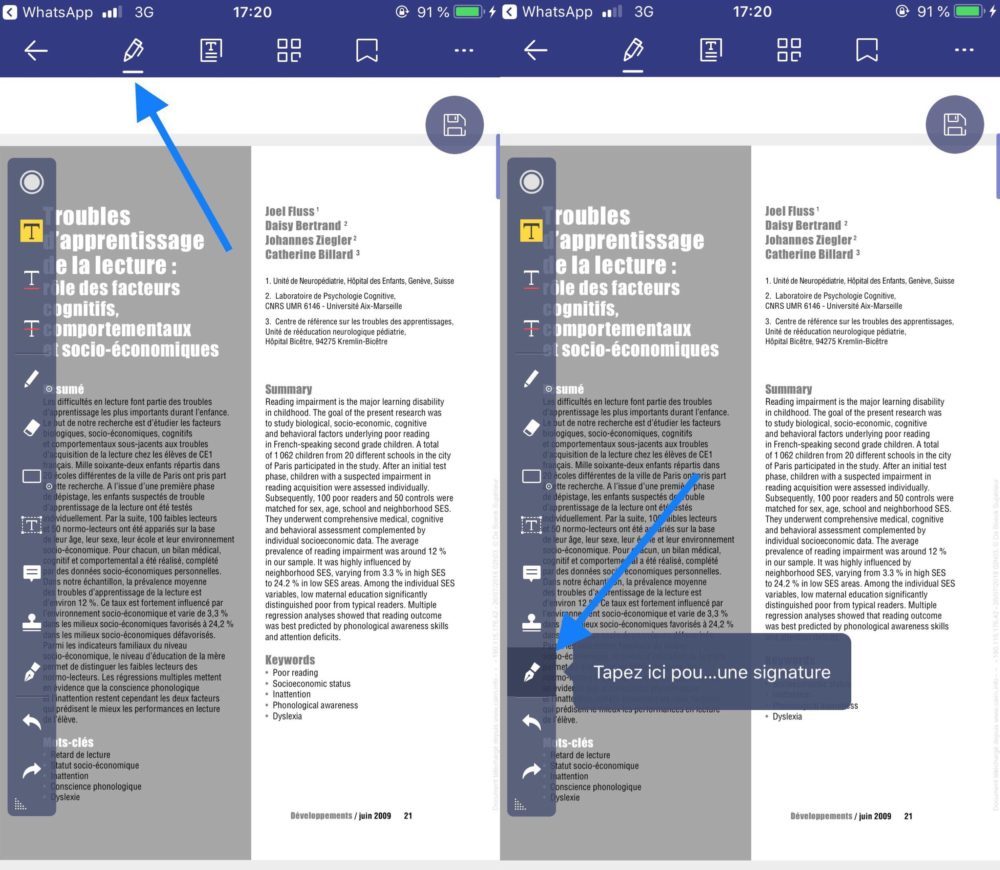
L’application met à disposition une pléiade d’outils permettant de personnalisez vos documents en surlignant, en soulignant, en barrant du contenu. Pour cela, utilisez le bouton montrant l’icône « crayon » en haut du fichier. Vous aurez également la possibilité d’utiliser l’outil de dessin à main levée ou insérer des notes sur vos documents.
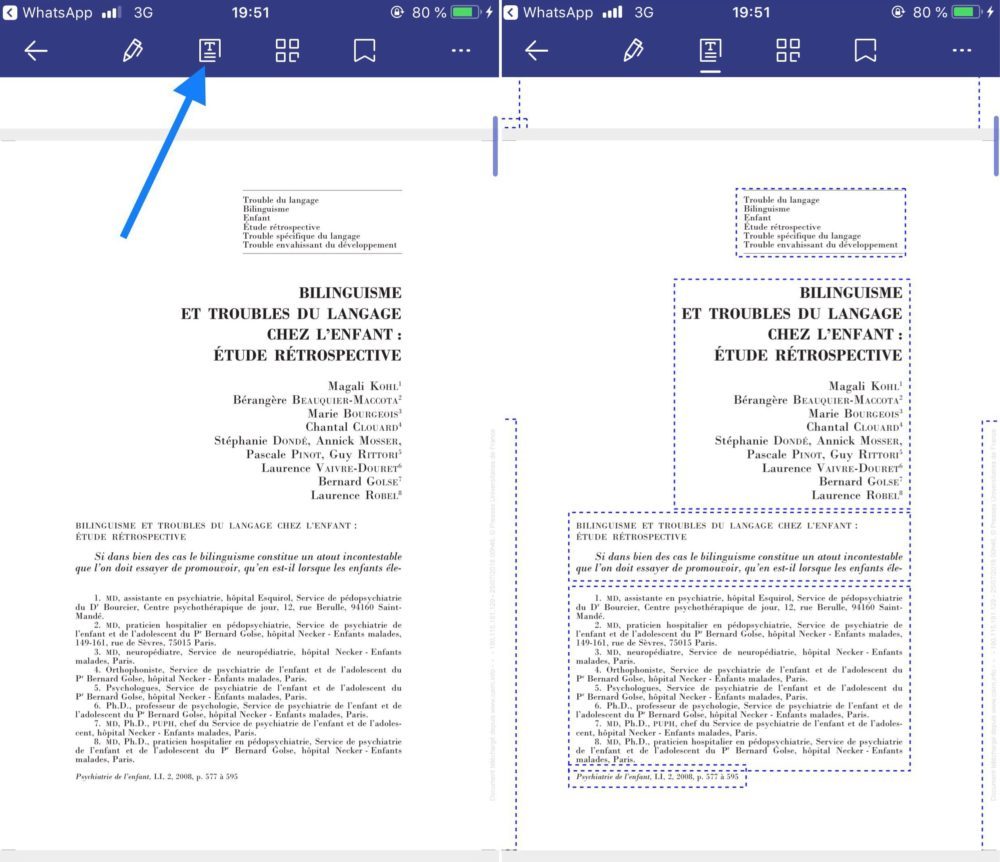
Si vous voulez modifier le texte d’un fichier PDF, appuyez sur l’icône contenant la lettre « T » en haut de la page. Cependant, l’application ne peut pas modifier les documents PDF scannés ni reconnaître les textes sur les images puisqu’elle ne possède pas la fonction OCR.
Signer et partager un fichier PDF avec PDFelement
L’application prend en charge l’insertion d’une photo de votre signature manuscrite ou bien vous pouvez dessiner une signature parfaite sur votre écran tactile. Afin d’ajouter une signature, cliquez sur de l’icône « crayon » puis sur celle de la plume et ajoutez votre signature.
Pour ensuite partager votre fichier, cliquez sur les trois points de suspensions placés en haut à droite de l’écran. Par la suite, vous pourrez l’envoyer par email, l’imprimer, le placer sur le cloud ou bien appuyez sur le bouton « Partager » afin d’avoir plus de possibilité de partage.
L’application PDFelement est totalement gratuite et peut-être téléchargée sur l’App Store, sur le Mac App Store, sur le Google Play Store et sur Windows Store.

Ce test a été réalisé en partenariat avec PDFelement
