Close Menu
AppSystemAppSystem
  • Astuces
  • Tutoriels
  • Boutique
    • Coques
      • iPhone 16
      • iPhone 15
      • iPhone 14
      • iPhone 13
      • iPhone 12
      • iPhone 11
      • iPhone XR
      • iPhone X(S)
      • iPhone SE
      • iPhone 8
    • Verres trempés
      • iPhone 16
      • iPhone 15
      • iPhone 14
      • iPhone 13
      • iPhone 12
      • iPhone 11
      • iPhone XR
      • iPhone X(S)
      • iPhone SE
      • iPhone 8
    • Accessoires
  • iPhone 15
  • Jailbreak
  • Bons Plans
  • Fonds d’écran
  • Accessoires
  • À propos
  • Contact
  • Publicité
Facebook X (Twitter)
  • iPhone 15
  • Jailbreak
  • Bons Plans
  • Fonds d’écran
  • Accessoires
Facebook X (Twitter)
AppSystemAppSystem
  • Astuces
  • Tutoriels
  • Boutique
    • Coques
      • iPhone 16
      • iPhone 15
      • iPhone 14
      • iPhone 13
      • iPhone 12
      • iPhone 11
      • iPhone XR
      • iPhone X(S)
      • iPhone SE
      • iPhone 8
    • Verres trempés
      • iPhone 16
      • iPhone 15
      • iPhone 14
      • iPhone 13
      • iPhone 12
      • iPhone 11
      • iPhone XR
      • iPhone X(S)
      • iPhone SE
      • iPhone 8
    • Accessoires
AppSystemAppSystem
iOS

iOS 13 : il est possible de choisir un réseau Wi-Fi ou appareil Bluetooth depuis le Centre de contrôle

Marc Olivier TelfortBy Marc Olivier Telfort6 juin 2019Updated:7 juin 2019Aucun commentaire1 Min Read
WhatsApp Email Facebook Twitter Pinterest Telegram

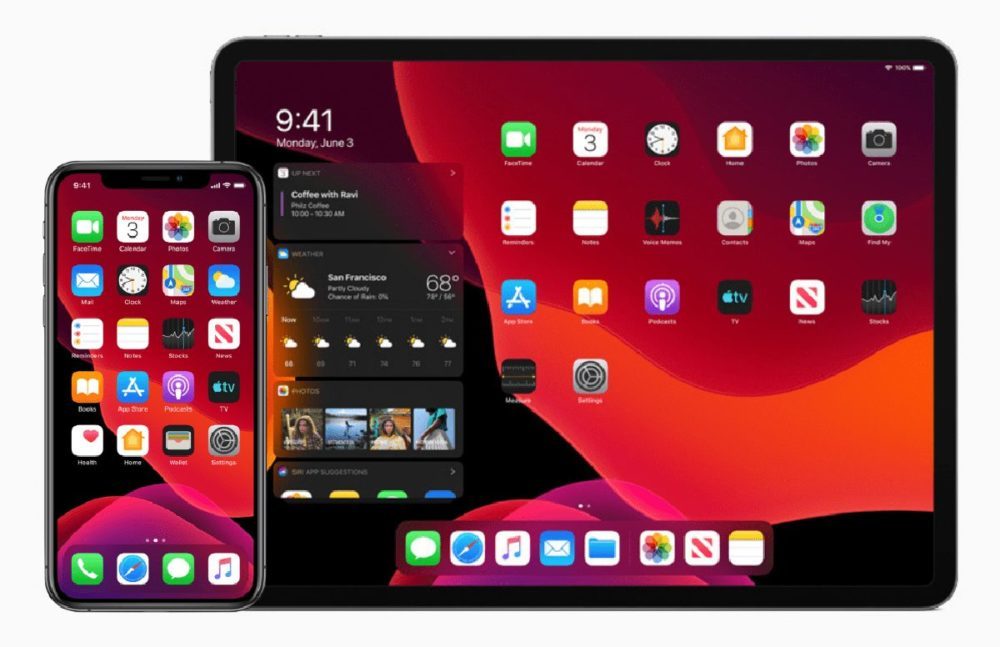
iOS 13 apporte de petites nouveautés très utiles, telles que le mode sombre, de nouvelles fonctionnalités au clavier, etc. Outre, il est possible – sur iOS 13 – de changer de réseau Wi-Fi et de se connecter à de nouveaux appareils Bluetooth à partir du Centre de contrôle.

Ainsi, pour changer rapidement de réseau Wi-Fi (ou de se connecter à un nouvel appareil Bluetooth) sur iOS 13, ouvrez le Centre de contrôle puis appuyez longuement sur le carré contenant les quatre icônes en haut à gauche afin de l’agrandir. Ensuite, appuyez longuement sur l’icône WiFi (ou Bluetooth) et un écran listant les réseaux Wi-Fi (et les appareils Bluetooth) à portée apparaîtra. Pour changer de réseau (ou d’appareil Bluetooth), il vous suffit de cliquer sur le réseau sur lequel vous souhaitez vous connecter.
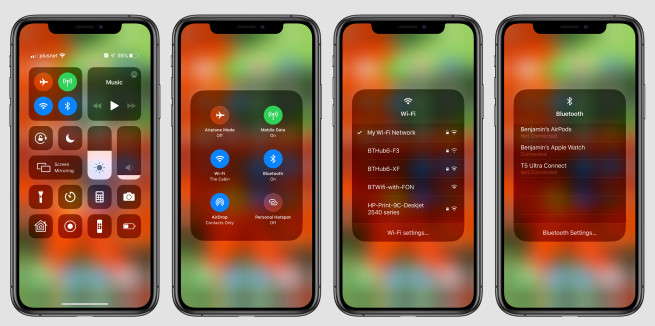
Si vous essayez de vous connecter pour la première fois à un réseau Wi-Fi nécessitant un mot de passe, vous serez alors dirigé vers les Réglages afin d’insérer le mot de passe.

centre de contrôle iOS 13
Share. Facebook Twitter Pinterest LinkedIn Tumblr Email
Previous ArticleFonds d’écran iPhone du 06/06/2019
Next Article Apple donne une explication concernant les modifications à venir avec iTunes sur macOS Catalina
Marc Olivier Telfort
  • X (Twitter)

Amoureux de l'informatique, de la psychologie et plus généralement de l'high-tech. Je suis rédacteur chez appsystem.fr et app4phone.fr. Fan inconditionnel des produits Apple, j'essaye de transmettre ma passion au travers de mes publications.

Related Posts

Icon Composer 2 et SF Symbols 8 : Apple publie les bêtas pour iOS 27 et macOS 27

13 juin 2026

iOS 27 : Localiser permet de masquer sa position sans alerter les contacts

12 juin 2026

Federighi et Joswiak détaillent la nouvelle Siri dopée à l’IA dans une interview audio

11 juin 2026
Leave A Reply Cancel Reply

coque iphone la plus fine du monde

Top 3

iOS 26.5 ajoute un nouveau fond d’écran Pride Luminance sur iPhone, entièrement personnalisable

13 mai 2026

Apple Watch Ultra 4 : quatre pistes crédibles pour la cuvée de septembre

3 avril 2026

Comment écouter la traduction d’une conversation grâce aux AirPods avec iOS 26.2

28 janvier 2026
Suivez-nous
  • Facebook 15K
  • Twitter
Facebook X (Twitter)
  • À propos
  • Contact
  • Publicité

Nos sites : ShopSystem • App4Phone

Copyright © 2026 AppSystem. Publié depuis 2008.

bannière app store

Apple, le logo Apple, iPod, iTunes et Mac sont des marques d’Apple Inc., déposées aux États-Unis et dans d’autres pays. iPhone et MacBook Air sont des marques déposées d’Apple Inc. MobileMe est une marque de service d’Apple Inc. AppSystem.fr et son App ne sont pas liés à Apple et les marques citées sont la propriété de leurs détenteurs respectifs.

Type above and press Enter to search. Press Esc to cancel.