


Vous êtes connaisseurs en bourse et souhaitez négocier ? MetaTrader 4 Mac (MT4 Mac) vous permet de suivre l’évolution des bourses et de trader.
MetaTrader 4 Mac, pour qui ?
MT4 Mac est un logiciel permettant de trader et entraine donc un risque de perte de capital. Il est préférable d’être un minimum connaisseur. Cependant, ce logiciel est facile à utiliser.
Vous êtes intéressé ? Voyons ensemble comment installer MetaTrader 4 pour Mac.
Comment installer MetaTrader 4 sur Mac
Étape 1 : télécharger et installer MT4 sur Mac
Commençons par le début, télécharger puis installer le logiciel :
1.1. Allez sur la page de MT4 Mac ;
1.2. Cliquez sur Télécharger MT4 Mac ;

1.3. Avant de pouvoir le télécharger, vous devrez remplir les formulaires ;
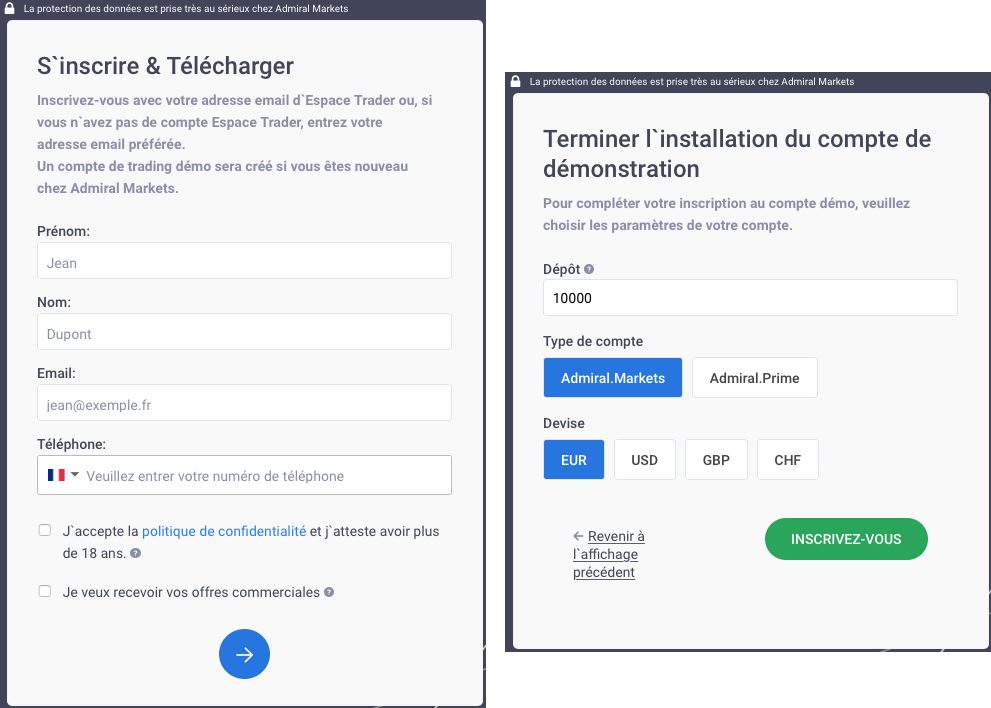
1.4. Le téléchargement se lancera automatiquement, si ce n’est pas le cas, cliquez sur téléchargez manuellement ;
L’installation est semblable aux autres applications externes au Mac App Store.
1.5. Par défaut, le logiciel va se télécharger dans le dossier Téléchargements (cela peut changer selon vos paramètres) ;
1.6. Ouvrez Téléchargements et double-cliquez sur MetaTrader 4 Admiral Markets.dmg ;
1.7. Une fenêtre apparait avec le logo d’Amiral Markets, glissez MetaTrader 4 Admiral Markets vers le dossier Applications ;
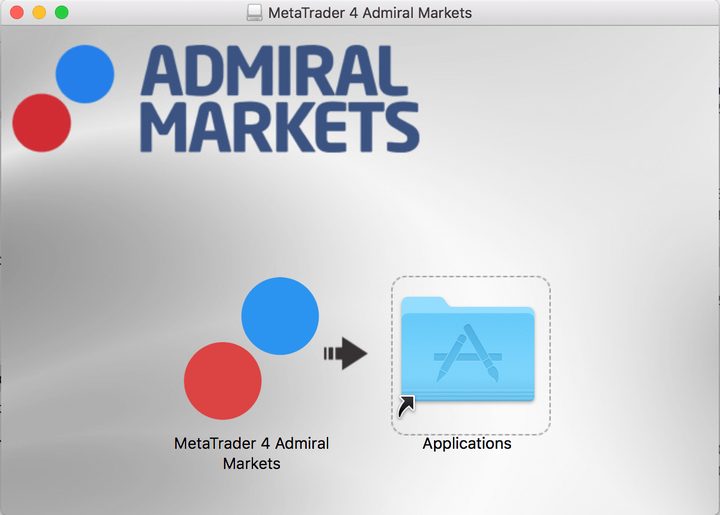
1.8. Ouvrez MetaTrader en passant par spotlight ou en le retrouvant dans le dossier Applications ;
1.9. Si vous n’avez autorisé que les applications venant de l’App Store, un message d’erreur va apparaitre. Allez à Préférences Système > Sécurité et confidentialité > Général et sous Autoriser les applications téléchargées de vous pourrez cliquez sur Ouvrir quand même après avoir vérifié le nom de l’application ;
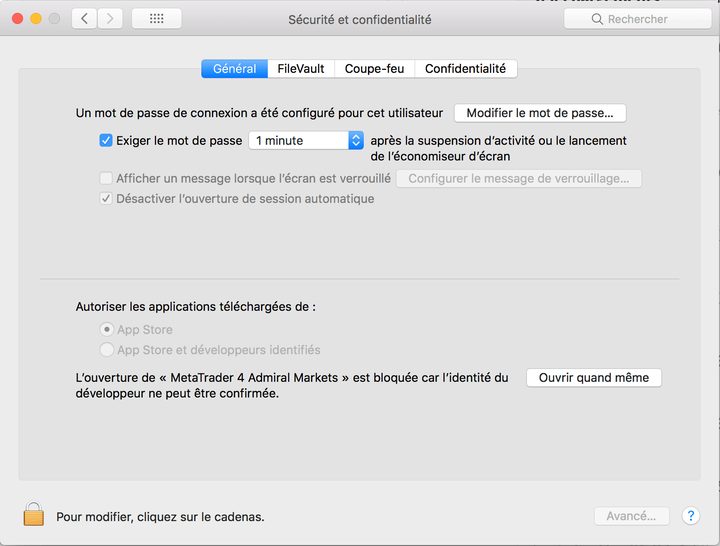
1.10. Ouvrez de nouveau MetaTrader 4 Admiral Markets et confirmer en cliquant sur Ouvrir.
Note : les étapes 1.9. et 1.10 ne sont à faire qu’une seule fois, les prochaines ouvertures seront automatiquement autorisée.
MT4 Mac va s’ouvrir et vous pourrez commencer à trader avec le compte de démonstration créé via le formulaire ou un compte de trading réel.
Étape 2 : ouvrir un compte de trading MT4 sur Mac
Avant de télécharger MT4 Mac, vous avez rempli un formulaire. Un compte de démonstration a été créé avec les données récoltées. En vérifiant vos e-mails, vous constaterez qu’il y en a qui contient vos informations de connexion.
Si vous n’avez rien reçu, accédez à votre espace trader avec l’e-mail et le mot de passe saisis dans le formulaire. Si cela ne fonctionne pas et que vous pensez vous êtes trompé dans votre adresse, ouvrez un compte démo.
Une fois vos identifiants validés, vous pouvez choisir d’ouvrir un compte réel ou d’ouvrir un compte démo.
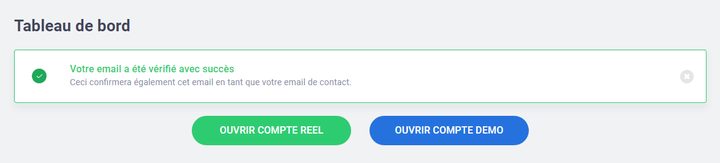
Plusieurs paramètres existent pour votre compte démonstration.
2.1. Allez à votre Espace trading et identifiez-vous ;
2.2. Définissez si vous êtes un particulier ou un professionnel dans les Conditions de trading ;
2.3. Choisissez le type de compte souhaité permis les différents types de comptes proposés ;
2.4. Indiquez votre Devise sur votre compte ;
2.5. Définissez l’Effet de levier à utiliser.
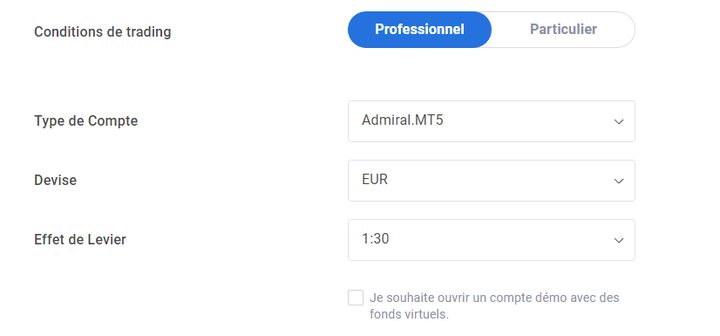
Votre compte est prêt à être utilisé avec l’application MT4 sur Mac.
Étape 3 : se connecter à votre compte MT4 sur Mac
Votre compte est maintenant paramétré et prêt à l’emploi.
3.1. Ouvrez MetaTrader sur votre Mac ;
3.2. Renseignez le serveur et vos identifiants.
Vous voilà prêt à trader avec MT4 sur Mac.
