


Tout appareil informatique est un consommateur d’énergie et ceux qui possèdent une batterie ne tiennent jamais assez longtemps. L’Apple Watch ne fait pas exception. De manière générale, elle tient une journée en utilisation normale. La Series 4 a gagné en autonomie, mais également en fonctionnalités. Vous aimeriez qu’elle dure un peu plus longtemps ? Comme pour les iPhone, il existe certains réglages pour améliorer l’autonomie de votre Apple Watch. Certains de ces réglages sont disponibles depuis la Series 0 et d’autres avec watchOS 5.
Réglage 1 : la connexion cellulaire
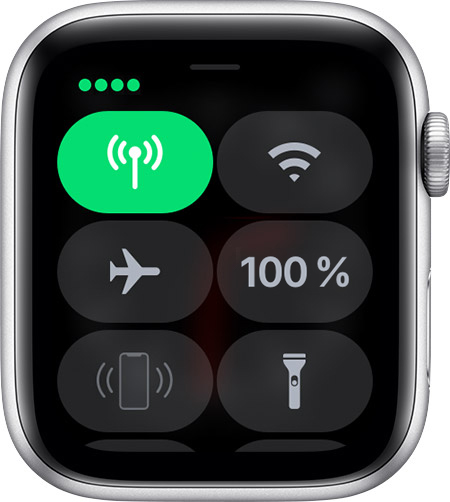
Ce premier réglage ne concerne que les Apple Watch GPS + Cellular. Elles ont l’avantage d’être dotées d’une eSIM et ainsi pouvoir envoyer des SMS ou être connectées à internet indépendamment de l’iPhone. Bien que cela soit pratique, les données cellulaires sont assez énergivores. C’est un réglage que vous pouvez activer et désactiver facilement :
1.1. Ouvrez le centre de contrôle de votre montre ;
1.2. Appuyez sur l’icône du réseau cellulaire.
Réglage 2 : la luminosité de l’écran
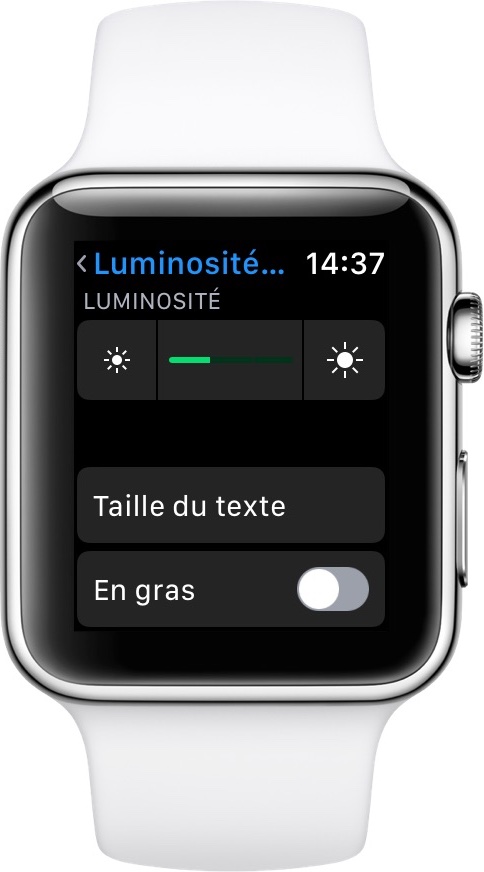
Très classique, mais plus la luminosité est importante, plus votre Apple Watch consomme de l’énergie. Pensez à baisser la luminosité :
2.1. Allez à Réglages > Luminosité et taille du texte ;
2.2. Appuyez sur le petit soleil pour baisser la luminosité.
Réglage 3 : les cadrans
Le cadran est tout de même l’écran que vous sollicitez le plus. Pensez à l’optimiser principalement dans les moments où vous souhaitez améliorer l’autonomie de votre Apple Watch.
Depuis la Series 0, ces montres possèdent des écrans OLED. Cela permet, entre autres, d’éteindre les pixels noirs (plutôt que de les allumer en noir).
Des cadrans avec le moins de couleurs, et surtout beaucoup de noir, avec un minimum d’éléments à mettre à jour vous assureront un gain d’autonomie.
Réglage 4 : le retour haptique
Le retour haptique, ça vous dit quelque chose ? C’est quand votre montre vibre lorsque vous interagissez avec l’écran, histoire d’avoir une sensation confirmant que vous avez fait une action ou autres notifications. Ces vibrations peuvent être différentes, mais il est possible de les modifier à partir de votre iPhone comme de votre Apple Watch :
4.1. Allez à Réglages > Sons et vibrations ;
4.2. Sous Intensité des vibrations, activez Par défaut.
Réglage 5 : le capteur cardiaque
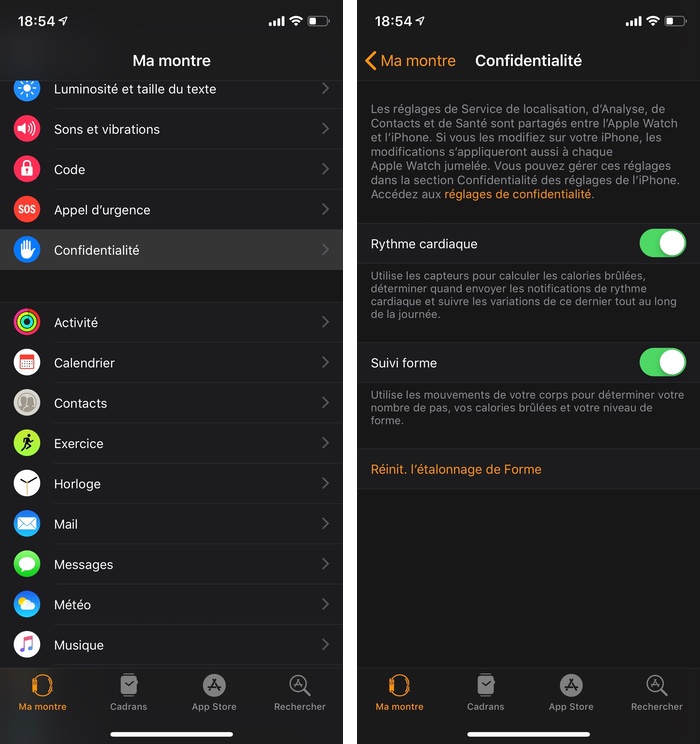
Le capteur cardiaque est en permanence en action dès votre montre au poignet, même en mode avion. Le seul moment où il ne fonctionne pas c’est en mode réserve. Vous vous en doutez, niveau consommation d’énergie, on n’est pas mal. C’est assez drastique, mais si vous n’en avez pas besoin, vous pouvez le désactiver afin d’améliorer l’autonomie de votre montre.
5.1. Ouvre l’application Watch sur votre iPhone ;
5.2. Allez à l’onglet Confidentialité ;
5.3. Désactivez Rythme cardiaque.
Réglage 6 : les actualisations en arrière-plan
Les applications qui continuent de fonctionner en arrière-plan, vous connaissez ? Oui, comme sur votre iPhone. Vous vous doutez que ce n’est pas sans conséquence. Vous pouvez limiter ou désactiver les actualisations en tâche de fond. Ces réglages sont à modifier avec votre iPhone :
6.1. Ouvrez Watch ;
6.2. Allez à l’onglet Ma montre > Général > Actualisation en arrière-plan ;
6.3. Désactivez Actualisation en arrière-plan pour désactiver toutes les applications OU seulement certaines.
Réglage 7 : les notifications
Les notifications, on en a de partout jusqu’à notre montre ! Bien que pratique pour rester en alerte et avoir les dernières informations des applications, cela reste une action utilisant la batterie que vous pouvez désactiver ou limiter. Ça peut même vous soulager.
7.1. Sur votre iPhone, ouvrez Watch ;
7.2. Dans l’onglet Ma montre, appuyez sur Notifications ;
7.3. Choisissez de désactiver toutes les notifications en désactivant Indicateur de notifications ou de les définir pour chaque application.
Dans le centre de contrôle, vous trouverez le mode ne pas déranger qui permet de bloquer les notifications.
Réglage 8 : l’activation de l’écran
Beaucoup utilisent une fonctionnalité activée par défaut : l’activation de l’écran lorsque vous levez le poignet. Bien entendu, c’est très pratique puisque vous n’avez pas besoin de toucher la montre pour voir l’heure. Mais… ne s’est-elle jamais allumée inutilement ? Pour éviter les allumages intempestifs de votre Apple Watch, vous devriez désactiver cette option dans les réglages de votre montre afin d’améliorer son autonomie.
8.1. Allez dans Réglages > Général > Activer l’écran.
8.2. Désactivez Activer l’écran au lever du poignet.
Vous pouvez y avoir accès facilement avec le mode spectacle dans le centre de contrôle.
Réglage 9 : les provisoires mode spectacle, avion, ne pas déranger et réserve
Le mode spectacle s’active dans le centre de contrôle et active automatiquement le mode silencieux vous permettant de recevoir les notifications en vibration et sans sons. Lorsque vous avez le mode spectacle d’activé, votre écran ne s’allume pas lorsque vous recevez une notification ou que vous levez votre poignet. Vous devrez faire une action volontaire pour que votre montre s’allume comme toucher l’écran ou la couronne de l’Apple Watch.
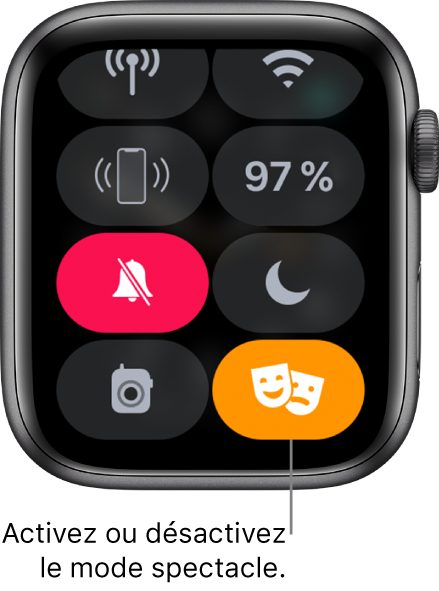
Tout comme le mode spectacle, le mode avion et ne pas déranger s’active dans le centre de contrôle et permettent un gain de batterie.
Vous devez les connaître, ils sont présents sur iPhone. Ces 2 modes peuvent être synchronisés avec l’iPhone. Lorsque l’iPhone active et désactive Ne pas déranger ça peut automatiquement l’activer sur votre montre et inversement. Il en est de même pour le mode avion. Sur votre iPhone allez à Watch > Ma montre > Général > Mode Avion / Ne pas déranger > activez ou désactivez Comme l’iPhone.
Ne pas déranger va empêcher toutes les notifications d’arriver. Il n’y aura ni son, ni vibration, ni visibilité dans le centre de notifications.
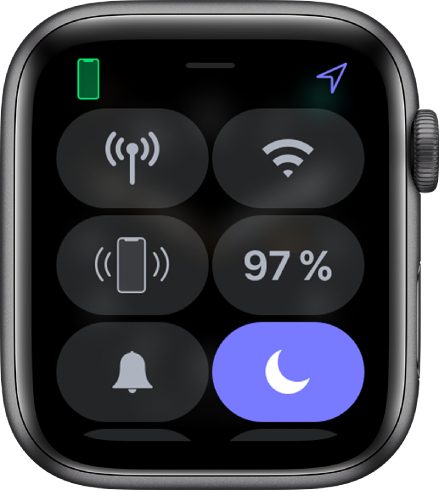
Le mode avion ne laisse plus aucune nouvelle donnée passer.
Le mode réserve est le mode ultime d’économie d’énergie. Votre Apple Watch ne fait plus qu’un seul travail : vous donner l’heure. Plus de détection cardiaque ou de poignets, plus de notifications ou de cadran. Uniquement l’heure lorsque vous activez l’écran. Vous pourrez l’activer en ouvrant le centre contrôle, puis en touchant le pourcentage de batterie.

En résumé, pour économiser de l’énergie et ainsi améliorer l’autonomie de votre Apple Watch, éviter de l’allumer inutilement et de charger trop d’informations et d’animations.

3 commentaires
Ne pas s’en servir !😂😂😂😂😂😂😂😂😂😂😂😂😂😂😂😂😂😂😂
C’est vrai que si on coupe tout, la montre ne sert plus à rien
Tu payes 600 € pour une Cellular mais il faut couper la fonction !