Close Menu
AppSystemAppSystem
  • Astuces
  • Tutoriels
  • Boutique
    • Coques
      • iPhone 16
      • iPhone 15
      • iPhone 14
      • iPhone 13
      • iPhone 12
      • iPhone 11
      • iPhone XR
      • iPhone X(S)
      • iPhone SE
      • iPhone 8
    • Verres trempés
      • iPhone 16
      • iPhone 15
      • iPhone 14
      • iPhone 13
      • iPhone 12
      • iPhone 11
      • iPhone XR
      • iPhone X(S)
      • iPhone SE
      • iPhone 8
    • Accessoires
  • iPhone 15
  • Jailbreak
  • Bons Plans
  • Fonds d’écran
  • Accessoires
  • À propos
  • Contact
  • Publicité
Facebook X (Twitter)
  • iPhone 15
  • Jailbreak
  • Bons Plans
  • Fonds d’écran
  • Accessoires
Facebook X (Twitter)
AppSystemAppSystem
  • Astuces
  • Tutoriels
  • Boutique
    • Coques
      • iPhone 16
      • iPhone 15
      • iPhone 14
      • iPhone 13
      • iPhone 12
      • iPhone 11
      • iPhone XR
      • iPhone X(S)
      • iPhone SE
      • iPhone 8
    • Verres trempés
      • iPhone 16
      • iPhone 15
      • iPhone 14
      • iPhone 13
      • iPhone 12
      • iPhone 11
      • iPhone XR
      • iPhone X(S)
      • iPhone SE
      • iPhone 8
    • Accessoires
AppSystemAppSystem
Astuces

Comment trouver l’iPhone avec macOS Catalina pour synchroniser et sauvegarder

Marine AMARO MARIABy Marine AMARO MARIA28 janvier 2020Aucun commentaire2 Mins Read
WhatsApp Email Facebook Twitter Pinterest Telegram

La version 10.15, macOS Catalina, a signé la fin d’iTunes sur Mac. iTunes étant devenu une vraie usine à gaz. Il s’est alors séparé en 3 applications bien distinctes (qui font honneur à leurs noms) : Musique, Podcast et TV. Ça, vous l’aviez peut-être compris facilement. Mais concrètement, que deviennent vos iDevices ? Qu’en est-il de la synchronisation et de la sauvegarde votre iPhone ? Rassurez-vous, inutile de jongler avec ces apps. Inutile de chercher, votre iPhone ne sera détecté dans aucune de ces 3 nouvelles applications. Sous macOS Catalina, vous pouvez trouver les options de l’iPhone dans le Finder.

Trouver l’iPhone dans macOS Catalina

Vous le trouverez peut-être encore plus rapide d’accès, à condition d’avoir activé une petite option :

1.1. Ouvrez le Finder ; 

1.2. Allez à Finder > Préférences ;
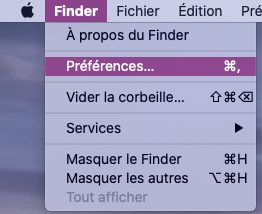
Préférences du Finder

1.3. Cliquez sur l’onglet Barre latérale ;

1.4. Dans « Emplacement », cochez CD, DVD, et appareils iOS ;

1.5. Vous pouvez fermer cette fenêtre.
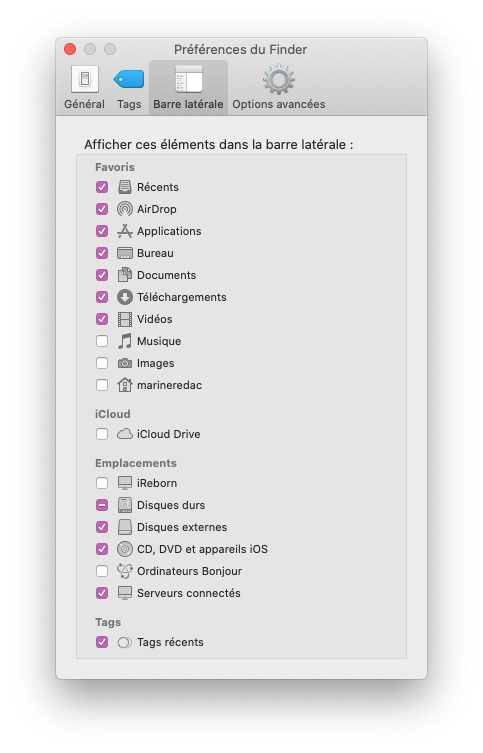
Retrouver l'iPhone dans macOS Catalina

Maintenant que cette case est cochée, vous pourrez trouver facilement votre iPhone.

1.6. Branchez votre iPhone à votre Mac ;

1.7. Dans la barre latérale, sous « Emplacement », se trouve le nom que vous avez donné à votre iPhone, cliquez dessus (si vous ne le voyez pas, déverrouillez votre iPhone).

1.8. Pour la 1re connexion (nouvel iPhone ou nouveau Mac) :

1.8.1. Déverrouillez votre iPhone,

1.8.2. Dans le Finder, cliquez sur Se fier,

1.8.3. Sur votre iPhone, une fenêtre apparait, à la question « Faire confiance à cet ordinateur ? », répondez Oui.
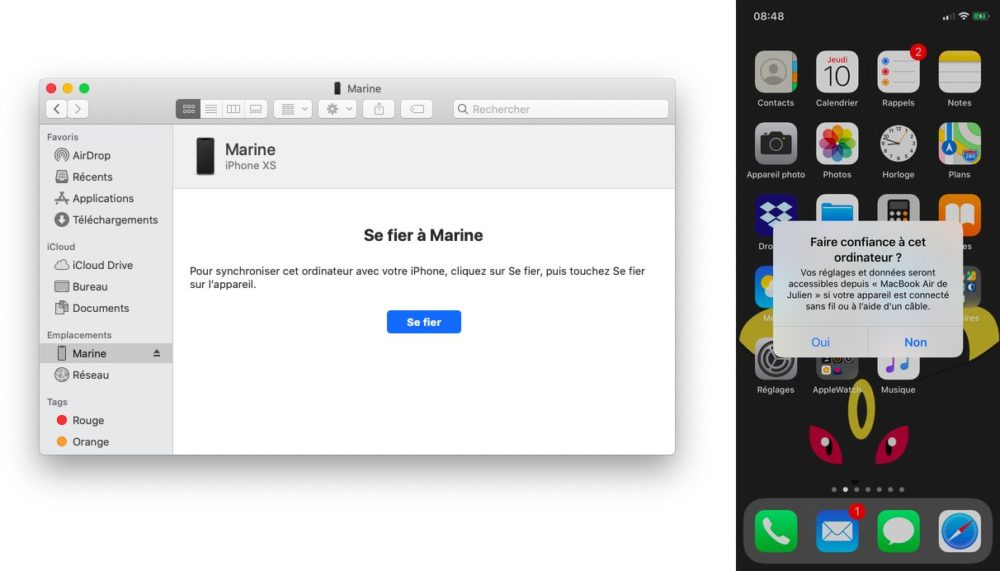
Vous avez trouvé votre iPhone avec macOS Catalina. Vous pouvez constater par vous-même que, dans l’ensemble, cela ressemble fortement à iTunes.

Sauvegarder maintenant l'iPhone

Ce qui était sur iTunes dans la barre latérale se retrouve en haut de la fenêtre.

Les sauvegardes se font de la même manière, ce sont les sauvegardes archivées qui changent légèrement.

L’iPad et l’iPod touch se retrouvent également dans le Finder. Concernant l’Apple Watch, rien n’a changé, elle est toujours et uniquement visible sur l’iPhone avec qui elle est jumelée.

iOS iPad iPadOS iphone macOS Catalina
Share. Facebook Twitter Pinterest LinkedIn Tumblr Email
Previous ArticleApple Pay : le service de paiement sans contact d’Apple arrive enfin au Crédit Agricole
Next Article Fonds d’écran iPhone du 28/01/2020
Marine AMARO MARIA
  • Pinterest
  • Instagram
  • LinkedIn

Rédactrice web sur AppSystem et App4Phone mais je suis avant tout une petite geek (jeux vidéos, mangas...). Utilisatrice des produits Apple, écrire des astuces ou des tutoriels sur leurs produits est un plaisir.

Related Posts

Le RCS va débarquer chez La Poste Mobile pour tous les utilisateurs iPhone et Android

28 septembre 2025

Apple déploie la fonctionnalité Tap to Pay sur iPhone à Monaco et dans 4 autres pays européens

26 septembre 2025

Free Mobile active par défaut la 5G+ (5G SA) pour l’ensemble de ses abonnés

31 août 2025
Leave A Reply Cancel Reply

coque iphone la plus fine du monde

Top 3

Comment écouter la traduction d’une conversation grâce aux AirPods avec iOS 26.2

28 janvier 2026

Apple Watch Ultra 4 : quatre pistes crédibles pour la cuvée de septembre

3 avril 2026

WhatsApp et WhatsApp Business sont à jour pour ajouter quelques nouveautés

31 juillet 2024
Suivez-nous
  • Facebook 15K
  • Twitter
Facebook X (Twitter)
  • À propos
  • Contact
  • Publicité

Nos sites : ShopSystem • App4Phone

Copyright © 2026 AppSystem. Publié depuis 2008.

bannière app store

Apple, le logo Apple, iPod, iTunes et Mac sont des marques d’Apple Inc., déposées aux États-Unis et dans d’autres pays. iPhone et MacBook Air sont des marques déposées d’Apple Inc. MobileMe est une marque de service d’Apple Inc. AppSystem.fr et son App ne sont pas liés à Apple et les marques citées sont la propriété de leurs détenteurs respectifs.

Type above and press Enter to search. Press Esc to cancel.