Close Menu
AppSystemAppSystem
  • Astuces
  • Tutoriels
  • Boutique
    • Coques
      • iPhone 16
      • iPhone 15
      • iPhone 14
      • iPhone 13
      • iPhone 12
      • iPhone 11
      • iPhone XR
      • iPhone X(S)
      • iPhone SE
      • iPhone 8
    • Verres trempés
      • iPhone 16
      • iPhone 15
      • iPhone 14
      • iPhone 13
      • iPhone 12
      • iPhone 11
      • iPhone XR
      • iPhone X(S)
      • iPhone SE
      • iPhone 8
    • Accessoires
  • iPhone 15
  • Jailbreak
  • Bons Plans
  • Fonds d’écran
  • Accessoires
  • À propos
  • Contact
  • Publicité
Facebook X (Twitter)
  • iPhone 15
  • Jailbreak
  • Bons Plans
  • Fonds d’écran
  • Accessoires
Facebook X (Twitter)
AppSystemAppSystem
  • Astuces
  • Tutoriels
  • Boutique
    • Coques
      • iPhone 16
      • iPhone 15
      • iPhone 14
      • iPhone 13
      • iPhone 12
      • iPhone 11
      • iPhone XR
      • iPhone X(S)
      • iPhone SE
      • iPhone 8
    • Verres trempés
      • iPhone 16
      • iPhone 15
      • iPhone 14
      • iPhone 13
      • iPhone 12
      • iPhone 11
      • iPhone XR
      • iPhone X(S)
      • iPhone SE
      • iPhone 8
    • Accessoires
AppSystemAppSystem
Astuces

Comment désactiver iCloud Drive sur Mac sans perdre de document

Marine AMARO MARIABy Marine AMARO MARIA30 novembre 2021Aucun commentaire3 Mins Read
WhatsApp Email Facebook Twitter Pinterest Telegram

Vous n’avez pas besoin, ou pas envie, d’utiliser le stockage en ligne d’Apple ? Vous pouvez désactiver iCloud Drive sur Mac sans perdre de document.

1. Bon à savoir et conseils avant de désactiver iCloud Drive

Pour conserver les documents sur votre Mac, vous devez avoir suffisamment d’espace de stockage.

En désactivant iCloud Drive, il n’y a aucun risque de perdre vos données. En effet, avec une fausse manipulation, elles peuvent disparaître de l’appareil au moment où vous le désactivez. Rien ne vous empêche de le réactiver à tout moment. Mais vos données restent stockées sur iCloud Drive.

Vous pouvez très bien activer iCloud Drive sur un appareil Apple et le désactiver sur un autre. Tant que vous avez accès à vos identifiants Apple, vos fichiers sur iCloud Drive resteront accessibles à partir de n’importe quel appareil Apple bien configuré ou d’iCloud.com.

Toutefois, si vous voulez absolument être sûr, vous pouvez faire une sauvegarde. D’ailleurs, il est conseillé d’en faire régulièrement afin de limiter la perte de données en cas de défaillance système. Notamment avec Time Machine.

Prenez garde, certaines applications, comme WhatsApp, utilisent iCloud Drive pour effectuer les sauvegardes. Vous ne pouvez donc pas désactiver iCloud Drive sur votre iPhone si vous souhaitez effectuer des sauvegardes WhatsApp (pour restaurer des conversations).

2. Désactiver iCloud Drive sur Mac sans perdre de document

2.1. Totalement

Pour désactiver totalement iCloud Drive sur votre Mac et sans perdre de document, vous devez être connecté à internet et :

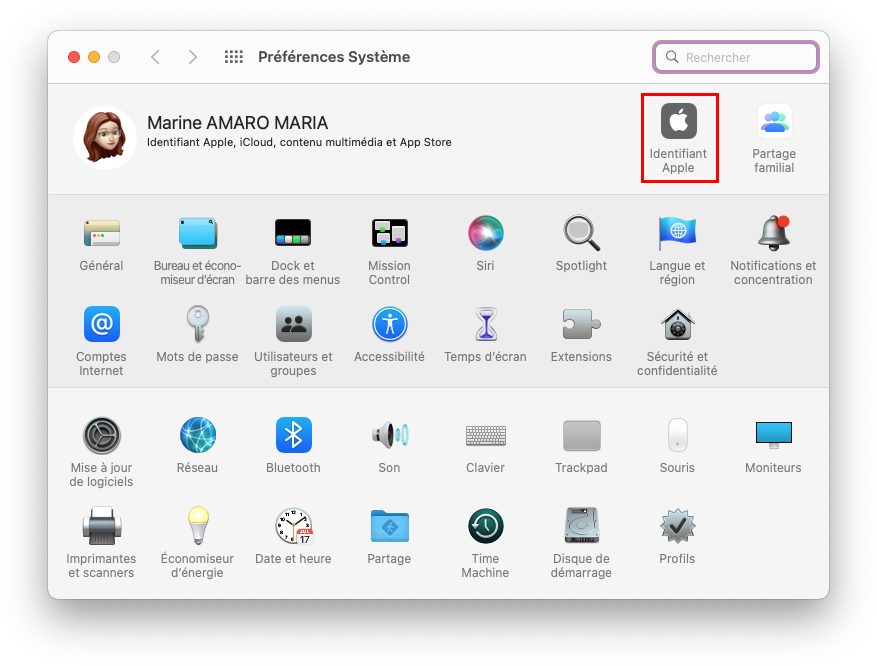
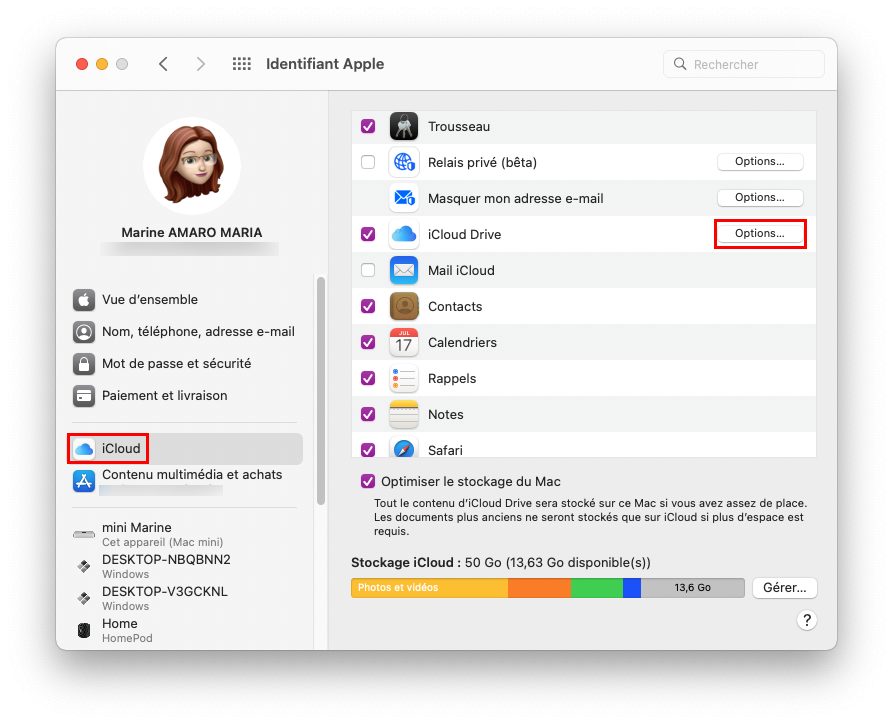
2.1.1. Allez dans  > Préférences Système > Identifiant Apple ;
2.1.2. Dans le menu de gauche, cliquez sur iCloud ;

2.1.3. Décochez iCloud Drive ;
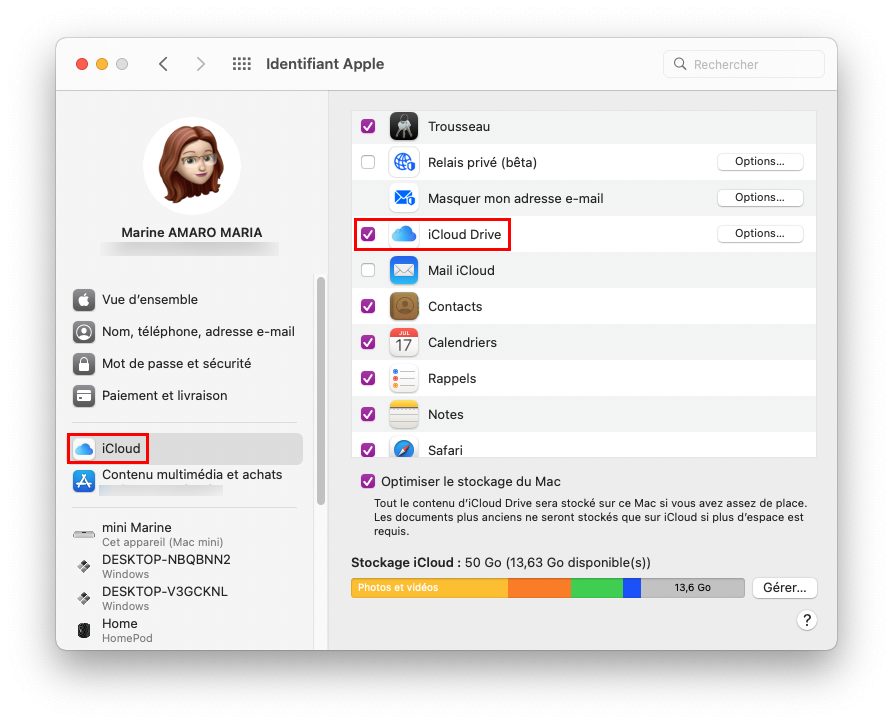
2.1.4. Cliquez sur Conserver une copie.

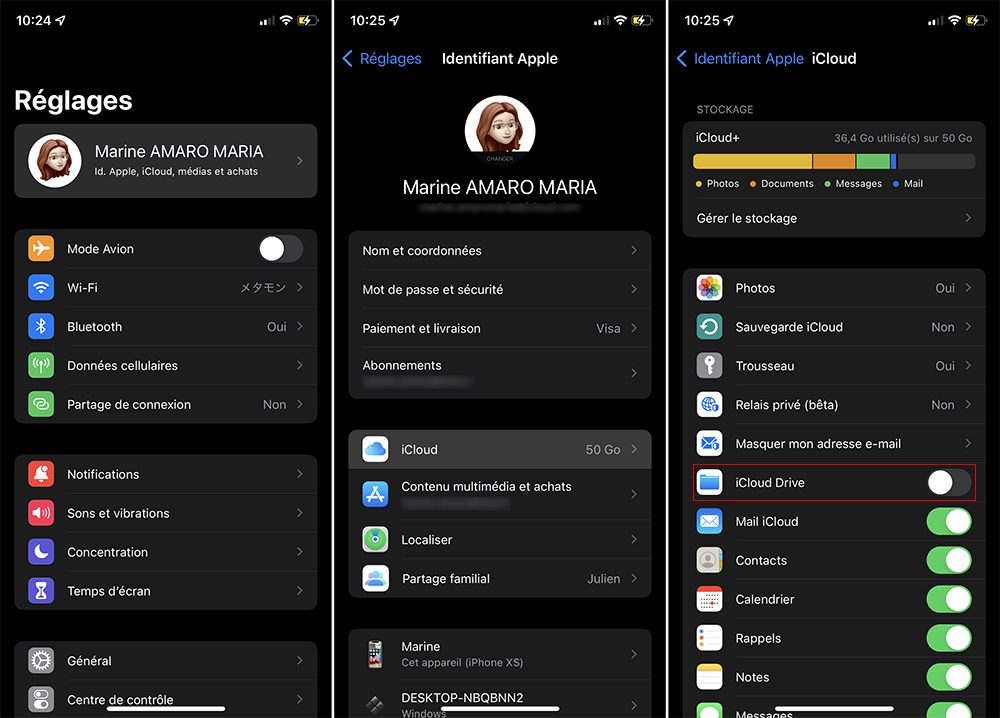
Vous pouvez aussi le faire sur l’iPhone ou l’iPad en allant dans Réglages > votre nom > iCloud et en trouvant iCloud Drive. Attention cependant, l’iPhone ne vous demande pas si vous souhaitez conserver les fichiers. Ils ne seront tout simplement plus accessibles depuis votre iPhone.
2.2. Partiellement

Vous pouvez également désactiver partiellement iCloud Drive sur votre Mac. Pour ce faire, vous désactiverez une application qui l’utilise plutôt que la totalité d’iCloud drive. Cependant, avec cette méthode, le système ne va pas vous demander de conserver ou non une copie, vous devrez de vous-même préalablement sauvegarder vos données.

Prenons l’exemple si vous voulez désactiver iCloud Drive avec Numbers :

2.2.1. Ouvrez le Finder ;

2.2.2. Dans la barre latérale, sous iCloud, cliquez sur iCloud Drive ;
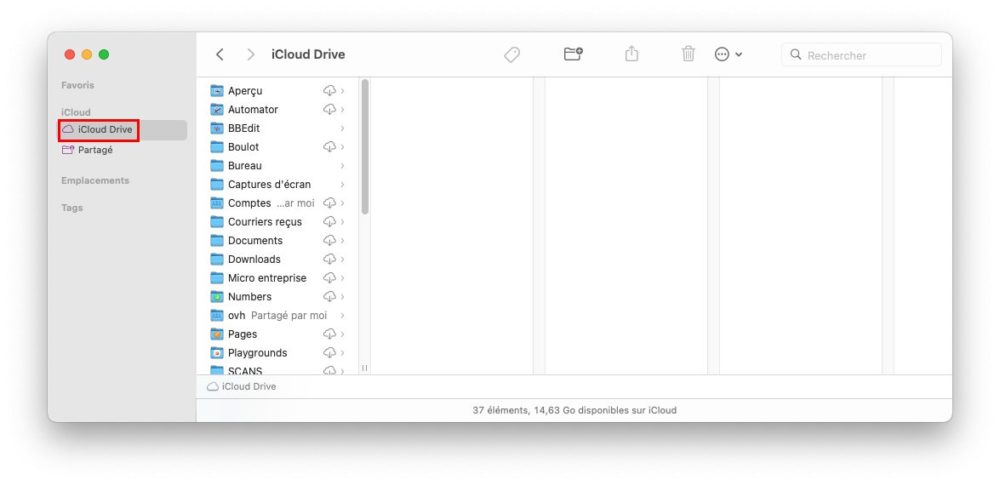
2.2.3. Trouvez le dossier Numbers ;

2.2.4. Copiez-le et collez-le sur votre Mac ;

2.2.5. Allez dans  > Préférences Système > Identifiant Apple > iCloud ;

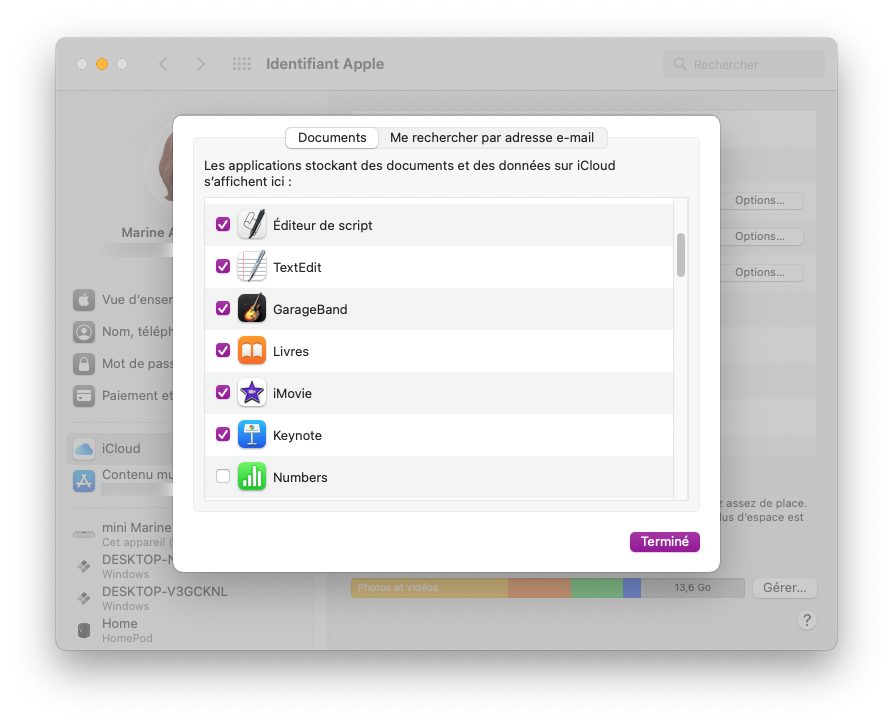
2.2.6. En face d’iCloud Drive, cliquez sur Options ;
2.2.7. Décochez Numbers ;

2.2.8. Validez avec Terminé.
iCloud Drive mac
Share. Facebook Twitter Pinterest LinkedIn Tumblr Email
Previous ArticleApple travaille toujours sur un analogue du AirPower et la recharge à distance
Next Article Apple présente un programme de mise à niveau des MacBook pour les entreprises
Marine AMARO MARIA
  • Pinterest
  • Instagram
  • LinkedIn

Rédactrice web sur AppSystem et App4Phone mais je suis avant tout une petite geek (jeux vidéos, mangas...). Utilisatrice des produits Apple, écrire des astuces ou des tutoriels sur leurs produits est un plaisir.

Related Posts

En France, les Apple Store appliquent désormais le bonus réparation

31 juillet 2025

Back to School 2025 : Apple offre des AirPods et des Apple Pencil dans certains pays

9 janvier 2025

Les Mac pourraient se connecter à Internet grâce à leur propre modem 5G signé Apple

29 décembre 2024
Leave A Reply Cancel Reply

coque iphone la plus fine du monde

Top 3

WhatsApp et WhatsApp Business sont à jour pour ajouter quelques nouveautés

31 juillet 2024

tvOS 26.4 introduit une option audio « Continuous Audio Connection » sur Apple TV

17 février 2026

Comment rechercher du texte dans une page web sur Safari iPhone et iPad ?

28 août 2024
Suivez-nous
  • Facebook 15K
  • Twitter
Facebook X (Twitter)
  • À propos
  • Contact
  • Publicité

Nos sites : ShopSystem • App4Phone

Copyright © 2026 AppSystem. Publié depuis 2008.

bannière app store

Apple, le logo Apple, iPod, iTunes et Mac sont des marques d’Apple Inc., déposées aux États-Unis et dans d’autres pays. iPhone et MacBook Air sont des marques déposées d’Apple Inc. MobileMe est une marque de service d’Apple Inc. AppSystem.fr et son App ne sont pas liés à Apple et les marques citées sont la propriété de leurs détenteurs respectifs.

Type above and press Enter to search. Press Esc to cancel.