


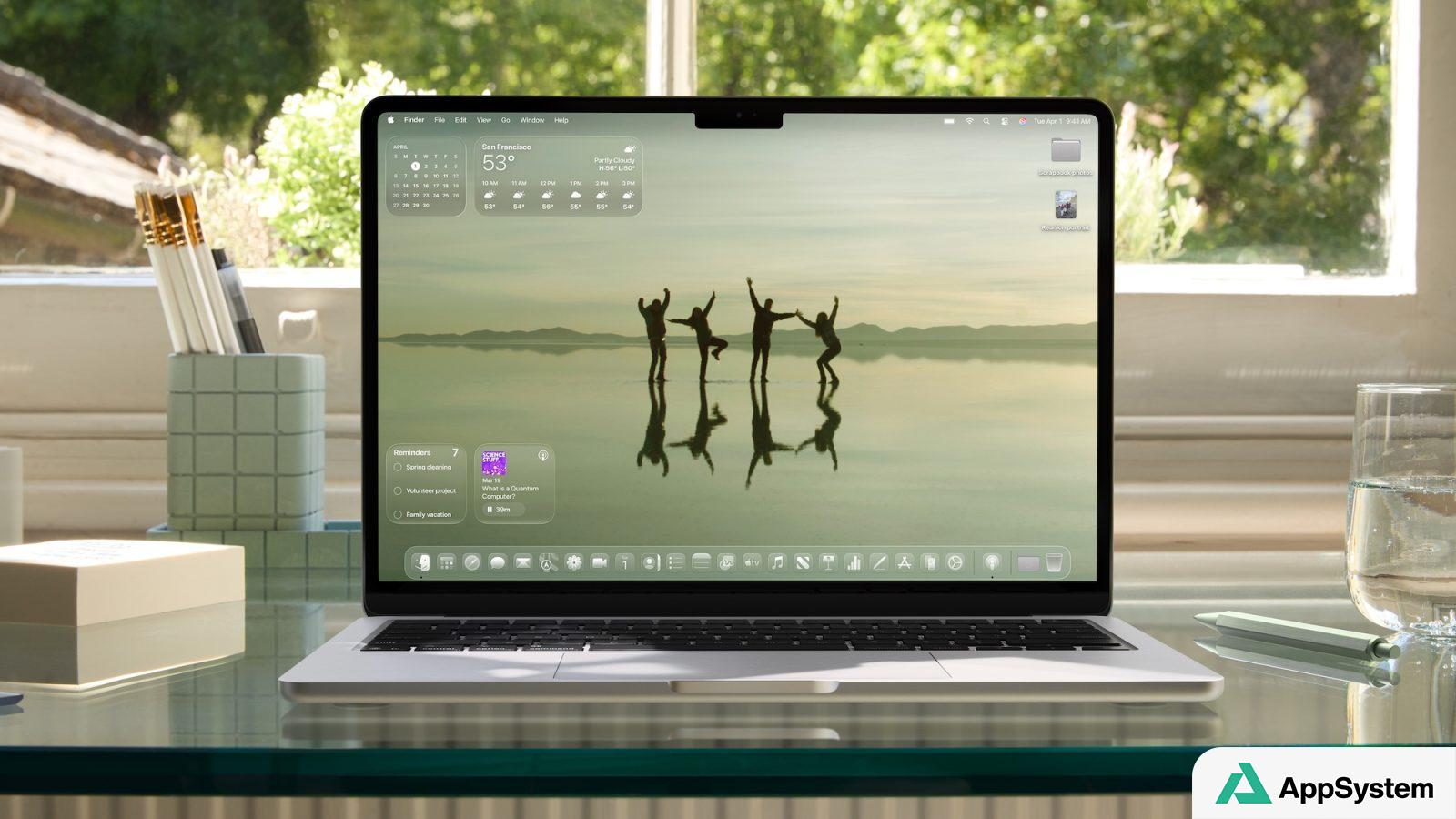
macOS Tahoe 26 offre un nouveau souffle à votre Mac avec son design Liquid Glass. Découvrez les nouveautés pour personnaliser votre interface et la rendre unique !
Teinter vos icônes
Apple rend disponible sur Mac les options de teinte d’icône introduites avec iOS 18. Pour en profiter, accédez à :
- Ouvrez les Réglages Système
- Cliquez sur « Apparence » dans la barre latérale
- Trouvez la section « Style des icônes et widgets »
Choisissez entre les options de teinte par défaut, sombre ou claire, ou optez pour n’importe quelle couleur personnalisée.
Personnalisation de la barre de menus
Apportée par le design transparent de macOS Tahoe 26, la barre de menus est désormais personnalisable. Pour ajuster cet élément, suivez ces étapes :
- Ouvrez les Réglages Système
- Sélectionnez « Barre de menus » dans la barre latérale
- Activez ou désactivez « Afficher l’arrière-plan de la barre de menus »
Choisissez entre une barre complètement transparente ou avec un fond distinct.
Customisation des dossiers
Avec macOS Tahoe, le volet de personnalisation des dossiers a été élargi. Pour modifier un dossier :
- Ouvrez le « Finder »
- Choisissez un dossier et faites un clic droit
- Sélectionnez « Personnaliser »
Ajoutez des emojis, des symboles ou changez la couleur de vos dossiers à partir de ce menu. Pour une couleur uniforme, retournez dans le menu « Apparence » des Réglages Système.
Encore plus d’options
- Fixez des collections dans l’app Photos pour un accès simplifié.
- Personnalisez l’interface de Terminal grâce à de nouveaux thèmes.
- Choisissez des fonds d’écran personnalisés pour vos conversations Messages.
