Close Menu
AppSystemAppSystem
  • Astuces
  • Tutoriels
  • Boutique
    • Coques
      • iPhone 16
      • iPhone 15
      • iPhone 14
      • iPhone 13
      • iPhone 12
      • iPhone 11
      • iPhone XR
      • iPhone X(S)
      • iPhone SE
      • iPhone 8
    • Verres trempés
      • iPhone 16
      • iPhone 15
      • iPhone 14
      • iPhone 13
      • iPhone 12
      • iPhone 11
      • iPhone XR
      • iPhone X(S)
      • iPhone SE
      • iPhone 8
    • Accessoires
  • iPhone 15
  • Jailbreak
  • Bons Plans
  • Fonds d’écran
  • Accessoires
  • À propos
  • Contact
  • Publicité
Facebook X (Twitter)
  • iPhone 15
  • Jailbreak
  • Bons Plans
  • Fonds d’écran
  • Accessoires
Facebook X (Twitter)
AppSystemAppSystem
  • Astuces
  • Tutoriels
  • Boutique
    • Coques
      • iPhone 16
      • iPhone 15
      • iPhone 14
      • iPhone 13
      • iPhone 12
      • iPhone 11
      • iPhone XR
      • iPhone X(S)
      • iPhone SE
      • iPhone 8
    • Verres trempés
      • iPhone 16
      • iPhone 15
      • iPhone 14
      • iPhone 13
      • iPhone 12
      • iPhone 11
      • iPhone XR
      • iPhone X(S)
      • iPhone SE
      • iPhone 8
    • Accessoires
AppSystemAppSystem
Jailbreak

Tutoriel – Jailbreak iPod Touch 2G firmware 3.1 MAC OS X

AdminBy Admin3 octobre 2009Updated:26 octobre 200918 commentaires4 Mins Read
WhatsApp Email Facebook Twitter Pinterest Telegram

Info. Si vous avez des problèmes merci de rejoindre notre forum. Il y a une section Help dédié pour aider les personnes qui rencontrent des difficultées

Le jailbreak peut être réalisé sur iPhone 3GS et iPod Touch 2G uniquement.

Pré-requis

  • Le firmware 3.1 original correspondant à votre appareil iPhone 3GS

Firmware 3.1.1 iPod Touch 2G

  • Le firmware 3.0 ou 3.0.1 installé sur votre appareil iPhone 3GS
  • iTunes 9
  • La dernière version PwnageTool 3.1.3 [mot de passe: www.iphone3gsystem.fr ]

— Jailbreak 3.1 MAC OS X avec PwnageTool 3.1.3 —


Etape 1

Faire une sauvegarde de votre iPod Touch 2G. Lancez iTunes faites clic droit sur l’iPhone puis « sauvegarder »

Lancez PwnageTool 3.1.3 et connectez l’iPod Touch 2G via USB.

Ceci ouvre un pop-up avec le droit d’auteur, cliquez sur OK et pour commencer.

Etape 2

Au lancement une mise à jour va vous être proposé validez par OUI si il n’y a pas de message ce n’est pas grave.

Nous pouvons remarquer que PwnageTool possède un bouton pour passer en mode « DFU » dans le menu du haut, qui sera utile à la fin du processus de jailbreak. Dans le menu,
deuxième icône, sélectionnez: « Mode Expert » . Sélectionnez votre périphérique iPod Touch 2G et cliquez sur la flèche bleue pour continuer.

Etape 3

Un message va vous donner le choix d’aller chercher le firmware sur le web cliquez sur NON !

Ensuite commence la recherche du firmware 3.1.1 au format IPSW pour iPod Touch 2G sur votre MAC

Pwnagetool ne trouve pas le firmware, la solution. Si vous ne trouvez pas le firmware c’est parce que en le téléchargent votre gestionnaire de téléchargement à changer l’extension du firmware de IPSW à ZIP il suffit de renommer l’extension en IPSW

Assurez-vous de choisir celle qui correspond à la version 3.1.1, puis cliquez sur la flèche bleue pour continuer

Etape 4

Cliquez ensuite sur « Général » et commencer la personnalisation (icône en tout en haut à gauche)

Etape 5

Il faut cocher les cases suivantes

  • Neuter Bootloader
  • Désimlockage
  • Supprimer automatiquement Bootneuter.app

Etape 6

Cette étape est purement facultative vous pouvez passez cette étape si vous le désirez !

Grâce à cette fenêtre vous pouvez ajouter le dépôt dans Cydia et installer toutes les applications que vous voulez de cette façon lorsqu’elles sont mises sur le custom firmware de l’iPhone vous avez déjà plein d’applications. Revenez dans la partie «Sources» et ajouter les sources que vous voulez. Maintenant faites « Télécharger Packages » et sélectionner les applications que vous voulez installer, puis cliquez sur Ajouter dans la file d’attente. Assurez-vous que tout est correct et cliquez sur la flèche bleue pour continuer. De toute évidence, cette étape est optionnelle et vous pouvez la passer si vous n’êtes pas intéressé !
Etape 7

Au final vous sélectionnez Cydia et Icy (ils sont déjà sélectionnés par défaut)


Etape 8

Vous pouvez changer l’image de boot et de restauration ^^

Désélectionner « Logo de démarrage » et « Logo de restauration » afin de disposer du boot original d’Apple ou cliquez sur « Créer/rechercher » pour remplacer les images puis cliquez sur la flèche bleue.
Etape 9

Maintenant cliquez sur le bouton « Générer » écrit en rouge dans la capture précédente. Cela ouvre une fenêtre où vous pouvez choisir où sauvegarder le Custom Firmware (nous recommandons le bureau)

Choisissez comme nom par exemple 3.1.1_itouch3g_custom.ipsw afin de le différencier du firmware 3.1.1 original puis vous devez cliquer sur «Enregistrer» pour démarrer la construction du custom firmware !

Etape 10

À un certain moment alors que le programme va créer le custom firmware, il vous sera demandé le mot de passe du système et à la fin vous trouverez le nouveau fichier. ipsw sur votre bureau si c’est l’endroit que vous avez choisi pour l’enregistrer sur votre Mac


Etape 11

Ensuite suivez les instructions. A noté qu’il doit resté branché par câble USB sur votre MAC.

Lancez iTunes

Appuyer sur la touche ALT et sur le bouton [RESTAURER] (dans iTunes) en même temps et indiquer lui le chemin de votre Firmware customisé 3.1 au format IPSW
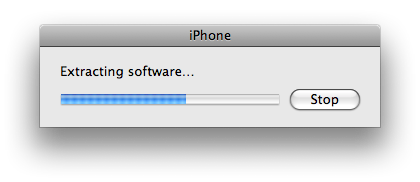
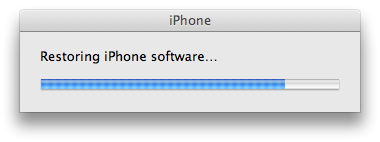
Cela ouvrira une petite fenêtre à partir de laquelle vous devez sélectionner le custom firmware 3.1.1 (3.1.1_itouch3g_custom.ipsw) que vous venez de créer. iTunes commencera à extraire vérifier et restaurer votre iPod Touch 2G !

Immagine 46

Immagine 47

Erreur 1600, la solution. Rebootez votre iPod Touch 2G en mode restaure:

  • POWER + HOME jusqu’à apparition de la pomme, puis maintien de HOME seulement jusqu’à apparition du logo “iTunes et prise USB”
  • Puis restaurez votre custom firmware et ça fonctionne ;-)

Laisser travailler iTunes !

l’iPod Touch 2G lui aura une barre de chargement blanche puis une fois totalement restauré vous aurez un iPod Touch 2G en version 3.1.1 Jailbreak

Finalement ! Dès que vous allumez l’iPod Touch 2G lancez Cydia et choisir « Développeurs – Pas de filtres »

On en parle sur le forum !

Enjoy ;-)

l’équipe iPhone3GSystem

jailbreak 3.1 ipod touch 2g jailbreak 3.1 ipod touch 2g mac pwnagetool 3.1.3 tuto jailbreak 3.1 ipod touch 2g tuto jailbreak 3.1 mac ipod touch 2g
Share. Facebook Twitter Pinterest LinkedIn Tumblr Email
Previous ArticleTutoriel – Jailbreak iPhone 3GS firmware 3.1 MAC OS X
Next Article Tutoriel – Jailbreak iPhone 3GS 3.1 firmware custom activation / non activation iTunes
Admin
Admin
  • Website

Fondateur et rédacteur en chef d'AppSystem, ma passion réside dans l'écosystème Apple. Je partage avec enthousiasme informations et analyses sur l'univers passionnant de l'iPhone.

Related Posts

Comment utiliser les Rappels urgents comme des alarmes sur iPhone et iPad (iOS 26.2)

19 mars 2026

Comment afficher et gérer les codes de validation (2FA) dans l’app Mots de passe sur iPhone, iPad et Mac

11 mars 2026

Comment accéder à l’historique des mots de passe sur iPhone, iPad (iOS 26.2) et Mac

4 mars 2026

18 commentaires

  1. thibault on 3 octobre 2009 18 h 05 min

    je vois ecris pour « mac os X »… ça veut dire que si on est sur PC, on peut pas le jailbreaker??

    Reply
  2. os on 3 octobre 2009 23 h 01 min

    J’ai un ipod touch 2g en 3.0 jb.
    Je souhaite juste redimensionner la partition système, existe-il des version customisé du fw 3.0 avec une partition système plus grande ou bien suis-je obligé de passer en 3.1 pour profiter de pwnagetool, dans le cas échéant est-ce que je peux injecter le fw 3.1 customisé avec itunes sous Windows?

    Merci

    Reply
  3. Harry on 8 octobre 2009 2 h 15 min

    salut, super tuto mais j ai un petit probleme lorsqu’il faut le rebooter une 2eme fois tout se passe bien je met le custom firmware mais itune me remet Erreur je l’ai fait plusieur fois mais sa me le refait a chaque fois quelqu’un peut me dire comment faire plz

    Reply
  4. chop on 9 décembre 2009 15 h 34 min

    ok
    j’au tous compris sauf le moment ou tu dis :

    « Etape 3
    Un message va vous donner le choix d’aller chercher le firmware sur le web cliquez sur NON ! »

    pourquoi pck moi perso je sais pas ou on trouve le firmware
    tous est clair sauf cette étape

    Reply
  5. xav on 26 décembre 2009 16 h 07 min

    C’est quoi la touche POWER et HOME sur les claviers Mac ? :)

    Reply
  6. Loris1634 on 26 décembre 2009 22 h 52 min

    Ya jamais écrit que c’est sur le mac qu’il faut faire ça 8)

    Reply
  7. xav on 27 décembre 2009 12 h 21 min

    Ca marche pas la dernière étape chez moi car après l erreur 1600 je recommence et la apparait l erreur 1604 mais pas la bare de chargement blanc qqn peut m aider s il vous plait ? :)

    Reply
  8. Loris1634 on 27 décembre 2009 12 h 25 min

    Salut ^^
    J’ai eu pareil ..
    La seule solution est de jailbreak avec BlackRa1n !

    Reply
  9. xav on 27 décembre 2009 12 h 40 min

    et t as été sur quel site pour les explications ? :)

    Reply
  10. Loris1634 on 27 décembre 2009 14 h 44 min

    Aucun xD Je test tout moi-méme (je suis un admin du site tout de même :P )

    Reply
  11. Milou on 29 décembre 2009 21 h 06 min

    Cela fonctionne sous 10.4 ???

    Reply
  12. Loris1634 on 29 décembre 2009 23 h 28 min

    A essayer :P
    Pourquoi ne passes-tu pas en 10.6 ? Ou en 10.5 ..

    Reply
  13. Milou on 30 décembre 2009 13 h 37 min

    Bon, en faite je voudrai bien le faire sous 10.5 ou 10.6 mais le problème c’est que mon mac est sous 10.4.

    Avec l’ordinateur portable de ma mère tournant sous 10.5, esque je peux le jailbreak dessus puis synchroniser de nouveau avec mon ordi ?

    Et sous tiger il y a un beug, car moi ce n’est pas l’erreur 1600 mais 1604. Normal ? que faut-il faire après ? Le faire sous 10.5 ?

    Merci.

    Reply
  14. Loris1634 on 30 décembre 2009 16 h 53 min

    Tu peux jailbreaké même sur un pc puis aprés syncrho avec un mac, on s’en fou xD
    Le truc c’est que il vaut mieux utiliser blackRa1n sur 10.5 et c’est réglé

    Reply
  15. Milou on 30 décembre 2009 22 h 07 min

    Je tenais a vous remercier, j’ai jailbreak mon ipod grâce a vous ( avec blackRa1n ) sous 10.4 ^^

    Merci.

    Reply
  16. Loris1634 on 30 décembre 2009 22 h 32 min

    Je savais pas que ça marchait en 10.4, au moins on est sûr, merci à toi ;-)

    Reply
  17. jp on 31 décembre 2009 15 h 08 min

    j’aimerais savoir si sai vrai que la garanti fini quand on jailbreak notre itouch et si sai vrai qu’un logiciel se dévollope pour découvrir lles itouch ou iphone jailbreak et qui les « tues ». et aussi sai quoi 10.4 10.5 et 10.6

    merci a l’avance

    Reply
  18. Loris1634 on 31 décembre 2009 15 h 33 min

    10.4 10.5 ou 10.6 c’est la version du système d’exploitation mac

    Tiger : 10.4
    Leopard : 10.5
    Snow Leopard : 10.6

    Le jailbreak fait effectivement perdre la garantie.
    Et il est vrai que il y a quelques vers iphone qui se développent.

    Reply
Leave A Reply Cancel Reply

coque iphone la plus fine du monde

Top 3

WhatsApp et WhatsApp Business sont à jour pour ajouter quelques nouveautés

31 juillet 2024

tvOS 26.4 introduit une option audio « Continuous Audio Connection » sur Apple TV

17 février 2026

Comment rechercher du texte dans une page web sur Safari iPhone et iPad ?

28 août 2024
Suivez-nous
  • Facebook 15K
  • Twitter
Facebook X (Twitter)
  • À propos
  • Contact
  • Publicité

Nos sites : ShopSystem • App4Phone

Copyright © 2026 AppSystem. Publié depuis 2008.

bannière app store

Apple, le logo Apple, iPod, iTunes et Mac sont des marques d’Apple Inc., déposées aux États-Unis et dans d’autres pays. iPhone et MacBook Air sont des marques déposées d’Apple Inc. MobileMe est une marque de service d’Apple Inc. AppSystem.fr et son App ne sont pas liés à Apple et les marques citées sont la propriété de leurs détenteurs respectifs.

Type above and press Enter to search. Press Esc to cancel.