Close Menu
AppSystemAppSystem
  • Actualité
  • Rumeurs
  • iPhone
  • iPad
  • Mac
  • Apple Watch
  • Applications
  • Boutique
    • Coques
      • iPhone 17
      • iPhone 16
      • iPhone 15
      • iPhone 14
      • iPhone 13
      • iPhone 12
      • iPhone 11
      • iPhone XR
      • iPhone X(S)
      • iPhone SE
      • iPhone 8
    • Verres trempés
      • iPhone 16
      • iPhone 15
      • iPhone 14
      • iPhone 13
      • iPhone 12
      • iPhone 11
      • iPhone XR
      • iPhone X(S)
      • iPhone SE
      • iPhone 8
    • Accessoires
  • iOS
  • Astuces
  • Tutoriels
  • Bons Plans
  • Fonds d’écran
  • À propos
  • Contact
  • Publicité
  • Politique de confidentialité
  • Droit d’auteur
  • Mentions légales
Facebook X (Twitter)
  • iOS
  • Astuces
  • Tutoriels
  • Bons Plans
  • Fonds d’écran
Facebook X (Twitter)
AppSystemAppSystem
  • Actualité
  • Rumeurs
  • iPhone
  • iPad
  • Mac
  • Apple Watch
  • Applications
  • Boutique
    • Coques
      • iPhone 17
      • iPhone 16
      • iPhone 15
      • iPhone 14
      • iPhone 13
      • iPhone 12
      • iPhone 11
      • iPhone XR
      • iPhone X(S)
      • iPhone SE
      • iPhone 8
    • Verres trempés
      • iPhone 16
      • iPhone 15
      • iPhone 14
      • iPhone 13
      • iPhone 12
      • iPhone 11
      • iPhone XR
      • iPhone X(S)
      • iPhone SE
      • iPhone 8
    • Accessoires
AppSystemAppSystem
Tutoriels

Tutoriel : découvrez où sont stockés les backups iOS sur iTunes

BastienBy Bastien11 mars 2016Updated:11 mars 20163 commentaires2 Mins Read
WhatsApp Email Facebook Twitter Pinterest Telegram

itunes

Au travers de ce tutoriel, découvrez comment retrouver les backups iOS sur iTunes. Vous pourrez ainsi les déplacer, les supprimer, ou utiliser une application tierce pour extraire les données.

Sur un Mac

Sur Mac, les backups sont sauvegardés sur le disque dur dans le dossier ~/Library/Application Support/MobileSync/Backup/. Voici comment trouver cet emplacement.

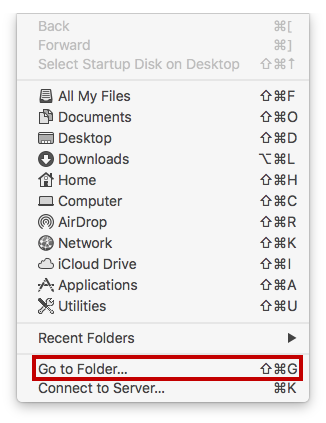
Ouvrez le Finder, cliquez sur Aller puis sur le bouton Aller dans le dossier en bas du menu.
backup-mac-1

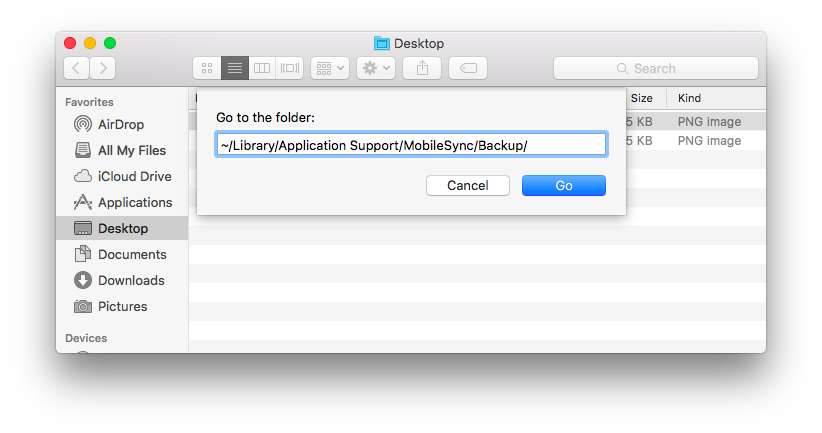
Dans la boîte de dialogue, tapez la destination  ~/Library/Application Support/MobileSync/Backup/
Un dossier contenant les backups va s’ouvrir.
backup-mac-2

Tous les backups (iPhone, iPad et iPod Touch) sont mélangés au même endroit. Pour savoir quel fichier correspond à quel appareil, voici la marche à suivre.

Ouvrez iTunes et rendez vous dans les Préférences. Choisissez l’onglet Devices dans la boîte de dialogue. Vous verrez apparaître la liste des appareils et la date de leurs backups. Effectuez un clic droit ou un ctrl + click sur le backup de votre choix et choisissez l’option Afficher dans le Finder.

L’opération vous amène dans le dossier ~/Library/Application Support/MobileSync/Backup/
Les backups choisis sur iTunes sont surlignés, ce qui facilite la recherche.

Sur PC


Sur Windows 10, les backups sont stockés dans le dossier \Users\(username)\AppData\Roaming\Apple Computer\MobileSync\Backup\

Pour le trouver, ouvrez le menu Démarrer. Tapez %appdata% et appuyez sur Entrée. Ceci va ouvrir le dossier AppData. Rendez vous dans Ordinateur Apple, MobileSync, Backup.

Là encore, pour savoir quel backup provient de quel appareil, ouvrez iTunes. Cliquez sur Edition, Préférences, Devices.

La liste des appareils et la date de leurs backups va apparaître. Passer le curseur sur le backup de votre choix pour obtenir plus de détails. Il ne vous reste qu’à les trouver dans l’explorateur Windows.

Connaissiez-vous cette astuce ?

Source

backup iOS iPad iphone ipod touch itunes
Share. Facebook Twitter Pinterest LinkedIn Tumblr Email
Previous ArticleHasbro veut transformer l’iPhone en scanner 3D pour jouets
Next Article Cydia : personnaliser les bannières de notifications
Bastien

Rédacteur web spécialisé dans les nouvelles technologies (smartphones, objets connectés, réalité virtuelle, Big Data, Cloud computing, intelligence artificielle...).

Related Posts

iOS 27 : animation d’anniversaire dans Téléphone

15 septembre 2026

iOS 27 : la batterie peut baisser après la mise à jour

15 septembre 2026

Apple Wallet étend ses clés auto à trois marques

15 septembre 2026

3 commentaires

  1. CrissDLaw on 11 mars 2016 14 h 50 min

    Oui je connais mais comment faire quand il te demande un mot de passe qui et le bon pourtant

    Reply
    • Djibril Dramé on 11 mars 2016 16 h 27 min

      CrissDLaw : tu appelles le FBI ! Non plus sérieusement si on te demande un mot de passe lors de la restauration d’une sauvegarde c’est tout simplement que tu as choisis de chiffrer tes sauvegardes. Il s’agit d’un code différent de celui de ton Apple ID ou de tout autre code, si tu le perds c’est tout simplement impossible de le récupérer. Il faut changer de code ou désactiver l’encryptage de tes sauvegardes et en effectuer une nouvelle pour pouvoir à nouveau restaurer une sauvegarde grâce au nouveau code ou sans code si tu l’as désactivé. Attention toutefois, lorsque l’on désactive l’encryptage, les données de l’application Santé ne sont pas sauvegardées.

      Reply
      • CrissDLaw on 11 mars 2016 17 h 33 min

        @Djibril Dramé merci pour ta réponse donc c’est mort car même avec le bon code sa veux pas :/

        Reply
Leave A Reply Cancel Reply

coque iphone la plus fine du monde

Top 3

Apple Watch Series 12 et Ultra 4 : des puces plus rapides

14 août 2026

iPhone 18 Pro : quatre atouts pressentis face à l’Ultra

27 août 2026

WhatsApp et WhatsApp Business sont à jour pour ajouter quelques nouveautés

31 juillet 2024
Suivez-nous
  • Facebook 15K
  • Twitter
Produits
  • iPhone
  • iPad
  • Mac
  • Apple Watch
  • Apple TV
  • HomePod
Logiciels & Apps
  • iOS
  • Applications
  • Mise à jour
  • Jeux
  • Apple Music
Pratique
  • Astuces
  • Tutoriels
  • Fonds d’écran
  • Vidéo
Actu & Bons plans
  • Actualité
  • Rumeurs
  • Bons Plans
Facebook X (Twitter)
  • À propos
  • Contact
  • Publicité
  • Politique de confidentialité
  • Droit d’auteur
  • Mentions légales

Copyright © 2026 AppSystem. Publié depuis 2008.

bannière app store

Apple, le logo Apple, iPod, iTunes et Mac sont des marques d’Apple Inc., déposées aux États-Unis et dans d’autres pays. iPhone et MacBook Air sont des marques déposées d’Apple Inc. MobileMe est une marque de service d’Apple Inc. AppSystem.fr et son App ne sont pas liés à Apple et les marques citées sont la propriété de leurs détenteurs respectifs.

Type above and press Enter to search. Press Esc to cancel.