Close Menu
AppSystemAppSystem
  • Astuces
  • Tutoriels
  • Boutique
    • Coques
      • iPhone 16
      • iPhone 15
      • iPhone 14
      • iPhone 13
      • iPhone 12
      • iPhone 11
      • iPhone XR
      • iPhone X(S)
      • iPhone SE
      • iPhone 8
    • Verres trempés
      • iPhone 16
      • iPhone 15
      • iPhone 14
      • iPhone 13
      • iPhone 12
      • iPhone 11
      • iPhone XR
      • iPhone X(S)
      • iPhone SE
      • iPhone 8
    • Accessoires
  • iPhone 15
  • Jailbreak
  • Bons Plans
  • Fonds d’écran
  • Accessoires
  • À propos
  • Contact
  • Publicité
Facebook X (Twitter)
  • iPhone 15
  • Jailbreak
  • Bons Plans
  • Fonds d’écran
  • Accessoires
Facebook X (Twitter)
AppSystemAppSystem
  • Astuces
  • Tutoriels
  • Boutique
    • Coques
      • iPhone 16
      • iPhone 15
      • iPhone 14
      • iPhone 13
      • iPhone 12
      • iPhone 11
      • iPhone XR
      • iPhone X(S)
      • iPhone SE
      • iPhone 8
    • Verres trempés
      • iPhone 16
      • iPhone 15
      • iPhone 14
      • iPhone 13
      • iPhone 12
      • iPhone 11
      • iPhone XR
      • iPhone X(S)
      • iPhone SE
      • iPhone 8
    • Accessoires
AppSystemAppSystem
iPhone

[Vidéo] iPhone : 10 astuces pour prendre de meilleures photos

BastienBy Bastien17 mai 2016Updated:17 mai 20164 commentaires3 Mins Read
WhatsApp Email Facebook Twitter Pinterest Telegram

iphone-camera

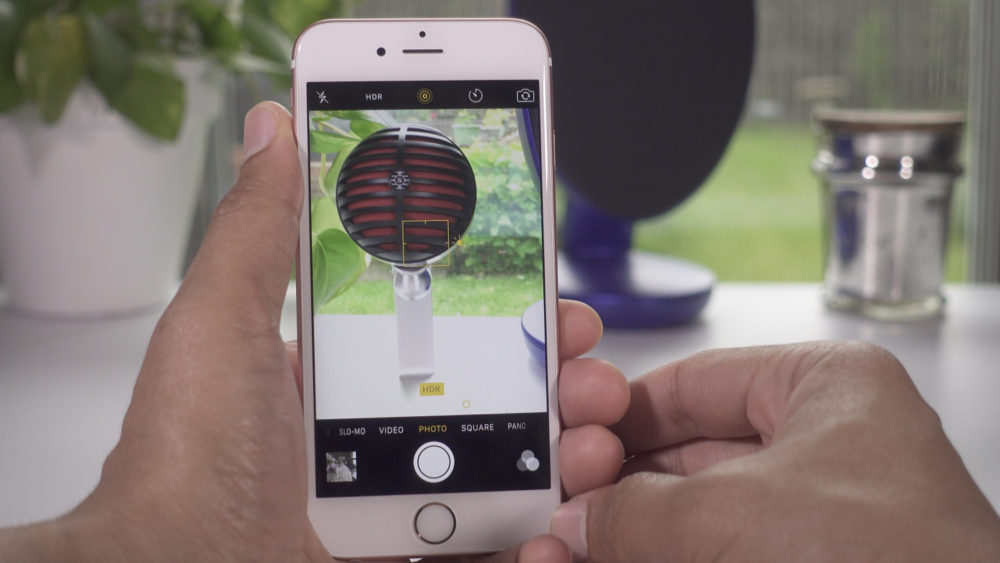
L’iPhone peut être un très bon appareil photo, à condition de savoir l’utiliser. Découvrez 10 astuces pour prendre de meilleurs photographies avec l’application native de caméra du smartphone pommé. 

Nettoyer la lentille

Prenez soin de vérifier l’état de la lentille avant chaque utilisation. Nettoyez les traces et retirez les éventuelles poussières. C’est particulièrement important pour les grands iPhone, plus vulnérables aux intrusions extérieures. Nettoyez également l’écran pour bien voir ce que vous prenez en photo.

Éviter le zoom numérique

L’iPhone n’a pas de zoom optique. Il se contente d’un zoom numérique, qui consiste à découper l’image et l’agrandir. Par conséquent, les photos tendent à être pixelisées et granuleuses. Mieux vaut éviter d’utiliser cette fonctionnalité.

Approchez-vous du sujet

Plutôt que de zoomer, mieux vaut s’approcher davantage du sujet. Ceci permet de tirer pleinement parti de l’ouverture à f/2.2 de votre iPhone.

Utiliser le zoom pour verrouiller le focus

Vous pouvez néanmoins utiliser le zoom pour verrouiller le focus. Zoomez sur l’élément principal de la photo, réglez le focus, dézoomez et prenez la photo.

Ajuster l’exposition manuellement

Pour ajuster manuellement l’exposition, pressez le focus et déplacez le sur le viewfinder en haut et en bas. Le slider d’exposition suivra le mouvement et vous annoncera si la photo est surexposée ou sous-exposée.

Utiliser le verrouillage AE/AF

Pressez le focus et maintenez-le enfoncé pour verrouiller l’exposition et le focus. Déplacez ensuite le bouton sur le slider pour pour changer le niveau d’exposition tout en gardant le focus verrouillé.

Utiliser les boutons de volume pour contrôler l’obturateur

Pour limiter le mouvemente et le besoin de stabilisation optique, utilisez les boutons de volume de l’iPhone ou de vos EarPods pour prendre les photos.

Utiliser un trépied

Pour encore plus de stabilité, procurez-vous un trépied pour iPhone.

Utiliser le mode rafale

Si votre sujet est en mouvement, utilisez le mode rafale pour augmenter vos chances d’avoir une photo nette. Pour ce faire, maintenez enfoncé le bouton de capture ou le bouton de volume de votre iPhone.

Utiliser le HDR

Le HDR (High Dynamic Range) permet de combiner automatiquement trois photos à différents degrés d’exposition pour obtenir la meilleure exposition. Le plus simple est d’activer l’Auto HDR dans les paramètres.

Bien entendu, de nombreuses applications tierces proposent davantage que fonctionnalités que l’application native de l’iPhone. Pour la vidéo, nous recommandons FiLMiC Pro. Pour la photo, ProCam 3 fait figure de référence.

Utilisez-vous l’application native de l’iPhone pour prendre des photos ? Avez-vous d’autres astuces à partager ?

Source

iphone
Share. Facebook Twitter Pinterest LinkedIn Tumblr Email
Previous ArticleDécouvrez les bons plans App Store de ce mardi 17 mai 2016 !
Next Article L’iPhone 7 serait d’une conception plus complexe que les iPhone 6 et 6s
Bastien

Rédacteur web spécialisé dans les nouvelles technologies (smartphones, objets connectés, réalité virtuelle, Big Data, Cloud computing, intelligence artificielle...).

Related Posts

Comment retrouver un AirTag ou un objet associé avec un iPhone, iPad ou Mac

22 avril 2026

Selon Bloomberg, John Ternus veut reprendre la main sur les décisions produit en tant que futur CEO d’Apple

21 avril 2026

Johny Srouji promu chief hardware officer chez Apple, avec un périmètre élargi

20 avril 2026

4 commentaires

  1. Tom on 17 mai 2016 11 h 40 min

    merci pour l’article :)

    Reply
  2. MaRiJuAn34 on 17 mai 2016 15 h 09 min

    J’en ai une 11éme avoir un vrai appareil photo :-)

    Reply
  3. juju on 17 mai 2016 17 h 35 min

    Merci !
    Déjà que j’adorais la qualité de l’iPhone alors là je pense que je vais m’amuser !

    Reply
  4. Jean on 17 mai 2016 18 h 39 min

    Merci pour l’article

    Reply
Leave A Reply Cancel Reply

coque iphone la plus fine du monde

Top 3

Comment écouter la traduction d’une conversation grâce aux AirPods avec iOS 26.2

28 janvier 2026

Apple Watch Ultra 4 : quatre pistes crédibles pour la cuvée de septembre

3 avril 2026

WhatsApp et WhatsApp Business sont à jour pour ajouter quelques nouveautés

31 juillet 2024
Suivez-nous
  • Facebook 15K
  • Twitter
Facebook X (Twitter)
  • À propos
  • Contact
  • Publicité

Nos sites : ShopSystem • App4Phone

Copyright © 2026 AppSystem. Publié depuis 2008.

bannière app store

Apple, le logo Apple, iPod, iTunes et Mac sont des marques d’Apple Inc., déposées aux États-Unis et dans d’autres pays. iPhone et MacBook Air sont des marques déposées d’Apple Inc. MobileMe est une marque de service d’Apple Inc. AppSystem.fr et son App ne sont pas liés à Apple et les marques citées sont la propriété de leurs détenteurs respectifs.

Type above and press Enter to search. Press Esc to cancel.