


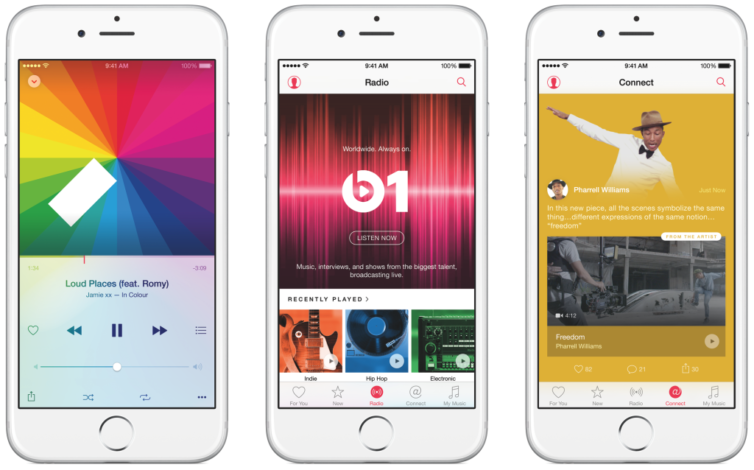
Avec iOS 10, l’application Musique bénéficie d’une refonte intégrale. Tout est plus grand et plus clair. Les onglets ont été réorganisés, la bibliothèque vous permet de naviguer parmi vos chansons préférées. L’onglet de recherche permet de chercher facilement une chanson. Voici comment utiliser les nouvelles fonctionnalités iOS 10.
Télécharger de la musique
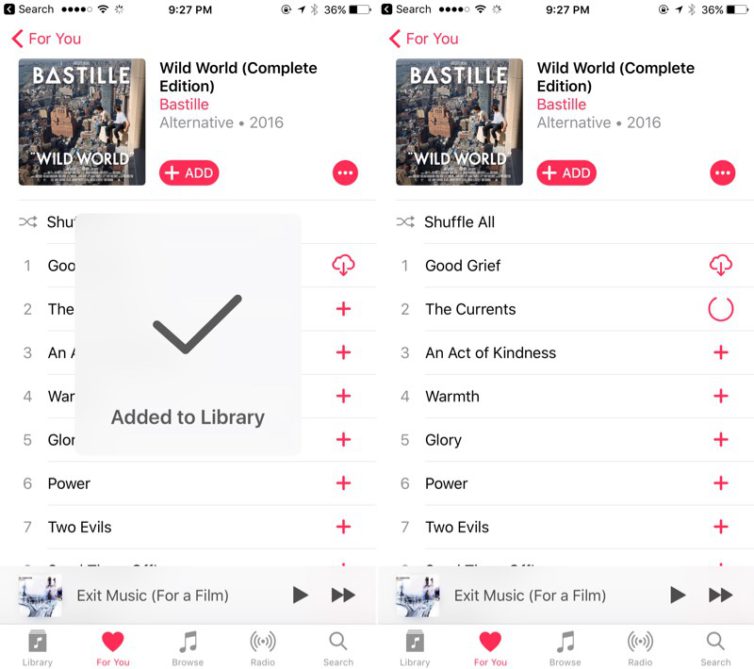
Pour télécharger des chansons ou des albums, ajoutez-les à votre bibliothèque en pressant le bouton « + » à côté d’une chanson, d’un album ou d’une playlist. Le bouton + sera alors remplacé par un bouton « Télécharger ». Pressez-le pour voir la progression du téléchargement.
Voir les chansons téléchargées
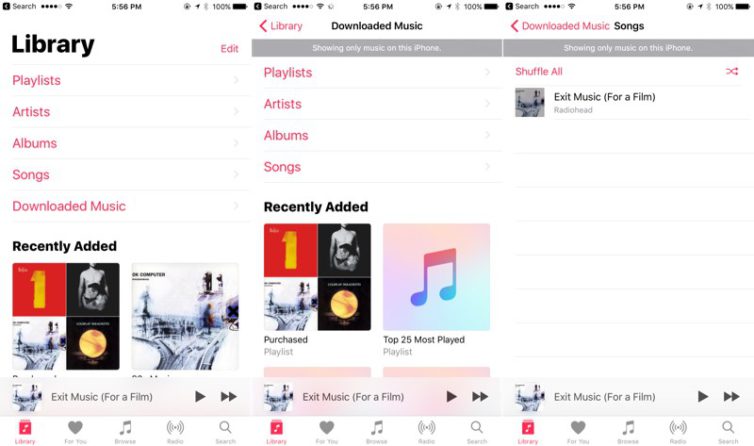
Rendez-vous dans l’onglet Bibliothèque de l’iPhone et vous verrez quatre sections personnalisables. Par défaut, la dernière regroupe la « Musique téléchargée ». Pressez cet onglet et vous verrez la liste des chansons téléchargées, classées par date d’ajout. Il est également possible de filtrer la liste par Playlists ou par Chansons.
Chercher des chansons
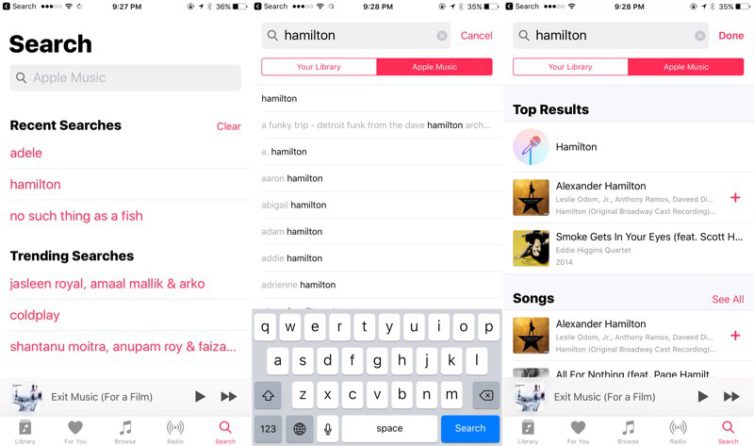
Pour chercher des chansons, pressez simplement le bouton « Recherche » et commencez à chercher. Il est également possible de demander à Siri de jouer une chanson, un album ou une playlist de votre choix. La recherche est grandement facilitée par rapport aux précédentes versions d’iOS.
Activer les téléchargements automatiques
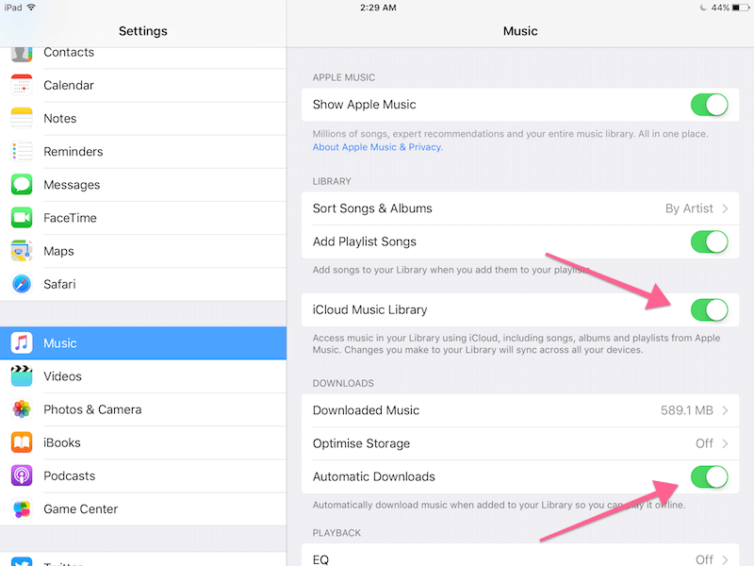
La fonctionnalité de téléchargement automatique vous permet de télécharger automatiquement le contenu ajouté à la bibliothèque. Rendez-vous simplement dans les Réglages > Musique, et activez « Téléchargements automatiques ». Pour ce faire, vous devez activer au préalable iCloud Music Library.
Optimiser le stockage
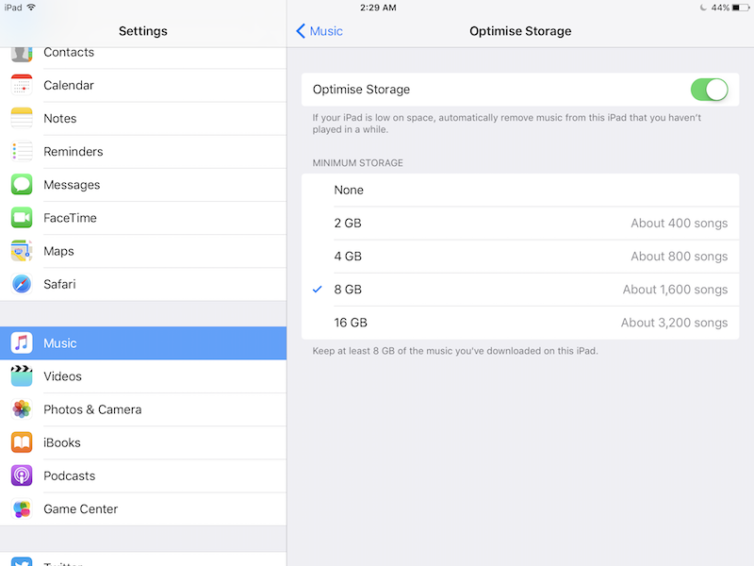
Depuis les Réglages > Musique, vous pouvez maintenant utiliser l’option « Optimiser le stockage » pour limiter l’espace maximal alloué à la musique téléchargée. Par exemple, vous pouvez limiter cet espace à 2Go si vous avez un iPhone 16Go, pour éviter que la musique ne consomme toute la mémoire de l’appareil. Une fois la limite atteinte, les chansons les moins écoutées seront automatiquement supprimées.
Voir les paroles
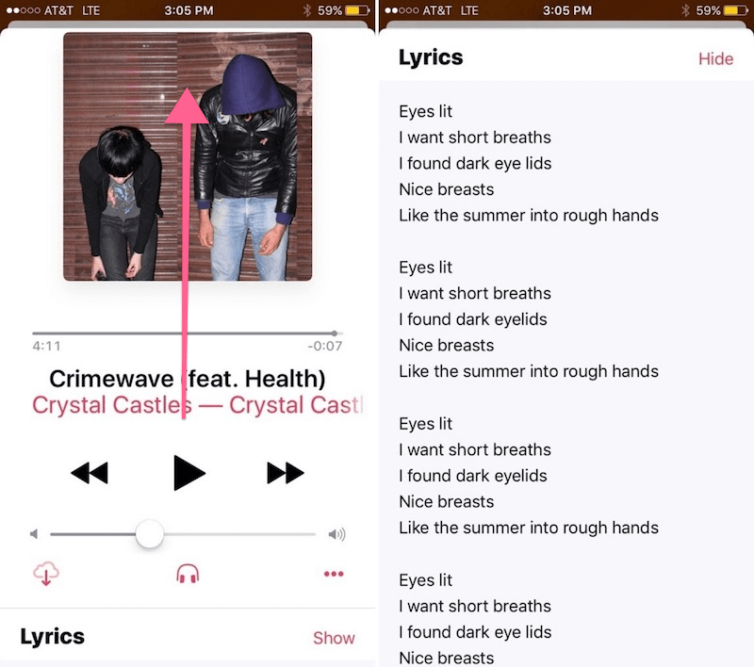
Vous pouvez maintenant lire les paroles de vos chansons préférées. Pour ce faire, effectuez simplement un glissement vers le haut sur l’écran de lecture en cours.
Jouez les chansons de façon aléatoire
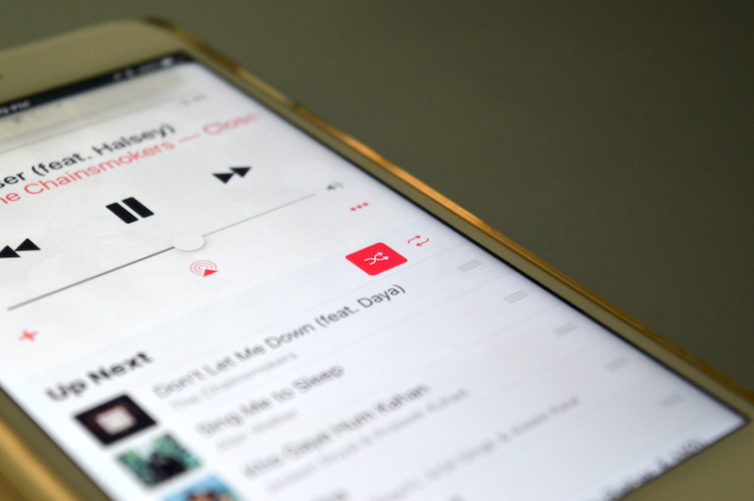
Sous l’écran des paroles, vous verrez l’écran des prochaines chansons qui seront lues. Sur la droite, les boutons Repeat et Shuffle vous permettent respectivement de rejouer une chanson ou de lancer les chansons dans un ordre aléatoire. Pour jouer toutes les chansons de façon aléatoire, choisissez simplement l’option Shuffle All dans cet onglet.
Modifier la liste de lectures à venir
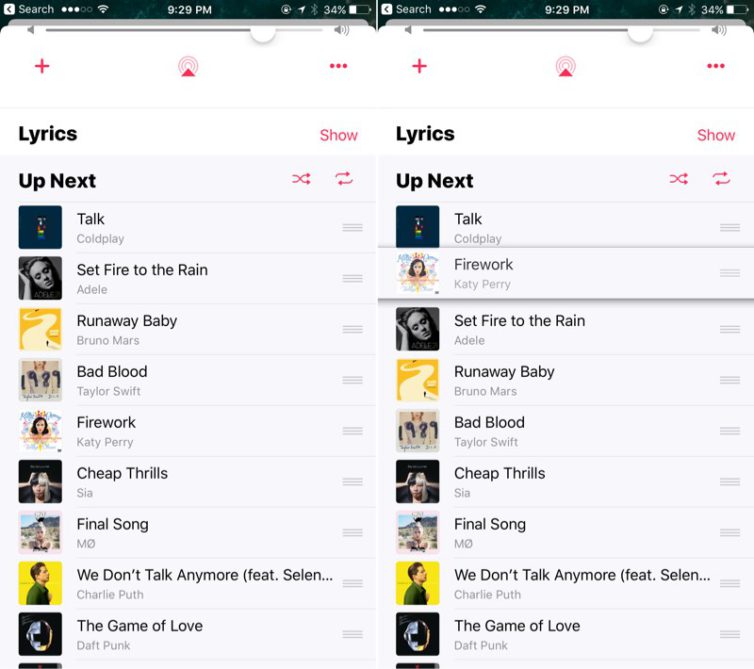
Pour éditer la liste des lectures à venir, effectuez un glissement vers le haut sur l’écran de lecture en cours. Vous verrez apparaître la liste des lectures à venir. Chacune des chansons de cette liste présente une icône sur la droite. Pressez cette icône et effectuez un glissement vers le haut ou vers le bas pour déplacer la chanson dans la liste. Pour effacer une chanson de la liste, faites un glissement vers la gauche et pressez le bouton Supprimer. Pour ajouter une chanson à cette liste, pressez et maintenez enfoncé votre doigt sur une chanson, et choisissez le bouton permettant de l’ajouter.
Les nouvelles playlists Pour vous
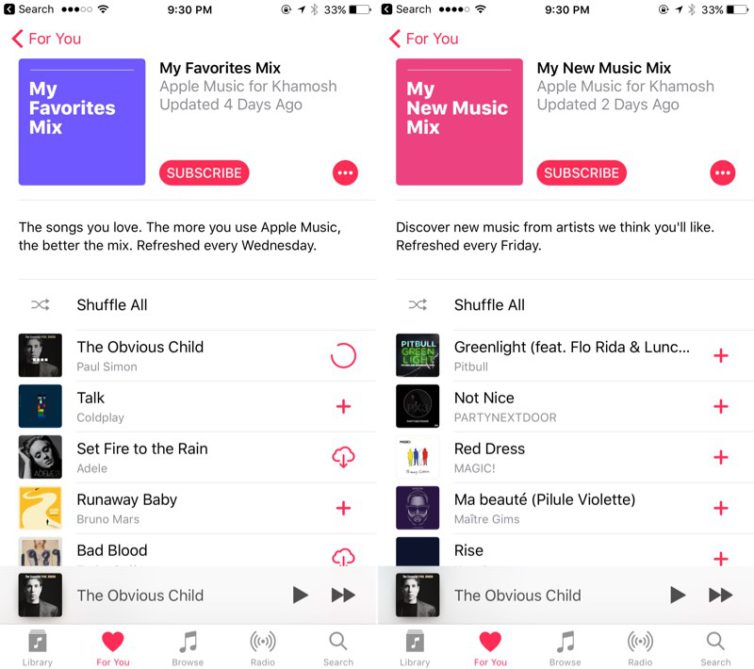
Grâce à l’IA de Siri, l’application Musique sous iOS 10 vous propose deux nouvelles playlists dans la section Pour vous. La première vous propose chaque semaine de nouvelles chansons basées sur vos goût personnels, tandis que la seconde combine les chansons que vous écoutez le plus au sein de l’application. Ces playlists sont respectivement mises à jour le vendredi et le mercredi.
La page Beats 1 redessinée
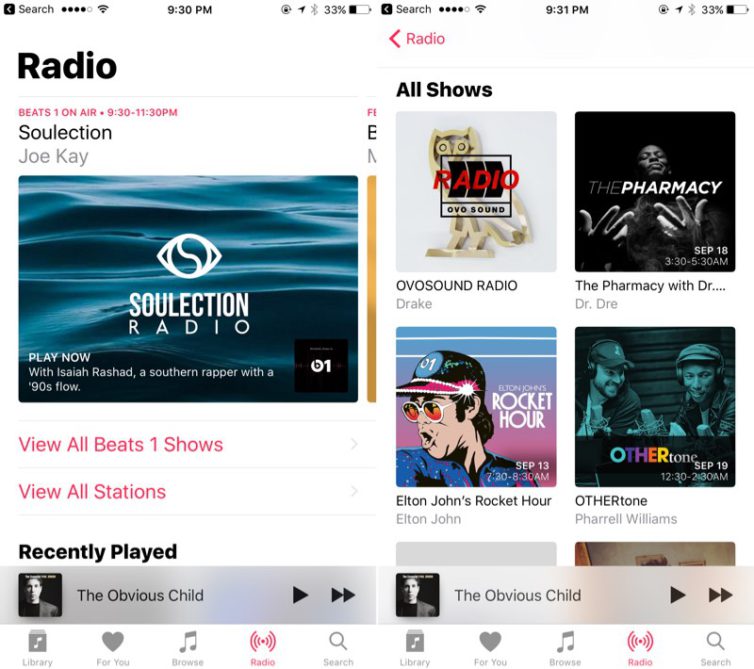
Dans l’application Musique sous iOS 10, la page Beats 1 a été redessinée. Vous verrez désormais une liste de toutes les émissions. Vous pouvez presser le bouton d’une émission pour voir tous les épisodes. Pressez un épisode pour obtenir plus d’information et lancer sa diffusion.
Quelles sont vos nouvelles fonctionnalités préférées dans Apple Music sous iOS 10 ?

7 commentaires
Je n’ai pas compris la façon de faire pour afficher les paroles des chansons.
@stardows Regarde le dessin,tu poses ton doigt sur le nom de la chanson (sur l’écran de lecture en cours) et tu glisses vers le haut.
@Bastien Lepine peut être que sa ne marche que avec les chanson prise sur l’apple store sa serai peut être bien de le préciser
@Bastien Lepinejsi essayer à plusieurs reprise rien n’a faire.
Pour voir les paroles, il faut qu’elles aient été enregistrées au préalable dans le morceau.
Apparemment l’enregistrement n’est possible que depuis un ordinateur.
Alors lorsque tu sélectionnes un morceau, un écran avec la pochette en gros apparaît et en bas à droite il y a 3 points Rouges. Tu cliques dessus, une nouvelle liste apparaît avec:
Supprimer de la bibliothèque
Ajouter à une playlist…
Paroles
Noter le morceau…
(Si le morceau possède des paroles , sinon la ligne Paroles n’apparaît pas)
@stardows je te confirme pour moi non plus sa ne marche pas
sur IPAD…j’aimerais qui joue une toune a la fois,je veux pas qui saut sur la suivante…coment je fais????