


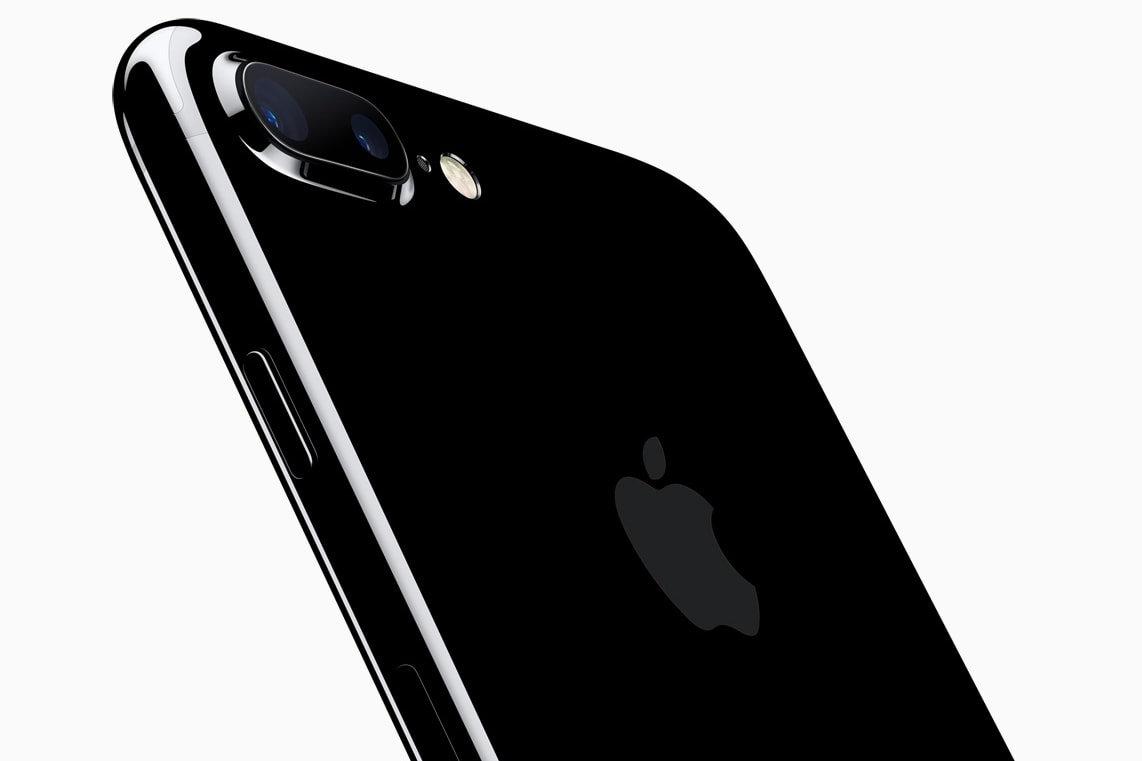
Avec l’iPhone 7, Apple garantit une heure d’autonomie supplémentaire par rapport à l’iPhone 6s (cf. L’iPhone 7 est disponible sur l’Apple Store ! Découvrez tous les détails !). Malgré cette amélioration, l’autonomie du nouveau smartphone pommée peut sembler insuffisante. Découvrez 7 astuces pour augmenter l’autonomie iPhone 7.
1 – Comprenez l’usage de l’autonomie iPhone 7
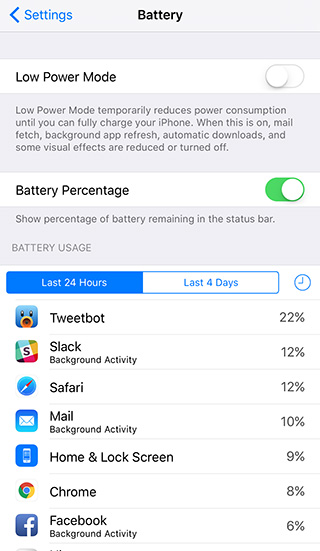
Avant toute chose, il est important de comprendre l’autonomie de l’iPhone 7. Pour ce faire, vous pouvez consulter la section Batterie dans les réglages de l’iPhone. Cette section vous indiquera avec précision la pourcentage de batterie consommé par chaque application. Lancez l’application Réglages, et rendez-vous simplement dans la section Batterie.
2 – Désactiver les services de géolocalisation
De nombreuses application réclament l’accès aux données géographiques. Or, l’utilisation des services de géolocalisation nuisent à l’autonomie. Pour y remédier, commencez par désactiver les services de géolocalisation. Rendez-vous dans Réglages > Confidentialité > Services de localisation. Par la suite, activez la géolocalisation pour les applications de votre choix, en étudiant au cas par cas quelles applications nécessitent réellement cet accès pour vous être utiles.
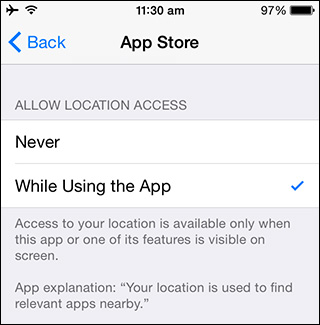
Vous pouvez également choisir d’utiliser les services de localisation uniquement pendant que vous utilisez l’application. Rendez-vous à nouveau dans Réglages > Confidentialité > Services de localisation. Les applications utilisant les données géographiques ont une boussole à côté d’elles. Choisissez l’une de ces applications, trouvez l’onglet « Autorisez l’accès à la localisation », et cochez l’onglet « Pendant l’utilisation ».
3 – Désactiver le rafraîchissement des applications en arrière-plan
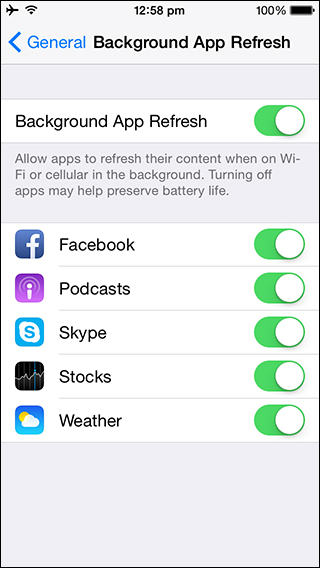
Certaines applications n’ont pas besoin d’être mises à jour en permanence. Pour désactiver le rafraîchissement des applications en arrière-plan, rendez-vous dans Réglages > Général > Rafraîchissement des applications en arrière-plan et désactivez l’option. Pour une application comme Facebook, la désactivation de cette fonctionnalité vous permettra d’économiser beaucoup de batterie.
4 – Désactiver le push des e-mails
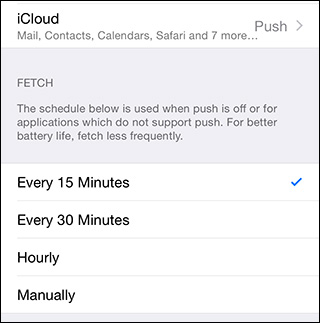
Le push des e-mails est un véritable fléau pour la batterie de l’iPhone. Pour le désactiver, rendez-vous dans Réglages > Mails, contacts et calendriers > Actualisation. Désactivez le Push, et choisissez à quelle fréquence sera mise à jour votre boîte mail.
5 – Désactiver la 4G
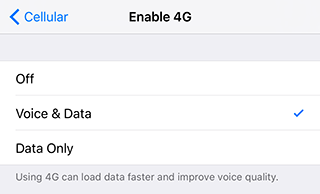
Si vous êtes dans une zone mal couverte, il est préférable de rester en 3G plutôt que de pousser l’appareil à chercher la 4G au détriment de sa batterie. Rendez-vous dans Réglages > Général > Données cellulaires > Activer la 4G, et désactivez l’option.
6 – Utiliser le mode économie d’énergie
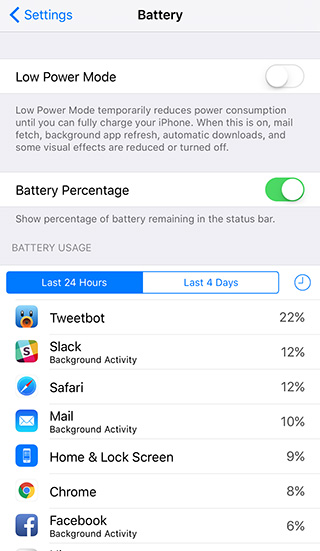
Le nouveau mode économie d’énergie de l’iPhone 7 vous permet d’utiliser le minimum de batterie. Pour l’utiliser, rendez-vous dans Réglages > Batterie et actiez le mode. Selon Apple, ce mode peut vous permettre de gagner trois heures d’autonomie iPhone 7 supplémentaires.
7 – Placer l’iPhone 7 en position Facedown
Le mode Facedows d’iOS permet d’empêcher l’écran de s’allumer en cas de notification quand l’iPhone est placé écran vers le bas. Cette option permet de gagner une heure d’autonomie iPhone 7 supplémentaire. Placez donc simplement l’iPhone face contre la table lorsque vous le posez.

7 commentaires
Ou tout simplement ne pas l’allumer ;-)
Quel intérêt d’avoir un téléphone si c’est pour pas l’allumer ???
@Raph50 non mais c’est ca
Y a pas 50 solutions
Quand Apple mettra des batteries de 3000mah au lieu d’un truc ridicule
On gagnera Deja en autonomie…
Je pense que la majorité des gens en ont rien à foutre de savoir que c’est le telephone le plus fin du monde
Ou si l’i8 prendra 0,5mm de plus si il y a une grosse batterie.
Toutes vos astuces sont applicables sur les iPhone 6s/6s plus également
Merci pour ce petit tuto rappel :) toujours agréable
Le SE fait-i aussi facedown?
L’iPhone 7 a t’il la même façade que l’iPhone 6s