Close Menu
AppSystemAppSystem
  • Astuces
  • Tutoriels
  • Boutique
    • Coques
      • iPhone 16
      • iPhone 15
      • iPhone 14
      • iPhone 13
      • iPhone 12
      • iPhone 11
      • iPhone XR
      • iPhone X(S)
      • iPhone SE
      • iPhone 8
    • Verres trempés
      • iPhone 16
      • iPhone 15
      • iPhone 14
      • iPhone 13
      • iPhone 12
      • iPhone 11
      • iPhone XR
      • iPhone X(S)
      • iPhone SE
      • iPhone 8
    • Accessoires
  • iPhone 15
  • Jailbreak
  • Bons Plans
  • Fonds d’écran
  • Accessoires
  • À propos
  • Contact
  • Publicité
Facebook X (Twitter)
  • iPhone 15
  • Jailbreak
  • Bons Plans
  • Fonds d’écran
  • Accessoires
Facebook X (Twitter)
AppSystemAppSystem
  • Astuces
  • Tutoriels
  • Boutique
    • Coques
      • iPhone 16
      • iPhone 15
      • iPhone 14
      • iPhone 13
      • iPhone 12
      • iPhone 11
      • iPhone XR
      • iPhone X(S)
      • iPhone SE
      • iPhone 8
    • Verres trempés
      • iPhone 16
      • iPhone 15
      • iPhone 14
      • iPhone 13
      • iPhone 12
      • iPhone 11
      • iPhone XR
      • iPhone X(S)
      • iPhone SE
      • iPhone 8
    • Accessoires
AppSystemAppSystem
iPad

Tutoriel : réinitialiser le menu Home sur iPhone ou iPad

BastienBy Bastien18 novembre 20165 commentaires1 Min Read
WhatsApp Email Facebook Twitter Pinterest Telegram

home

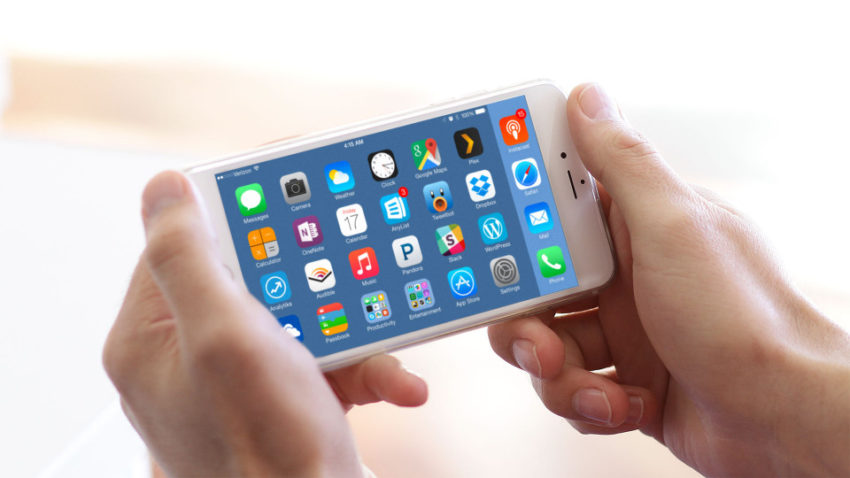
Si vous souhaitez réinitialiser le menu Home, la page d’accueil de votre iPhone ou de votre iPad, comme elle l’était lors de la première mise en route de votre appareil, voici une astuce très pratique. 

Tous les utilisateurs d’iPhone ou d’iPad aiment personnaliser le menu d’accueil de leur appareil. Certains préfèrent garder toutes les applications natives en page principale, et les applications tierces sur les pages suivantes. D’autres choisissent tout simplement d’afficher leurs applications les plus utilisées en première page.

Réinitialiser le menu Home de votre appareil iOS

menu-home-reset

Étape 1 : Ouvrez l’application Réglages de votre iDevice

Étape 2 : Choisissez l’onglet Général > Réinitialiser

Étape 3 : Pressez le bouton « Réinitialiser la disposition menu Home »

Étape 4 : Pressez le bouton « Réinitialiser le menu »

Étape 5 : Votre menu d’accueil est désormais réinitialisé et vous retrouverez les mêmes applications qu’à la sortie d’usine. Bien entendu, vous pouvez à tout moment réorganiser ces applications selon vos propres goûts. 

Source

iPad iphone
Share. Facebook Twitter Pinterest LinkedIn Tumblr Email
Previous Article[Vidéo] Livre Apple : une parodie hilarante dans le Late Show
Next Article Insolite : il commande un iPhone 7 et reçoit une boite de sucre
Bastien

Rédacteur web spécialisé dans les nouvelles technologies (smartphones, objets connectés, réalité virtuelle, Big Data, Cloud computing, intelligence artificielle...).

Related Posts

iPhone : Apple bondit de 31 % en Amérique latine au T1 2026, porté par le Mexique

21 mai 2026

Comment réinitialiser un AirTag pour le donner ou le vendre

20 mai 2026

Apple baisse déjà le prix des iPhone en Chine avant le festival 618

16 mai 2026

5 commentaires

  1. Yury on 18 novembre 2016 16 h 10 min

    Faut aussi savoir qu’avec cette méthode, tous les dossiers (mêmes ceux d’applications tierces) sont défaits et les applications tierces sont retirées par ordre alphabétique

    Reply
  2. Brice on 19 novembre 2016 9 h 20 min

    Sur votre image tout en haut:
    https://www.appsystem.fr/wp-content/uploads/2016/11/menu-home-850×478.jpg
    la page d’accueil est en mode “Paysage”.

    Je n’ai jamais vu ça – sauf sur les iPad – mais peut-être est-il possible de le faire maintenant?

    J’ai un iPhone 7, comment faire? Ou alors, ça n’est possible que pour les 6 et 7 Plus?…

    Reply
    • EasyTweaks on 20 novembre 2016 11 h 06 min

      @Brice dispo que sur les versions plus

      Reply
      • Brice on 22 novembre 2016 8 h 52 min

        #EasyTweaks, Merci, c’est bien ce que je pensais… Tant pis!

        Reply
  3. Tralalalalo on 19 novembre 2016 15 h 21 min

    Rien de bien nouveaux

    Reply
Leave A Reply Cancel Reply

coque iphone la plus fine du monde

Top 3

iOS 26.5 ajoute un nouveau fond d’écran Pride Luminance sur iPhone, entièrement personnalisable

13 mai 2026

Apple Watch Ultra 4 : quatre pistes crédibles pour la cuvée de septembre

3 avril 2026

Comment écouter la traduction d’une conversation grâce aux AirPods avec iOS 26.2

28 janvier 2026
Suivez-nous
  • Facebook 15K
  • Twitter
Facebook X (Twitter)
  • À propos
  • Contact
  • Publicité

Nos sites : ShopSystem • App4Phone

Copyright © 2026 AppSystem. Publié depuis 2008.

bannière app store

Apple, le logo Apple, iPod, iTunes et Mac sont des marques d’Apple Inc., déposées aux États-Unis et dans d’autres pays. iPhone et MacBook Air sont des marques déposées d’Apple Inc. MobileMe est une marque de service d’Apple Inc. AppSystem.fr et son App ne sont pas liés à Apple et les marques citées sont la propriété de leurs détenteurs respectifs.

Type above and press Enter to search. Press Esc to cancel.