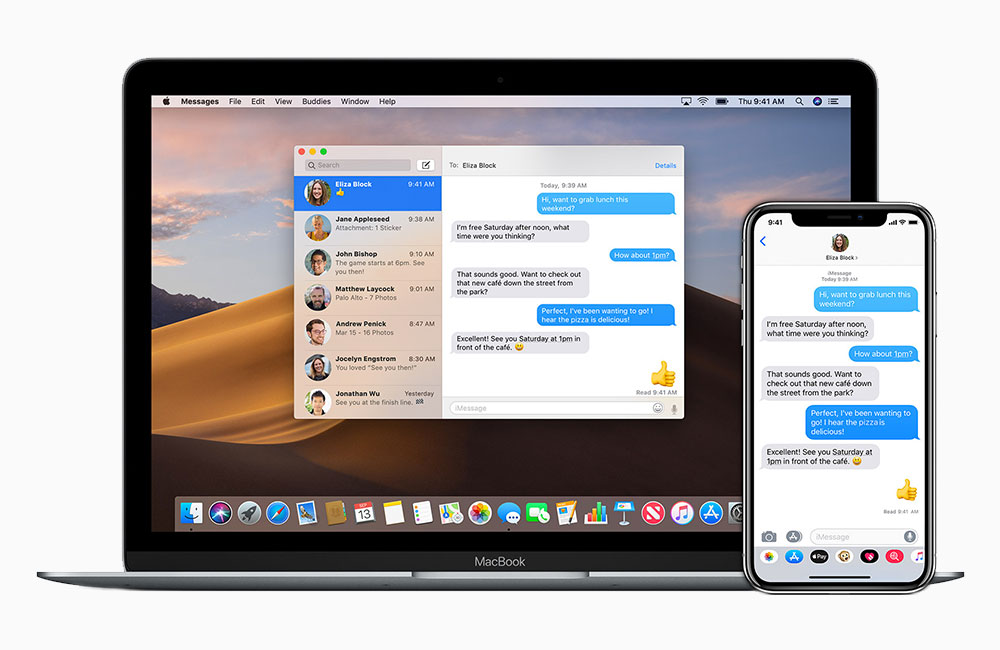
Envoyer et recevoir des SMS et Messages depuis son Mac, c’est tout de même très pratique ! L’application Messages sur Mac permet l’envoi d’iMessages entre appareils Apple. Avec votre iPhone, vous pouvez utiliser la synchronisation iCloud et le transfert de SMS afin d’utiliser Messages sur Mac comme si c’était votre iPhone. Ainsi, vous pouvez envoyer des iMessages, des SMS ou des MMS à partir de votre Mac (ou iPad) avec le forfait de votre iPhone.
Prérequis
Pour utiliser Messages sur Mac avec la synchronisation iOS, il vous faudra activer l’option transfert de SMS qui est disponible grâce à la fonctionnalité Continuité. Continuité est disponible sous certaines conditions :
- Avoir un Mac sous OS X Yosemite minimum;
- Posséder un iPhone, iPad ou iPod touch sous iOS 8 au minimum ;
- Connecter les différents appareils au même compte iCloud sur Messages ;
- Avoir les appareils à proximité les uns des autres avec le Wi-Fi et le Bluetooth d’activés.
Étape 1 : activer le transfert de SMS
Commencez par allumer votre Mac puis l’application Messages. Si c’est la première fois, vous devrez recevoir des notifications, sur vos autres appareils, pour vous demander si vous autorisez le nouvel appareil à utiliser Messages avec vos identifiants.
Si vous n’avez pas eu de notification, ou que vous avez refusé, vérifions que le transfert de SMS est bien activé sur votre iPhone.
1.1. Allez à Réglages > Messages > Transfert de SMS ;
1.2. Autorisez vos appareils en passant le voyant au vert ;
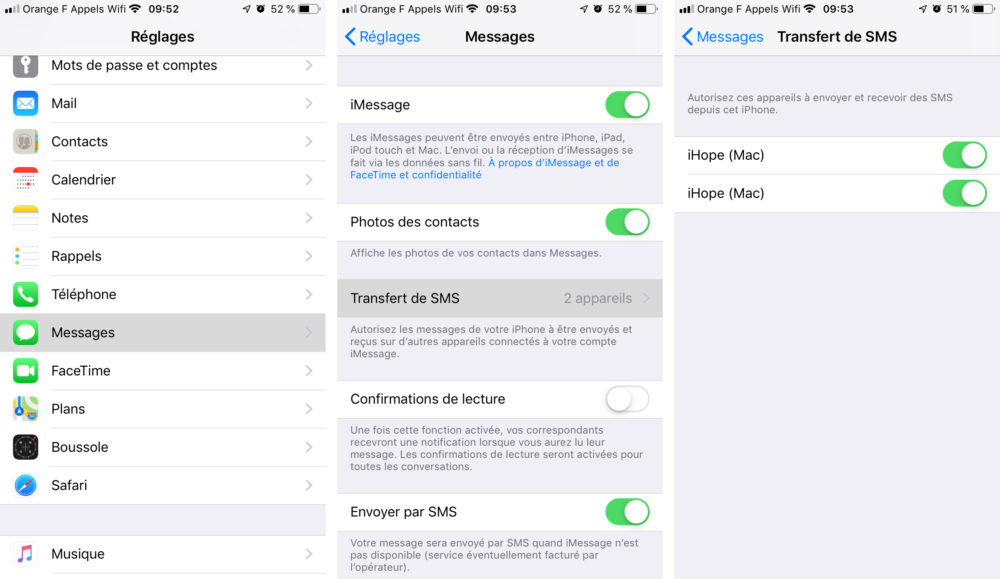
Bon à savoir : Une session utilisateur d’un ordinateur équivaut à une autorisation. C’est pourquoi, si vous avez 2 sessions différentes connectées au même compte iCloud, votre iPhone détectera 2 ordinateurs différents.
1.3. Vous avez activé l’identification à 2 facteurs ? Très bien, vous pouvez oublier cette étape. Sinon, un code de validation va apparaitre sur vos autres appareils, vous devrez le taper sur votre iPhone.
Étape 2 : activer la synchronisation iOS avec iCloud
Envoyer des messages depuis votre Mac c’est bien, les synchroniser, c’est mieux ! Nous allons donc utiliser la synchronisation iCloud.
Commencez par configurer la synchronisation iCloud sur votre appareil iOS :
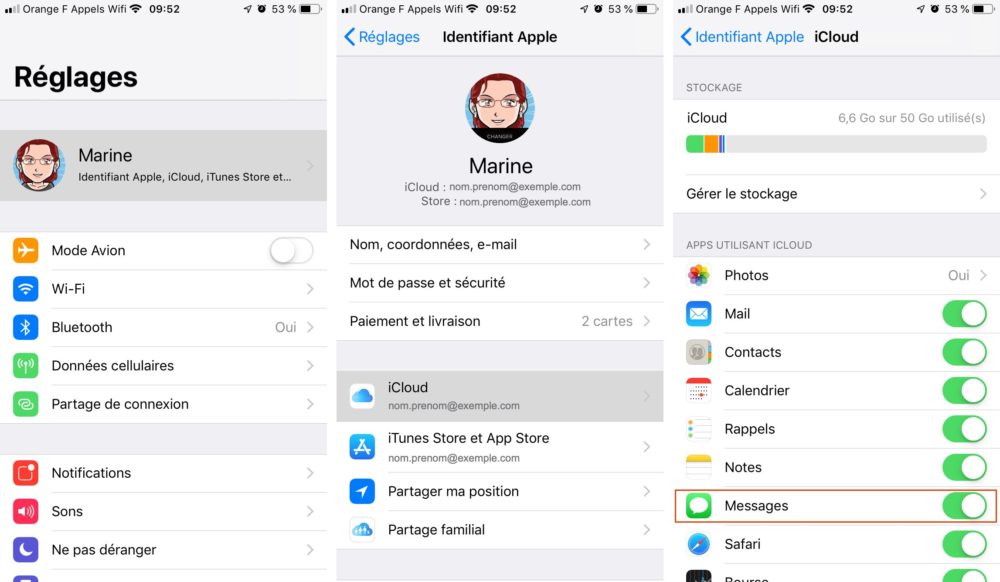
2.1. Ouvrez Réglages > votre identifiant Apple > iCloud > activez Messages ;
Puis, sur votre Mac :
2.2. Ouvrez Messages ;
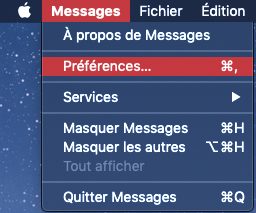
2.3. Allez à Messages > Préférences ;
2.4. Dans l’onglet iMessage > Réglages > cochez Activer Messages sur iCloud ;
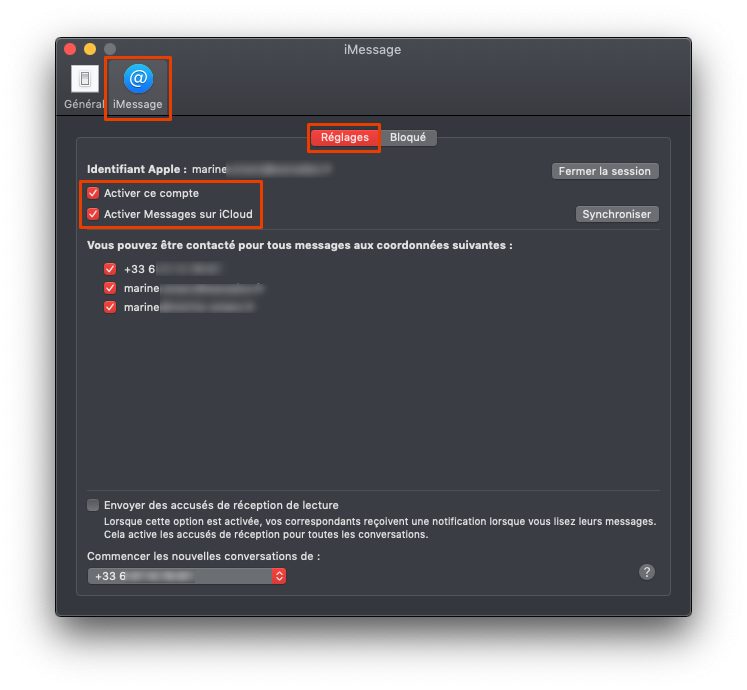
2.5. (optionnel) Cliquez sur Synchroniser pour forcer la synchronisation immédiate.
Étape 3 : utiliser Messages
Pour pouvoir recevoir et envoyer correctement des messages, vous devez vous assurer d’être joignable. Pour cela, vous devrez vérifier que Messages est correctement configuré.
1. Configurer vos appareils pour être joignable sur votre numéro ou e-mail
Sur votre Mac
3.1. Ouvrez Messages ;
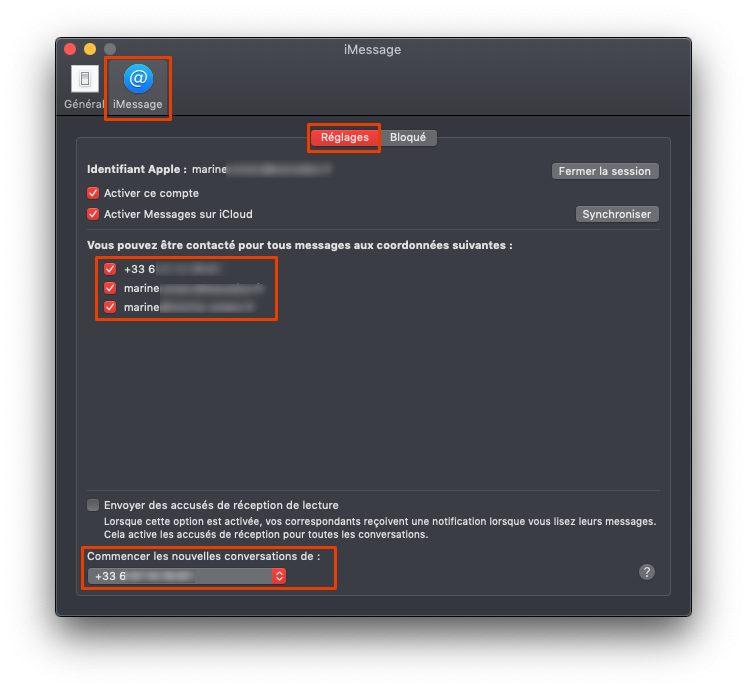
3.2. Allez à Messages > Préférences > iMessage > Réglages ;
3.3. Cochez les coordonnées avec lesquelles vous souhaitez communiquer ;
3.4. En bas de la fenêtre, choisissez avec quelle coordonnée vous voulez commencer les nouvelles conversations.
Sur votre iPhone :
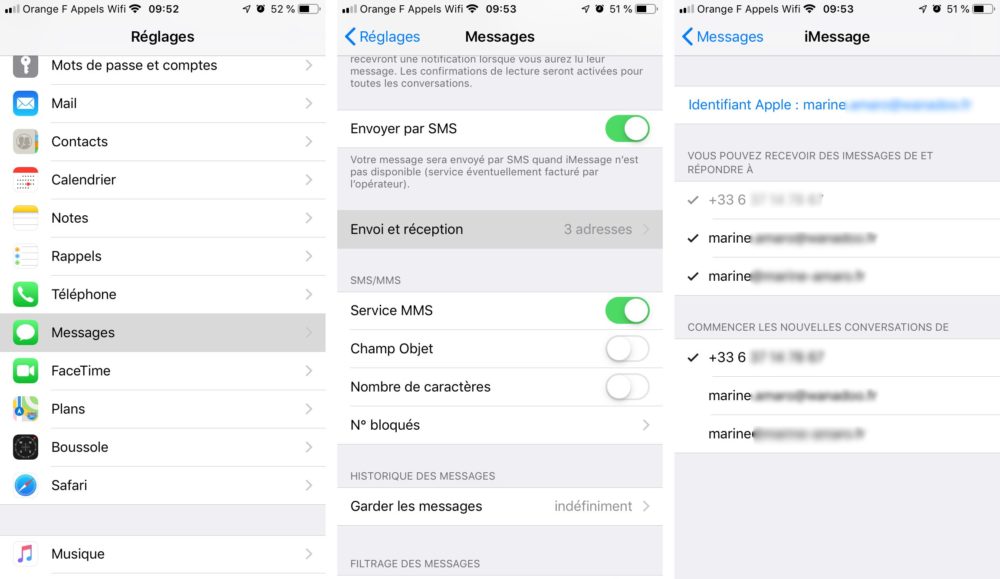
3.5. Allez à Réglages > Messages > Envoi et réception ;
3.6. Choisissez les coordonnées par lesquelles vous pouvez être contacté ;
3.7. Définissez le numéro ou l’adresse e-mail par défaut.
2. Envoyer des messages depuis votre Mac
L’application Messages fonctionne de la même manière sur votre Mac que sur votre iPhone.
3.2.1. Créez ou rejoignez une conversation ;
Pour envoyer un nouveau message, vous pouvez au choix :
3.2.1.1. Sélectionner un destinataire (ou un groupe) en déroulant dans le fil des conversations ;
3.2.1.2. Cliquer sur l’icône en haut à droite de la barre de recherche (ou Commande + N sur Mac).
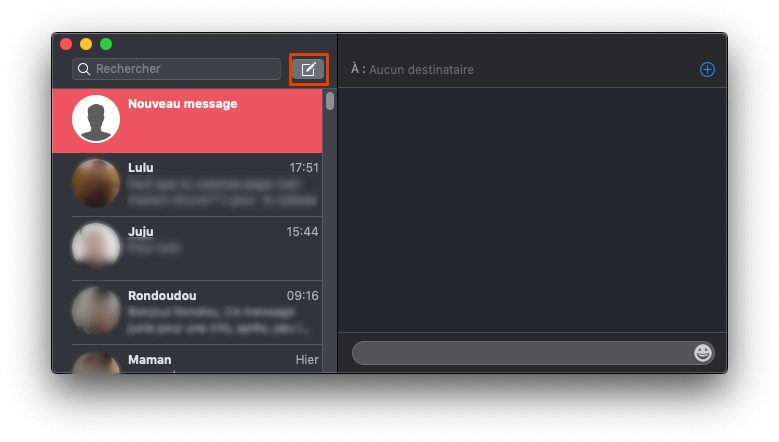
3.2.2. Définissez un destinataire ;
Si vous avez créé une nouvelle conversation, votre curseur sera positionné automatiquement à l’endroit où vous devez indiquer le destinataire, en haut, à côté du À :
Vous pouvez y insérer :
3.2.2.1. Un e-mail, si vous êtes sûr que c’est un identifiant Apple, pour que le message s’envoie en iMessage :
3.2.2.2. Un numéro de téléphone ;
3.2.2.3. Le nom de la personne, à condition qu’elle soit dans vos contacts, ainsi ces différentes coordonnées vous seront proposées ;
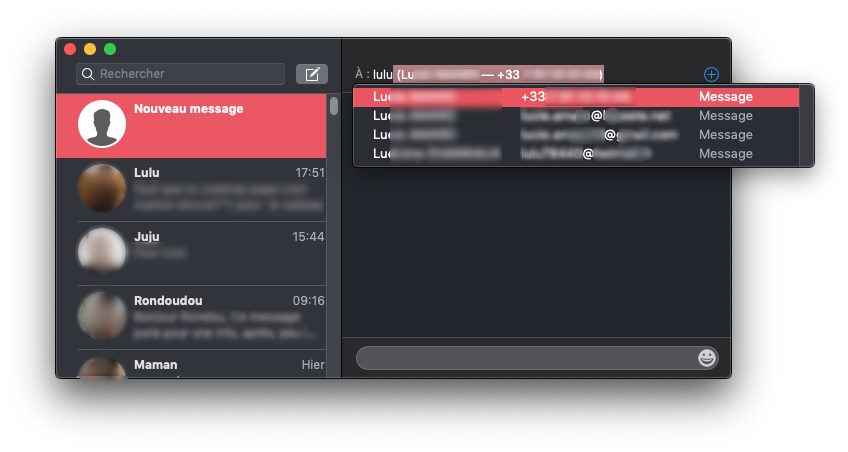
3.2.2.4. Ou encore, cliquer (ou presser) sur le +, à droite, qui ouvrira une fenêtre contenant un aperçu de votre application Contacts.
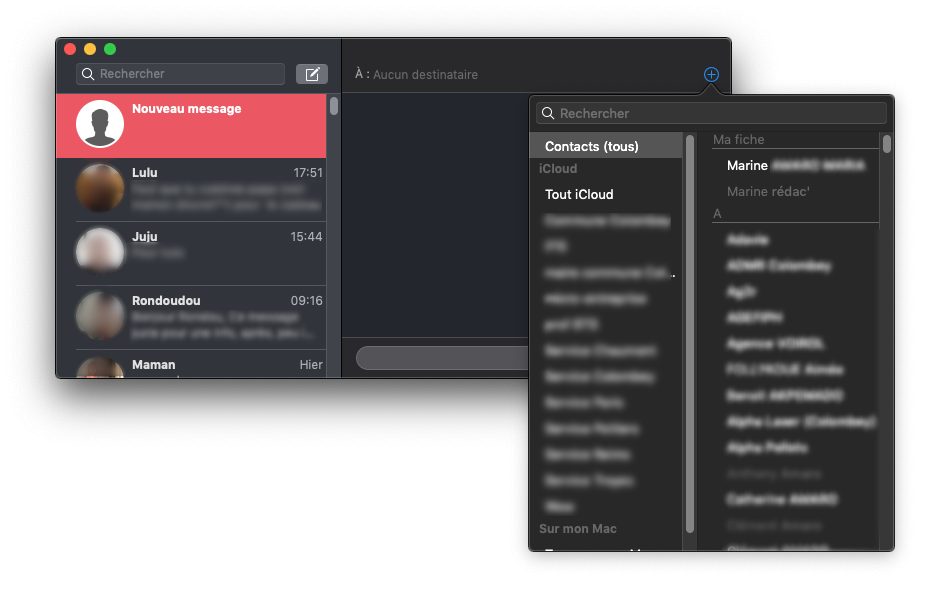 Si vous aviez déjà une conversation en cours avec cette personne (ou ce groupe de personnes), elle va s’ouvrir dès que vous aurez sélectionné son nom.
3.2.3. Écrivez un message ;
3.2.3.1. Pour insérer du texte, vous devrez cliquer ou presser la barre tout en dessous, pré-écrit Message ;
3.2.3.2. Vous pouvez insérer des émoticônes avec le bouton à droite ;
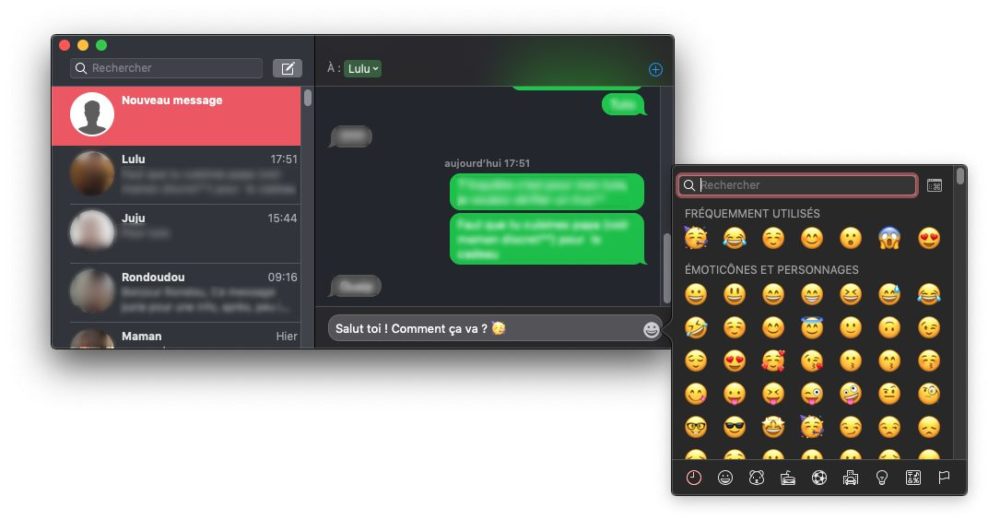
3.2.3.3. Vous pouvez y faire un clic droit > Importer depuis iPhone ou iPad > Prendre une photo pour prendre une photo avec votre appareil iOS et l’insérer dans votre message ;
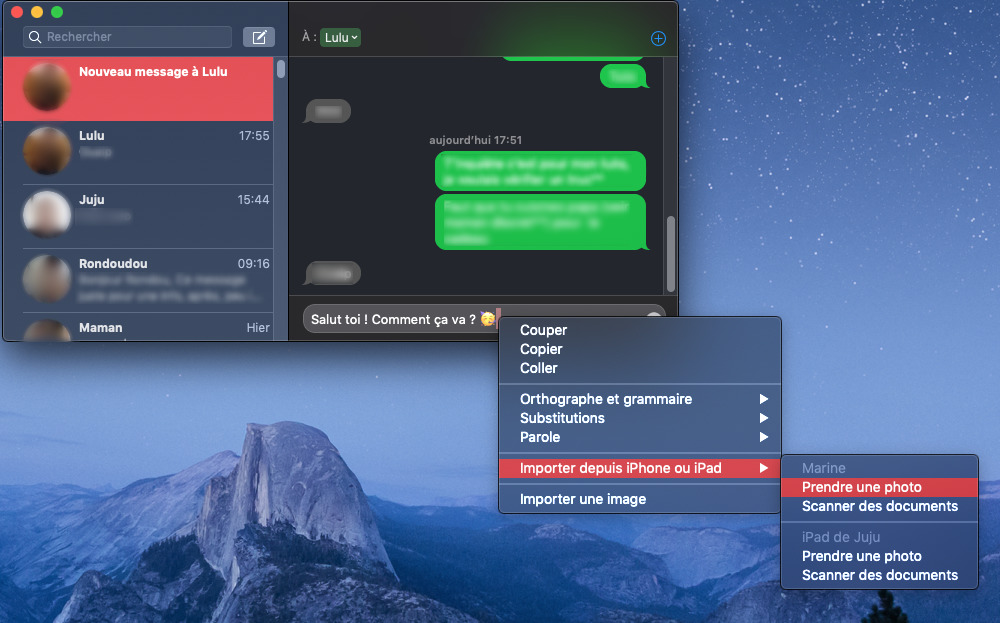
3.2.3.4. Vous pouvez également glisser-déposer des fichiers (photos, vidéos, pdf…) ;
3.2.3.5. Envoyer le message en pressant la touchée Entrée.
3.2.4. Mettre en sourdine une conversation ;
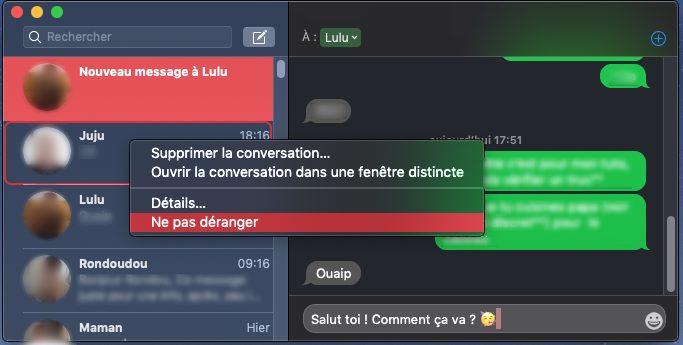
Vous pouvez mettre en sourdine une conversation, cela signifie que vous ne recevrez plus de notifications venant de celles-ci. Sur la conversation, clic droit > Ne pas déranger activera le mode silencieux. Une lune va apparaitre à côté de la conversation. Répétez cette manipulation pour le désactiver.