


L’Apple Watch n’est pas seulement une montre connectée, elle est une vraie montre sportive faisant attention à notre santé. Avec l’Apple Watch Series 4, c’est encore plus le cas grâce à sa détection de chute et la possibilité de faire un ECG.
Prérequis
En France, l’ECG est disponible à condition de posséder au minium :
- Une Apple Watch Series 4 sous watchOS 5.2 ;
- Un iPhone 5s sous iOS 12.2 ;
- L’application Santé sur iPhone.
Si vous êtes dans un autre pays, veuillez vous référer à la liste des pays où l’ECG est disponible.
Un ECG, c’est quoi ?
Un ECG c’est un électrocardiogramme. Cet examen médical permet d’analyser le fonctionnement de votre cœur. Ainsi, le rythme et l’intensité des signaux électriques qui permettent les battements cardiaques sont enregistrés. Cela permet au médecin de détecter certaines irrégularités de type fibrillation auriculaire.
L’Apple Watch Series 4 possède un cardiofréquencemètre lui permettant d’enregistrer un ECG.
Précaution d’emploi
Un ECG reste un examen médical qui ne doit pas être effectué chez une personne de moins de 22 ans, excepté par un professionnel de la santé.
Même si l’analyse ne révèle rien d’anormal, mais que vous ne vous sentez pas bien, vous devez aller consulter, cela ne remplace en aucun cas un suivit médical. À l’inverse, si le résultat n’est pas concluant, il est possible que la prise soit mauvaise, vous devrez consulter pour être rassuré ou diagnostiqué après des examens. Les médecins possèdent des ECG plus précis. L’ECG de l’Apple Watch équivaut à un ECG à 1 dérivation tandis que les médecins utilisent 12 dérivations donc 12 tracés. Toutefois, les médecins utilisent des ECG à 1 dérivation pour un suivit à domicile et autonome du patient.
Évitez également de tomber dans le « syndrome de la montre », n’en faites pas inutilement et trop souvent, cela peut devenir anxiogène et fausser les résultats.
N’effectuez pas cet ECG juste après ou pendant un effort physique.
L’objectif principal de l’ECG sur l’Apple Watch est de détecter des fibrillations auriculaires ou suivre cette maladie chronique déjà diagnostiquée. En effet, dans l’idéale l’enregistrement doit être effectué lorsque vous n’allez pas bien, ce qui n’est pas forcément le cas au moment du rendez-vous chez le médecin.
L’ECG de l’Apple Watch ne détecte pas :
- Les autres formes d’arythmie ou autres troubles cardiaques ;
- Les crises cardiaques ;
- Les caillots, les AVC …
Étape 1 : comment faire un ECG avec l’Apple Watch
1.1. Installation
Avant de commencer l’ECG, votre Apple Watch et vous devez être bien installés.
1.1.1. La montre et le bras qui la porte doivent être propres et secs ;
1.1.2. Vous devez être assis, calme et détendu ;
1.1.3. Le bras, où il y a la montre, doit être posé sur votre cuisse ou une table ;
1.1.4. Votre Apple Watch doit être bien attaché à votre poignet, elle ne doit pas trop bouger ni comprimer votre bras ;
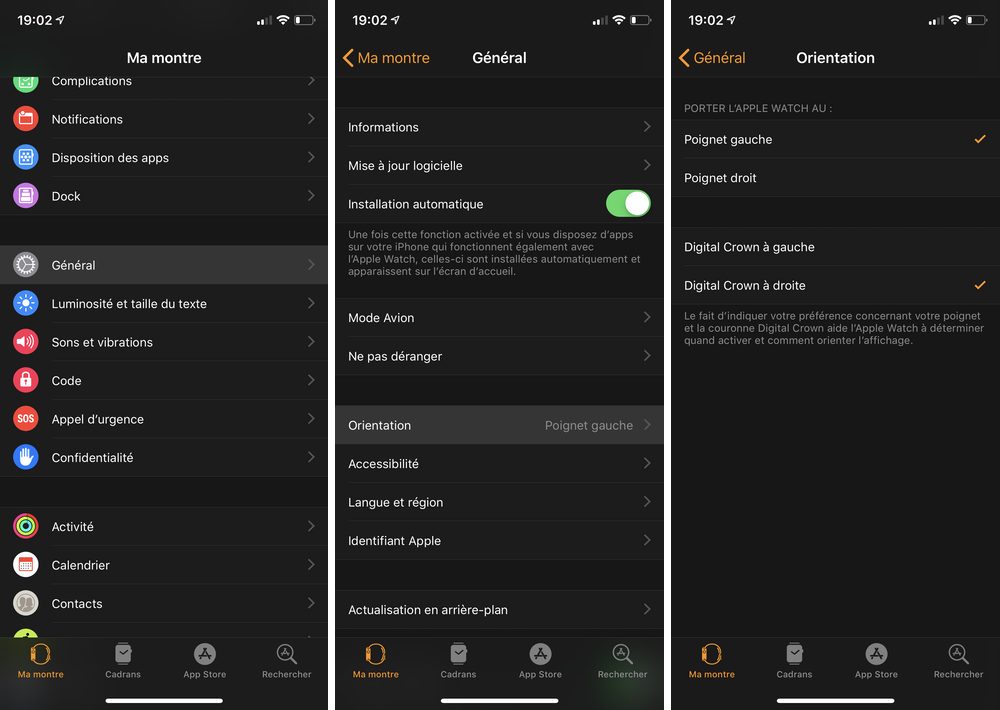
1.1.5. Sur votre montre, allez dans Réglages > Général > Orientation et vérifiez que les indications sont correctes.
Note : retrouvez aussi ces réglages sur votre téléphone dans l’application Watch, onglet Ma montre puis Général > Orientation.
1.2. Prise de la mesure
Maintenant que vous êtes prêt, vous allez pouvoir faire votre ECG.
1.2.1. Préparer votre iPhone
Commencez par préparer votre iPhone à l’enregistrement d’un ECG :
1.2.1.1. Ouvrez Santé ;
1.2.1.2. Si la fenêtre Nouveautés de Santé s’affiche, appuyez sur Configurer l’app ECG, sinon allez sur Donnés Santé > Cœur > Électrocardiogramme (ECG) ;
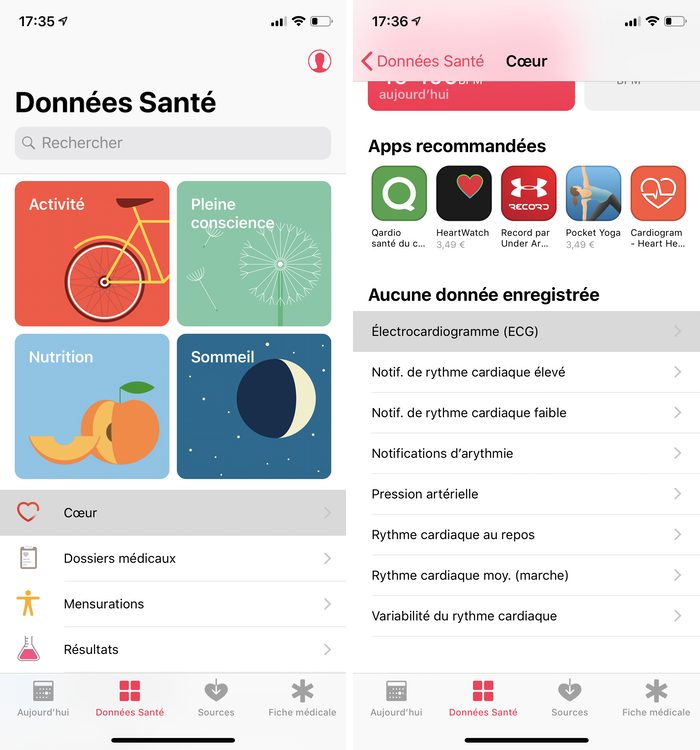
1.2.1.3. Suivez les instructions de configuration ;
1.2.1.4. Ouvrez l’application ECG.
1.2.2. Utiliser l’Apple Watch
Vous, votre installation et votre iPhone êtes prêts, c’est au tour de l’Apple Watch d’entrer en action :
1.2.2.1. Ouvrez l’application ECG ;
1.2.2.2. À l’aide de votre second bras, maintenez appuyée la Digital Crown pendant les 30 secondes de l’enregistrement ;
1.2.2.3. Patientez le temps de l’enregistrement ;
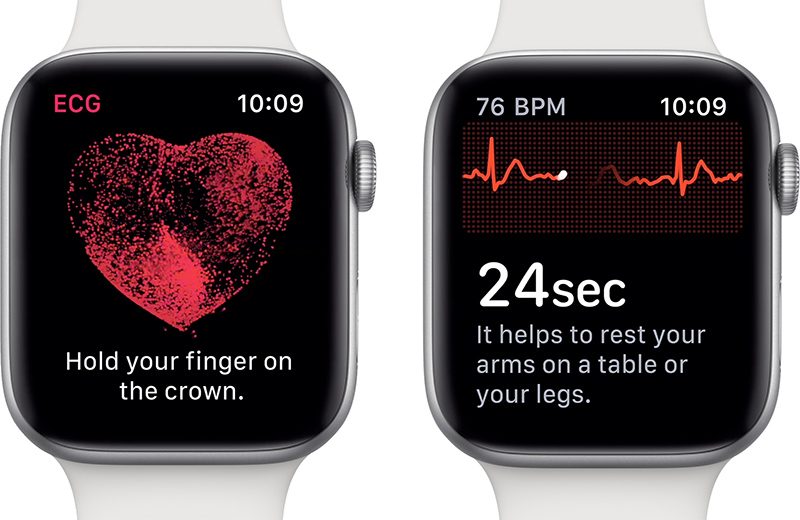
1.2.2.4. Une fois l’enregistrement terminé, il est catégorisé ;
1.2.2.5. (optionnel) Ajoutez vos éventuels symptômes en appuyant sur Ajouter des symptômes puis faites Enregistrer ;
1.2.2.6. Validez avec OK.
Étape 2 : analyser l’ECG pris avec l’Apple Watch
Votre ECG est terminé et enregistré, il est temps de lire les résultats. Ils sont classés en 4 catégories, la régularité et les battements par minute (bpm) sont pris en compte. Ces résultats ne sont valables qu’au moment de l’enregistrement.
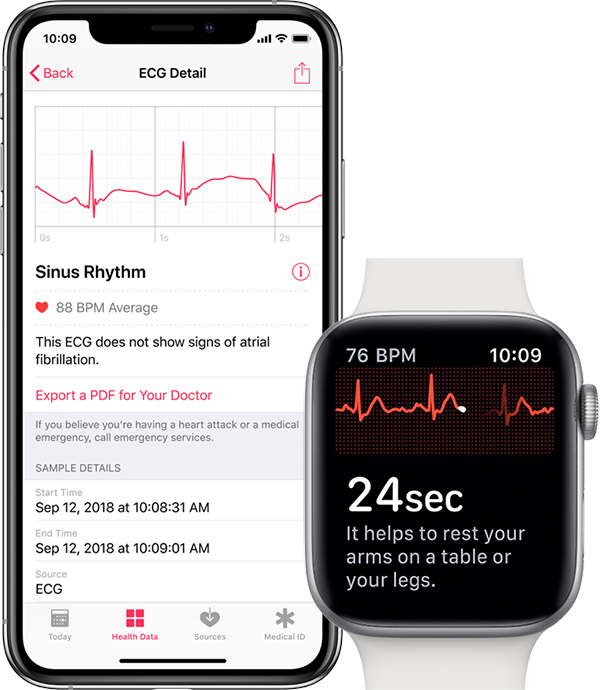
2.1. Rythme sinusal : votre cœur bat régulièrement entre 50 et 100 bpm ;
2.2. Fibrillation auriculaire (FA) est la forme la plus fréquente d’arythmie sévère. Votre rythme cardiaque est irrégulier entre 50 et 120 bpm. Si vous n’êtes pas diagnostiqué, parlez-en à votre médecin ;
2.3. Fréquence cardiaque lente ou rapide : votre cœur est en dessous de 50 bpm ou dessus de 120 bpm. Ce résultat est considéré comme peu concluant.
2.4. Résultat peu concluant vous informe de l’impossibilité d’analyser correctement l’enregistrement et de le catégoriser.
N’oubliez pas que votre rythme cardiaque peut évoluer en fonction de votre santé, de la présence d’un pacemaker, de la place exacte de votre cœur, du stress, de médicaments, de l’environnement, de la position de l’Apple Watch. Cet ECG ne remplace pas un réel examen médical. Fiez-vous également à ce que vous ressentez.
Étape 3 : exporter pour transmettre vos données
Ces résultats sont enregistrés dans l’application Santé de votre iPhone. Vous avez la possibilité de les exporter en PDF pour les transmettre à votre médecin.
3.1. Ouvrez Santé ;
3.2. Appuyez sur Données Santé, en bas de l’écran ;
3.3. Pressez Cœur > Électrocardiogramme (ECG) ;
3.4. Touchez un résultat d’ECG puis Exporter un PDF pour votre médecin.
Bien que la précision est été prouvé, avant de prendre pour acquis ces résultats, consultez un médecin. Un rythme normal si vous ressentez des symptômes, notamment de crise cardiaque, ne veut pas forcément dire que tout va bien. Si on vous a diagnostiqué une FA, vous pourrez avoir un suivi avec en complément les notifications de rythme irrégulier.
