Close Menu
AppSystemAppSystem
  • Astuces
  • Tutoriels
  • Boutique
    • Coques
      • iPhone 16
      • iPhone 15
      • iPhone 14
      • iPhone 13
      • iPhone 12
      • iPhone 11
      • iPhone XR
      • iPhone X(S)
      • iPhone SE
      • iPhone 8
    • Verres trempés
      • iPhone 16
      • iPhone 15
      • iPhone 14
      • iPhone 13
      • iPhone 12
      • iPhone 11
      • iPhone XR
      • iPhone X(S)
      • iPhone SE
      • iPhone 8
    • Accessoires
  • iPhone 15
  • Jailbreak
  • Bons Plans
  • Fonds d’écran
  • Accessoires
  • À propos
  • Contact
  • Publicité
Facebook X (Twitter)
  • iPhone 15
  • Jailbreak
  • Bons Plans
  • Fonds d’écran
  • Accessoires
Facebook X (Twitter)
AppSystemAppSystem
  • Astuces
  • Tutoriels
  • Boutique
    • Coques
      • iPhone 16
      • iPhone 15
      • iPhone 14
      • iPhone 13
      • iPhone 12
      • iPhone 11
      • iPhone XR
      • iPhone X(S)
      • iPhone SE
      • iPhone 8
    • Verres trempés
      • iPhone 16
      • iPhone 15
      • iPhone 14
      • iPhone 13
      • iPhone 12
      • iPhone 11
      • iPhone XR
      • iPhone X(S)
      • iPhone SE
      • iPhone 8
    • Accessoires
AppSystemAppSystem
Tutoriels

Comment écouter la musique d’Apple Music avec Alexa d’Amazon

Marine AMARO MARIABy Marine AMARO MARIA18 janvier 2020Updated:20 janvier 20202 commentaires3 Mins Read
WhatsApp Email Facebook Twitter Pinterest Telegram

Amazon Alexa

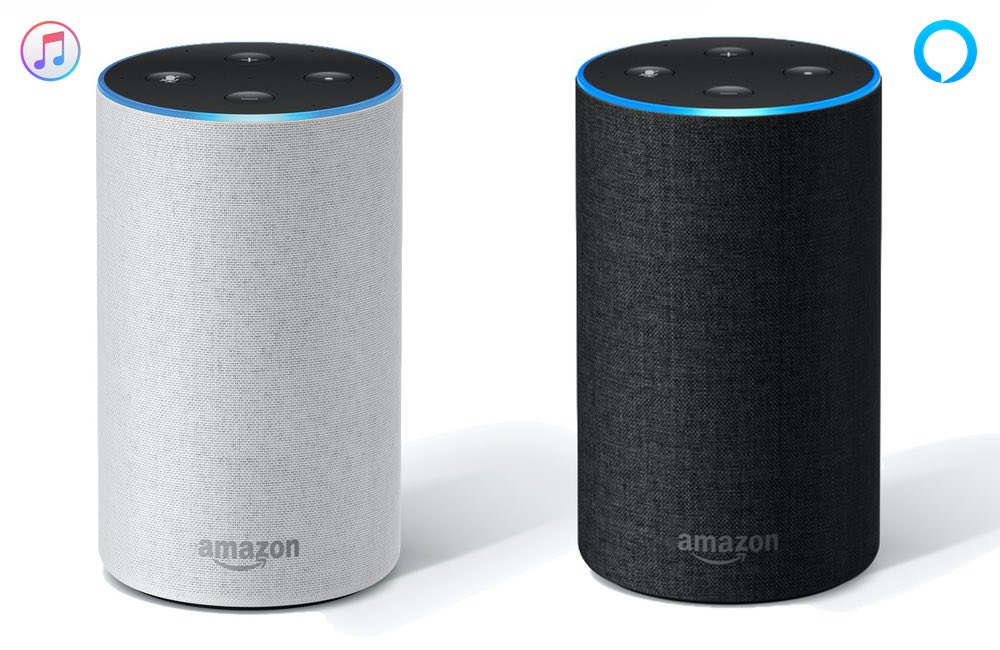
Cet été, une nouvelle est arrivée : vous pouvez désormais lire vos musiques d’Apple Musique avec Alexa ! Apple s’ouvre-t-il peu à peu ? Vous pouvez maintenant choisir Apple Music sur votre enceinte connectée Amazon.

Prérequis

Parlons compatibilité. De quoi avez-vous besoin ?

  • Un abonnement actif à Apple Music ;
  • Un Sonos One, Beam, Amazon Fire TV ou un appareil Amazon Écho compatible avec Alexa.

Apple Music fonctionnera également avec Écho Input qui permet d’avoir Alexa sur un enceinte normalement non connectée.

Pour le moment, tous les pays ne sont pas compatibles avec cette nouvelle fonctionnalité. Concernant les pays francophones, Apple Music pour Alexa n’est disponible qu’en France. Vous pouvez vérifier la liste des autres pays.

Étape 1 : configurer Amazon Alexa pour écouter Apple Music

Vous êtes un habitué des skills ? Le processus est très semblable, vous n’avez peut-être même pas besoin de nous. Dans le cas contraire, on est là pour vous accompagner.

En effet, avoir le matériel ne suffit pas, une petite configuration est nécessaire.

Vous pouvez télécharger et installer la skill Apple Music depuis Amazon ou depuis l’application :

1.1. Téléchargez, si ce n’est déjà fait, et ouvrez l’application Amazon Alexa (sur votre appareil iOS ou Android) ;

1.2. Si c’est une première utilisation, connectez votre appareil Alexa ;

1.3. Pressez l’icône dans le coin supérieur gauche pour ouvrir le menu ;

1.4. Sélectionnez Skills et jeux ;

1.5. Recherchez Apple Music et appuyez sur la skill avec le logo approprié ;

1.6. Pressez Activer pour utilisation ;
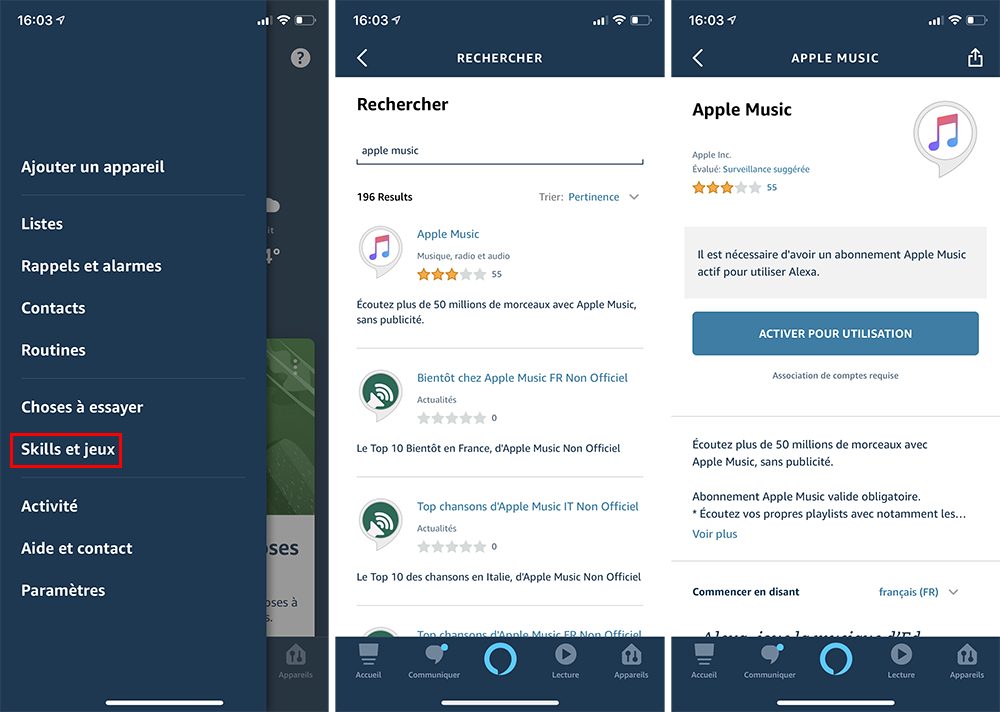
Activer la skill Apple Music pour Alexa

1.7. Connectez-vous avec votre identifiant Apple, celui qui possède l’abonnement Apple Music ou qui en profite grâce au partage familial ;

1.8. Choisissez Autoriser lorsque l’écran vous demande l’accès.
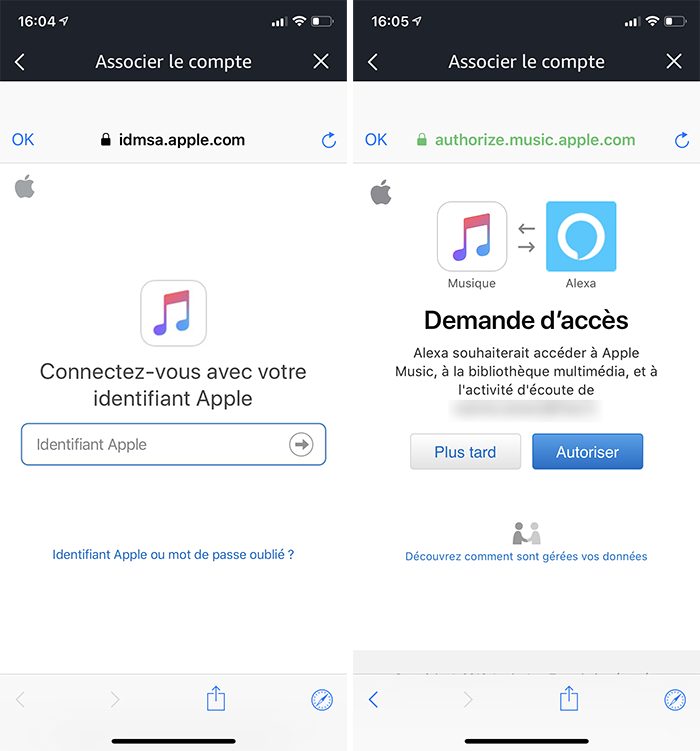
Autoriser à l'accès d'Alexa avec Apple Music

Grâce à ces quelques étapes simples, vous avez lié Alexa à votre abonnement Apple Music. Maintenant, vous pouvez dire « Alexa, lis des musiques Disney sur Apple Music ». Vous n’utilisez qu’Apple Music ? Vous ne voulez pas dire « sur Apple Music » à chaque fois ? Ça peut s’arranger.

Étape 2 : configurer Apple Music comme lecteur de musique par défaut

Pour ne pas avoir à préciser « sur Apple Music » à chaque demande, il suffit d’indiquer à Alexa qu’Apple Music est votre lecteur de musique par défaut.

2.1. Ouvrez Amazon Alexa ;

2.2. Accédez au menu puis Paramètres ;

2.3. Trouvez la catégorie « Préférences Alexa », sélectionnez Musique ;

2.4. Dans « Paramètres du compte », appuyez sur Services par défaut ;
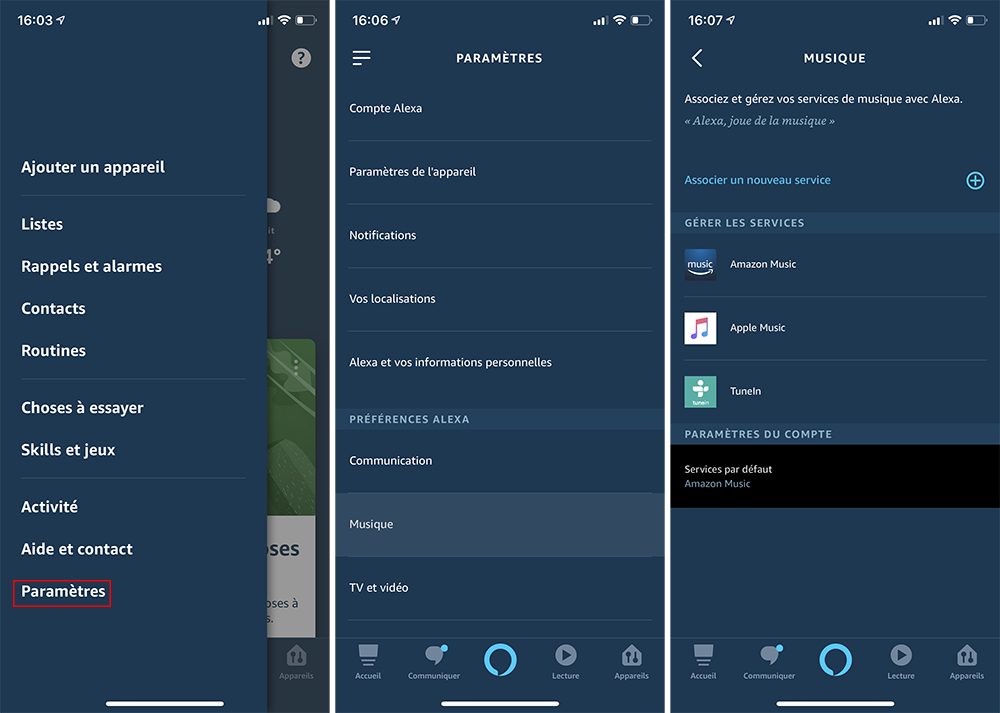
Changer les services par défaut d'Alexa

2.5. Définissez Apple Music comme étant votre « Bibliothèque musicale par défaut » et votre « Station par défaut ».

Définir Apple Music en lecteur de musique par défaut pour Alexa

Vous pouvez désormais dire simplement « Alexa, lit des musiques Disney » pour qu’Alexa vous fasse écouter les musiques Disney via Apple Music.

Étape 3 : ne plus autoriser Alexa à utiliser Apple Music

Pour ne plus utiliser Apple Music comme lecteur de musique par défaut, il vous suffit de reprendre les étapes précédentes. Effectuez de nouveau de la 2.1 à la 2.4 et au moment de la 2.5 vous pouvez choisir un autre lecteur de musique.

Toutefois, si vous souhaitez révoquer les accès d’Alexa sur Apple Music, vous allez devoir dissocier la skill Apple Music en la désactivant. Toujours dans l’application Amazon Alexa :

3.1. Ouvrez le menu > Paramètres > Musique ;

3.2. Sélectionnez Apple Music dans « Gérer les services » ;
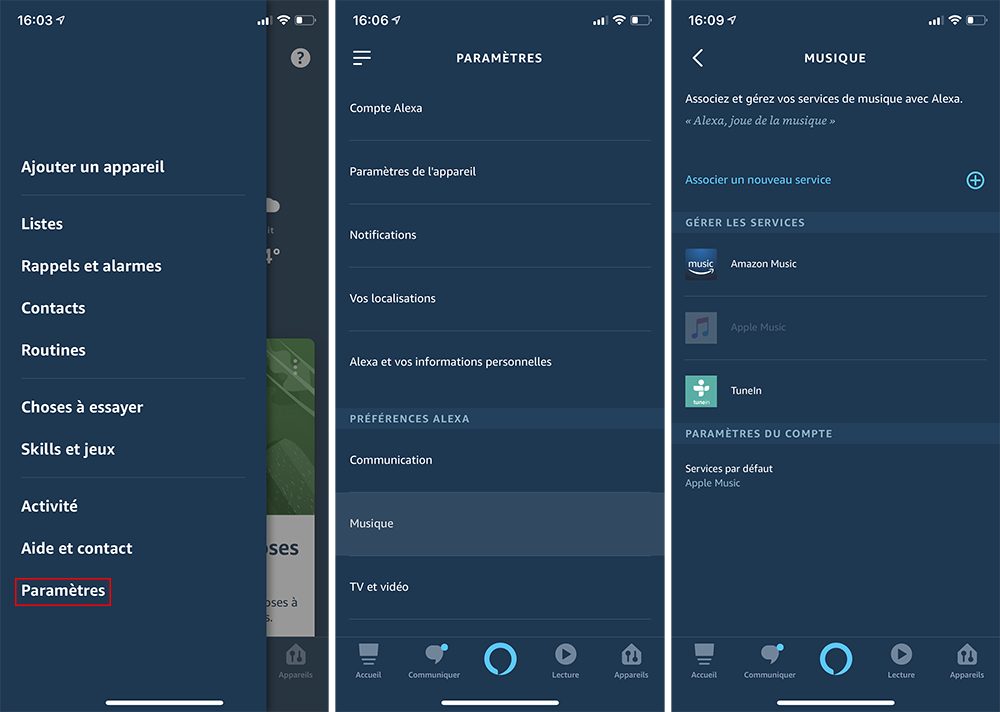
Les paramètres d'Apple Music avec Alexa

3.3. Appuyez sur Désactiver la skill ;

3.4. Pressez Désactiver afin de valider votre demande.
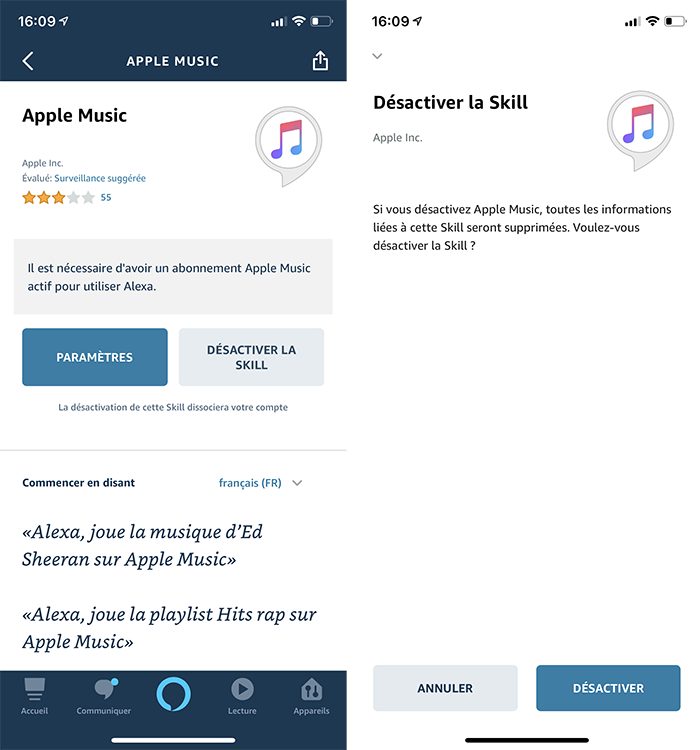
Désactiver la skill d'Apple Music sur Alexa


À l’heure actuelle, les utilisateurs de Freebox ne peuvent pas profiter de cette fonctionnalité. Un ticket à été ouvert, n’hésitez pas à le consulter pour vous tenir informé de l’avancée de Free.

Alexa Amazon Echo Apple Music
Share. Facebook Twitter Pinterest LinkedIn Tumblr Email
Previous ArticleApple rappelle aux utilisateurs de profiter de l’offre gratuite d’Apple TV+ avant l’échéance
Next Article Consulter la fiche médicale, en urgence, d’un iPhone verrouillé
Marine AMARO MARIA
  • Pinterest
  • Instagram
  • LinkedIn

Rédactrice web sur AppSystem et App4Phone mais je suis avant tout une petite geek (jeux vidéos, mangas...). Utilisatrice des produits Apple, écrire des astuces ou des tutoriels sur leurs produits est un plaisir.

Related Posts

Comment utiliser les Rappels urgents comme des alarmes sur iPhone et iPad (iOS 26.2)

19 mars 2026

Comment afficher et gérer les codes de validation (2FA) dans l’app Mots de passe sur iPhone, iPad et Mac

11 mars 2026

Comment accéder à l’historique des mots de passe sur iPhone, iPad (iOS 26.2) et Mac

4 mars 2026

2 commentaires

  1. jon on 19 janvier 2020 15 h 14 min

    Ne fonctionne pas sous freebox delta !!!

    Reply
  2. Patrick on 20 janvier 2020 1 h 23 min

    @jon débrouille toi avec free

    Reply
Leave A Reply Cancel Reply

coque iphone la plus fine du monde

Top 3

WhatsApp et WhatsApp Business sont à jour pour ajouter quelques nouveautés

31 juillet 2024

tvOS 26.4 introduit une option audio « Continuous Audio Connection » sur Apple TV

17 février 2026

Comment rechercher du texte dans une page web sur Safari iPhone et iPad ?

28 août 2024
Suivez-nous
  • Facebook 15K
  • Twitter
Facebook X (Twitter)
  • À propos
  • Contact
  • Publicité

Nos sites : ShopSystem • App4Phone

Copyright © 2026 AppSystem. Publié depuis 2008.

bannière app store

Apple, le logo Apple, iPod, iTunes et Mac sont des marques d’Apple Inc., déposées aux États-Unis et dans d’autres pays. iPhone et MacBook Air sont des marques déposées d’Apple Inc. MobileMe est une marque de service d’Apple Inc. AppSystem.fr et son App ne sont pas liés à Apple et les marques citées sont la propriété de leurs détenteurs respectifs.

Type above and press Enter to search. Press Esc to cancel.