Close Menu
AppSystemAppSystem
  • Actualité
  • Rumeurs
  • iPhone
  • iPad
  • Mac
  • Apple Watch
  • Applications
  • Boutique
    • Coques
      • iPhone 18
      • iPhone 17
      • iPhone 16
      • iPhone 15
      • iPhone 14
      • iPhone 13
      • iPhone 12
      • iPhone 11
      • iPhone XR
      • iPhone X(S)
      • iPhone SE
      • iPhone 8
    • Verres trempés
      • iPhone 18
      • iPhone 17
      • iPhone 16
      • iPhone 15
      • iPhone 14
      • iPhone 13
      • iPhone 12
      • iPhone 11
      • iPhone XR
      • iPhone X(S)
      • iPhone SE
      • iPhone 8
    • Accessoires
  • iOS
  • Astuces
  • Tutoriels
  • Bons Plans
  • Fonds d’écran
  • À propos
  • Contact
  • Publicité
  • Politique de confidentialité
  • Droit d’auteur
  • Mentions légales
Facebook X (Twitter)
  • iOS
  • Astuces
  • Tutoriels
  • Bons Plans
  • Fonds d’écran
Facebook X (Twitter)
AppSystemAppSystem
  • Actualité
  • Rumeurs
  • iPhone
  • iPad
  • Mac
  • Apple Watch
  • Applications
  • Boutique
    • Coques
      • iPhone 18
      • iPhone 17
      • iPhone 16
      • iPhone 15
      • iPhone 14
      • iPhone 13
      • iPhone 12
      • iPhone 11
      • iPhone XR
      • iPhone X(S)
      • iPhone SE
      • iPhone 8
    • Verres trempés
      • iPhone 18
      • iPhone 17
      • iPhone 16
      • iPhone 15
      • iPhone 14
      • iPhone 13
      • iPhone 12
      • iPhone 11
      • iPhone XR
      • iPhone X(S)
      • iPhone SE
      • iPhone 8
    • Accessoires
AppSystemAppSystem
Tutoriels

Comment contrôler l’appareil photo de son iPhone avec son Apple Watch pour prendre des photos

Marine AMARO MARIABy Marine AMARO MARIA21 mai 2020Aucun commentaire3 Mins Read
WhatsApp Email Facebook Twitter Pinterest Telegram

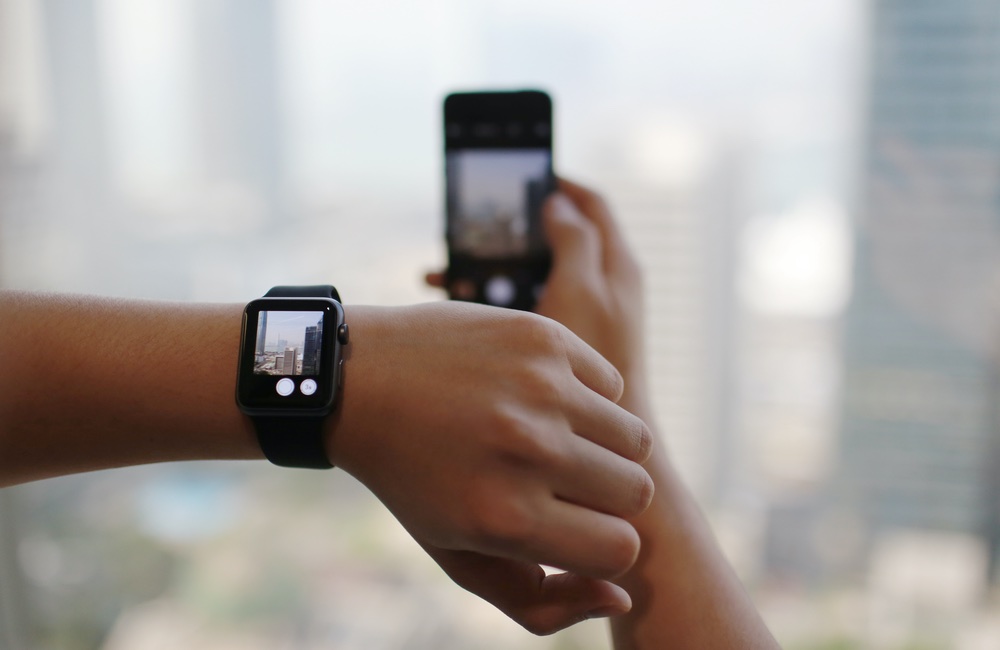
Le saviez-vous ? Votre Apple Watch, même la Series 0, peut contrôler l’appareil photo de votre iPhone ! Prenez des photos sans toucher à l’iPhone grâce à l’Apple Watch. Enfin, il faudra tout de même le positionner. Cela vous permet, par exemple, de poser votre iPhone puis de prendre la photo au moment le plus opportun sans vous dépêcher avec un compte à rebours. C’est aussi un bon moyen de prendre une photo en catimini (si vous avez pensé à couper le son). L’Apple Watch compte elle aussi un retardateur de 3 sec, histoire d’avoir le temps de paraitre naturelle sur la photo.

1. Préparer

Il n’y a que très peu de restrictions :

  • L’iPhone et l’Apple Watch doivent être à proximité de Bluetooth ;
  • L’iPhone doit être allumé et positionné avant de prendre la photo ;

Informations : il peut être verrouillé.

  • Le mode de l’appareil photo (portrait, carré, accéléré, etc.) doit être choisi depuis l’iPhone.

C’est tout.

Avec votre Apple Watch, vous pouvez :

  • Contrôler l’appareil photo de votre iPhone sans internet ;
  • Ouvrir l’app Appareil photo de votre iPhone ;
  • Indiquer où la mise au point doit être faite ;
  • Choisir entre la caméra de devant ou celle de derrière ;
  • Utiliser ou non le flash, le HDR et les photos lives ;
  • Consulter les photos prises.


2. Prendre des photos avec son Apple Watch : contrôler l’appareil photo de son iPhone

Vous avez bien vérifié que votre iPhone est allumé, bien positionné, dans le bon mode et pas trop loin de vous et de votre Apple Watch ? Bien, commençons :

2.1. Ouvrez l’app Appareil photo de l’Apple Watch ou dites à Siri « Prends une photo » ;
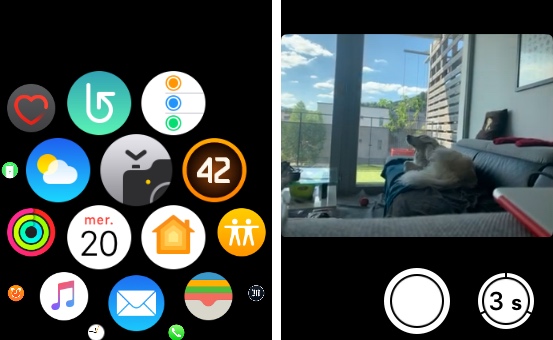
2.2. Maintenez enfoncé sur l’image pour afficher les options :

  • Retourner pour changer de caméra (devant / derrière),
  • Flash pour activer ou désactiver le flash,
  • HDR (pour les iPhone compatibles) pour activer ou désactiver le HDR (meilleure qualité de photos),
  • Live (pour les iPhone compatibles) pour activer ou désactiver les photos Live ;

2.3. Sélectionnez une de ces options ou appuyez sur la couronne pour revenir à l’appareil photo ;

2.4. Pressez à l’endroit où vous voulez effectuer la mise au point, comme sur l’iPhone ;
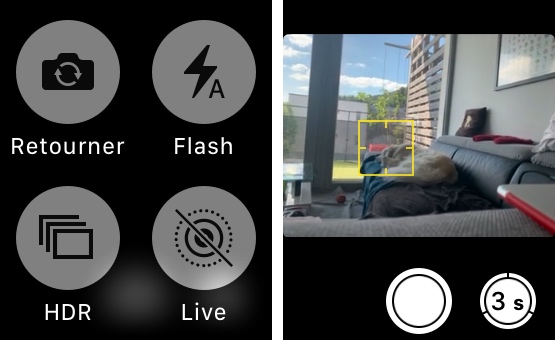
2.5. Appuyez sur 3 s pour lancer le compte à rebours ou directement sur l’observateur (le rond blanc) pour prendre directement la photo ;

2.6. Tapotez, en bas à gauche, sur la miniature de l’image pour la visualiser.

Vous pouvez retrouver ces photos, comme d’habitude, dans l’application Photos de l’iPhone.

appareil photo Apple Watch iphone
Share. Facebook Twitter Pinterest LinkedIn Tumblr Email
Previous ArticleiPhone 12 : Apple pourrait ne pas inclure d’écouteurs dans la boîte
Next Article Fonds d’écran iPhone du 21/05/2020
Marine AMARO MARIA
  • Pinterest
  • Instagram
  • LinkedIn

Rédactrice web sur AppSystem et App4Phone mais je suis avant tout une petite geek (jeux vidéos, mangas...). Utilisatrice des produits Apple, écrire des astuces ou des tutoriels sur leurs produits est un plaisir.

Related Posts

Apple Watch : Siri Modular adopte deux nouveaux styles

19 novembre 2026

iPad ou tablette Android : comment trancher avant d’acheter

18 novembre 2026

Apple dévoile 45 finalistes des App Store Awards 2026

18 novembre 2026
Leave A Reply Cancel Reply

coque iphone la plus fine du monde
La sélection

À découvrir

Des conseils pour votre quotidien numérique.

  • Payer avec son iPhone en France : les réglages utilesDécouvrir ↗
  • 5G sur iPhone : ce qu’elle change vraiment pour le jeu en directDécouvrir ↗
  • Superstitions des joueurs sur iPhone : ce que dit la psychologieDécouvrir ↗
  • Transformer un site web en app pour iPhone : les trois voiesDécouvrir ↗
  • Les smartphones, moteurs de la révolution dans les paris sportifsDécouvrir ↗
  • Cybersécurité: Comment naviguer sur internet en toute confiance ?Découvrir ↗
  • Comment sauvegarder et transférer vos DVD sur votre Mac, iPad et iPhoneDécouvrir ↗
  • iPhone reconditionné : De quoi s’agit-il exactement ?Découvrir ↗
  • Application de surveillance parentale, protégez vos enfantsDécouvrir ↗
  • Comment se débarrasser du virus de redirection Bing sur votre Mac ?Découvrir ↗
Voir 10 autres sélections
  • Les meilleures applications pour suivre la Ligue des champions en temps réelDécouvrir ↗
  • Comment le Litecoin peut inspirer les professionnels à moderniser leurs projetsDécouvrir ↗
  • Pourquoi Un Séjour Gaming Vaut Mieux Qu’une Escapade D’un Week-endDécouvrir ↗
  • L’évolution du système iOS depuis sa création: vers où va Apple ?Découvrir ↗
  • Jeux de course en ligne : top 10 des meilleurs jeux de voiture gratuits sans téléchargementDécouvrir ↗
  • Modernisation du support IT grâce à l’IADécouvrir ↗
  • Comment les casinos en ligne enrichissent l’expérience des joueurs au-delà des jeuxDécouvrir ↗
  • Intelligence artificielle et agriculture en Afrique : comment l’IA transfigure les récoltesDécouvrir ↗
  • Casino Crypto en Futur: Perspectives à Court Terme pour les Jeux d’ArgentDécouvrir ↗
  • Les Meilleurs Jeux Steam Pour PC Bas De GammeDécouvrir ↗

Top 3

iPhone 18 Pro : quatre atouts pressentis face à l’Ultra

27 août 2026

WhatsApp et WhatsApp Business sont à jour pour ajouter quelques nouveautés

31 juillet 2024

iPhone 18 Pro : TrendForce anticipe une hausse de prix

3 septembre 2026
Suivez-nous
  • Facebook 15K
  • Twitter
Produits
  • iPhone
  • iPad
  • Mac
  • Apple Watch
  • Apple TV
  • HomePod
Logiciels & Apps
  • iOS
  • Applications
  • Mise à jour
  • Jeux
  • Apple Music
Pratique
  • Astuces
  • Tutoriels
  • Fonds d’écran
  • Vidéo
Actu & Bons plans
  • Actualité
  • Rumeurs
  • Bons Plans
Dossiers
  • Sécurité et vie privée
  • Applications iPhone
  • Jeux vidéo
  • Logiciels Mac et PC
  • Acheter et réparer
  • La tech au quotidien
  • Web, marketing et IA
  • Crypto et paiement mobile
  • Paris sportifs et sport
  • Casino et jeux d’argent
  • Tous nos dossiers
Facebook X (Twitter)
  • À propos
  • Contact
  • Publicité
  • Politique de confidentialité
  • Droit d’auteur
  • Mentions légales

Copyright © 2026 AppSystem. Publié depuis 2008.

bannière app store

Apple, le logo Apple, iPod, iTunes et Mac sont des marques d’Apple Inc., déposées aux États-Unis et dans d’autres pays. iPhone et MacBook Air sont des marques déposées d’Apple Inc. MobileMe est une marque de service d’Apple Inc. AppSystem.fr et son App ne sont pas liés à Apple et les marques citées sont la propriété de leurs détenteurs respectifs.

Type above and press Enter to search. Press Esc to cancel.