


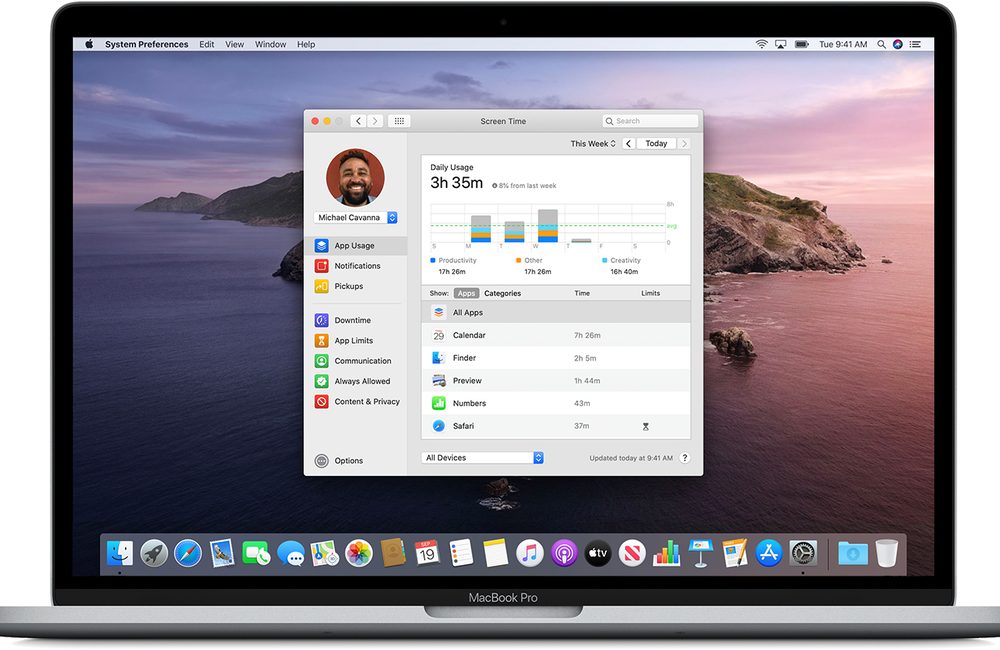
Votre Mac inclut un contrôle parental. Depuis macOS Catalina, cette fonctionnalité ne s’appelle plus Contrôle parental, mais Temps d’écran. Vous pouvez activer et configurer le contrôle parental via Temps d’écran inclut sur macOS.
1. Activer le contrôle parental Temps d’écran
Avant de le configurer, commencez par activer cette fonctionnalité sur votre Mac :
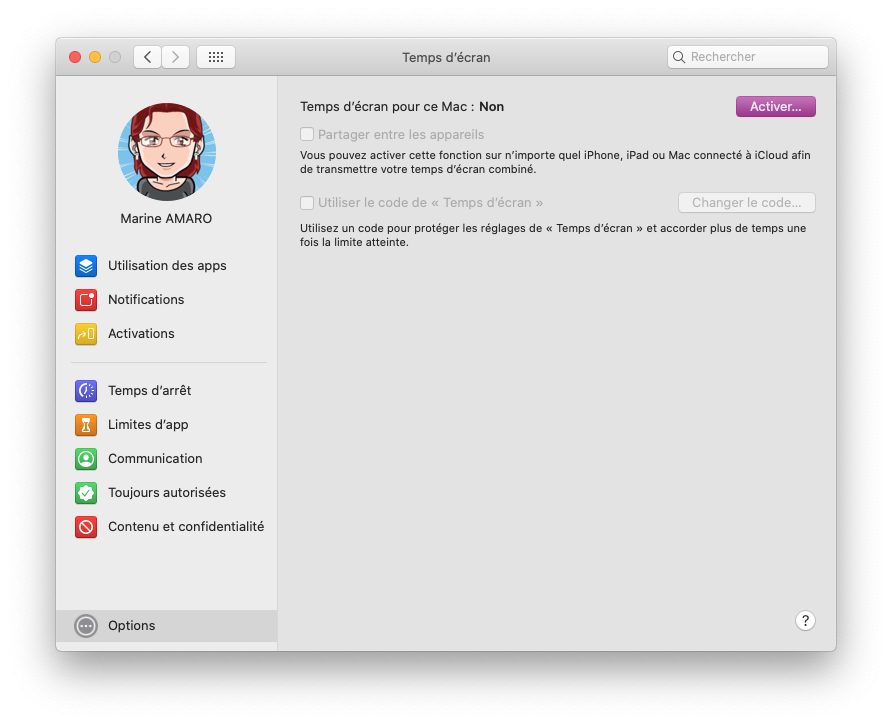
1.1. Ouvrez Temps d’écran dans > Préférences Système ;
1.2. Cliquez sur Options dans le menu de gauche ;
1.3. Sur la 1re ligne, si « Temps d’écran pour ce Mac » est à Non, cliquez sur Activer sinon, ne faites rien, vous l’avez déjà activé ;
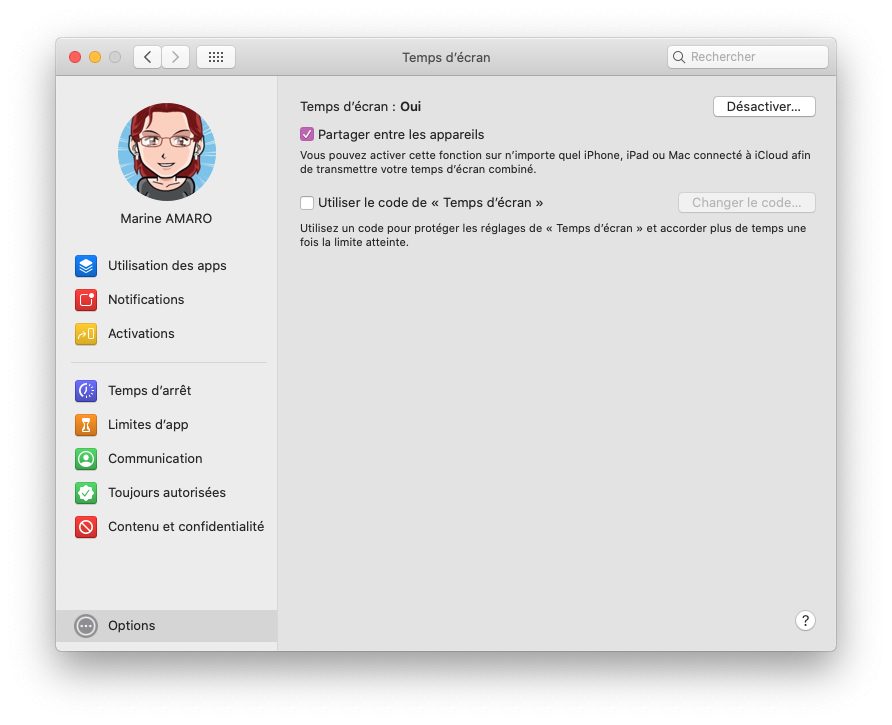
Cette fonctionnalité peut également s’activer sur votre iPhone, iPad et iPod touch afin d’additionner et de synchroniser le temps passer devant vos appareils. Pour cela :
1.5. Activez Temps d’écran sur vos autres appareils ;
1.6. Sur macOS allez à > Préférences Système > Temps d’écran > Options ;
1.7. Cochez Partager entre les appareils.
Vous constatez ainsi le temps passé sur l’écran, mais aussi sur chaque application. En allant plus loin, vous pouvez en limiter la durée pour vous-même ou vos enfants.
2. Gérer la configuration de ce contrôle parental, Temps d’écran
Temps d’écran peut se transformer en contrôle parental si vous savez le configurer. Restez sucer écran > Préférences Système > Temps d’écran.
2.1 Le code de temps d’écran
Tout d’abord, vous devez penser à bloquer les réglages afin que votre enfant ne puisse pas lever les limitations que vous avez installées.
2.1.1. Toujours dans Options, cochez Utiliser le code de « Temps d’écran » ;
2.1.2. Définissez un code ou cliquez Changer le code ;
2.2. Les limitations
Ensuite, vous allez pouvoir limiter l’utilisation du Mac et des applications.
2.2.1. Allez dans le menu Temps d’arrêt ;
2.2.2. S’il est désactivé, cliquer sur Activer ;
2.2.3. Définissez des heures, en choisissant « Personnalisé » vous pouvez choisir des jours sans contraintes et des limites selon le jour.
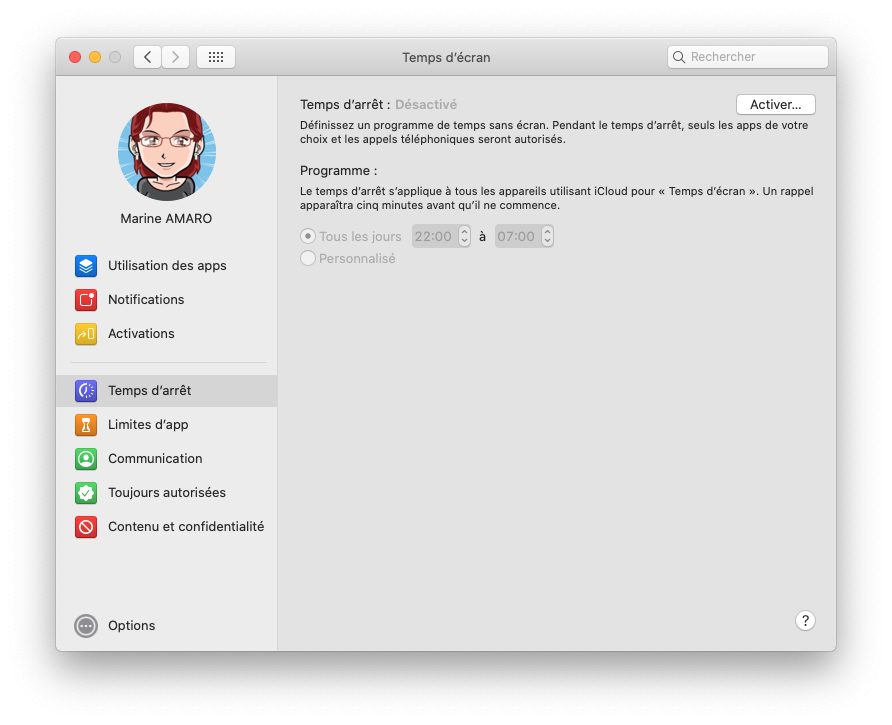
Information importante : ce réglage de temps d’arrêt est valable pour les appareils Apple connectés au même compte iCloud. Un rappel apparaît 5 min avant l’heure.
2.2.4. Maintenant direction Limites d’app et activez-le ;
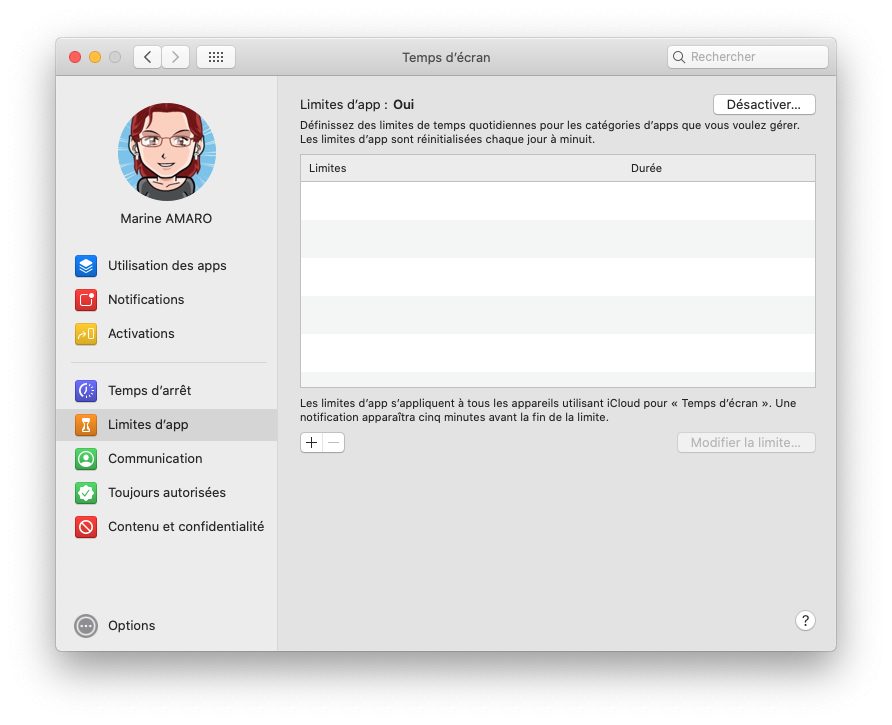
2.2.5. Cliquez sur le + ;
2.2.6. Sélectionnez des applications, catégories et sites web et définissez un temps d’utilisation maximum ;
2.2.7. Validez avec OK ;
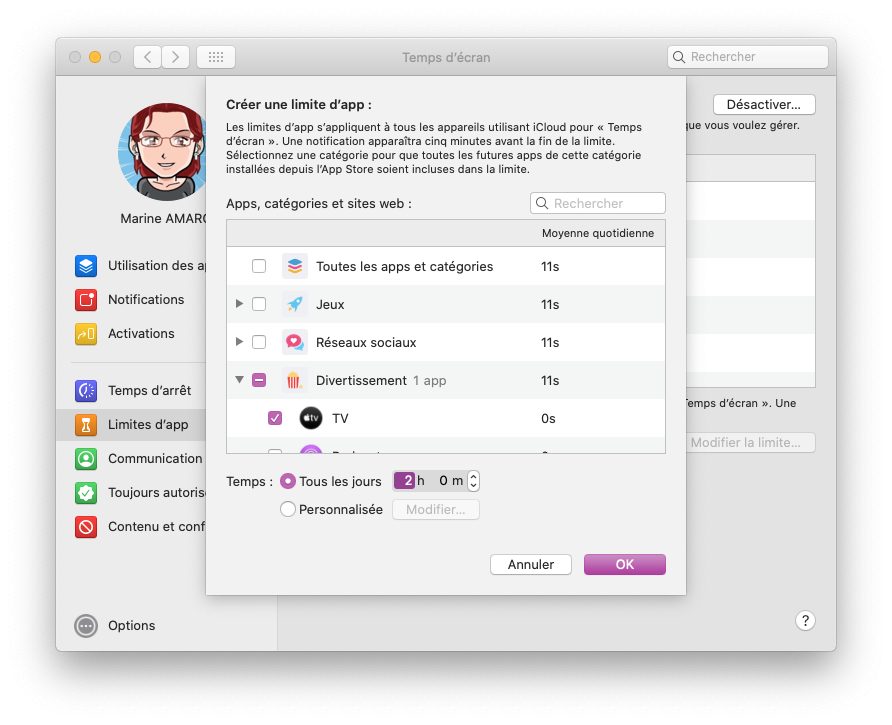
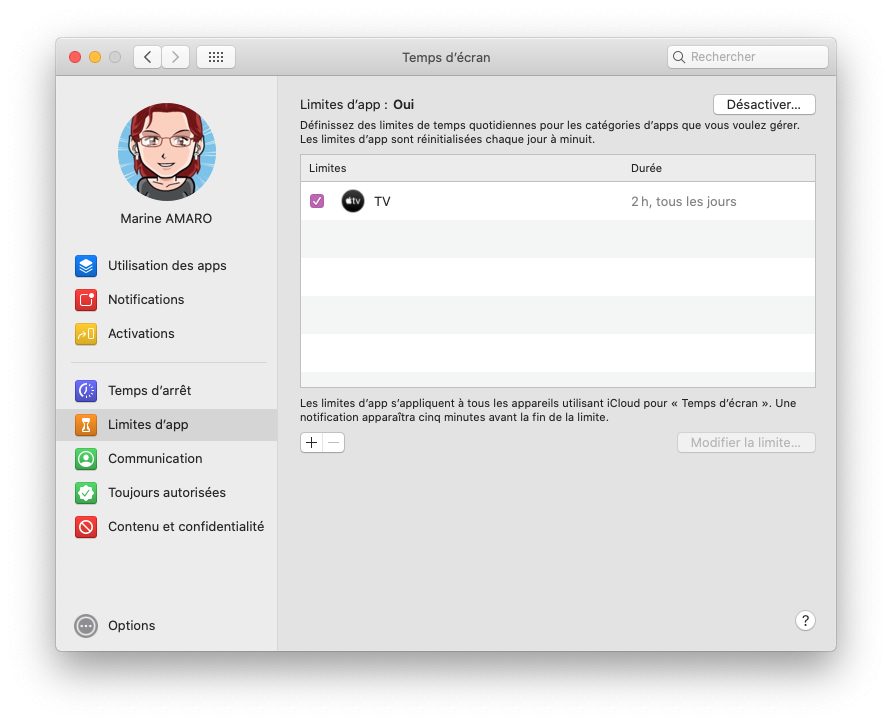
2.2.8. Sélectionnez et cliquez sur Modifier la limite si celle-ci ne vous convient pas ou – pour la retirer ;
2.2.9. Vérifiez que toutes les restrictions voulues sont cochées ;
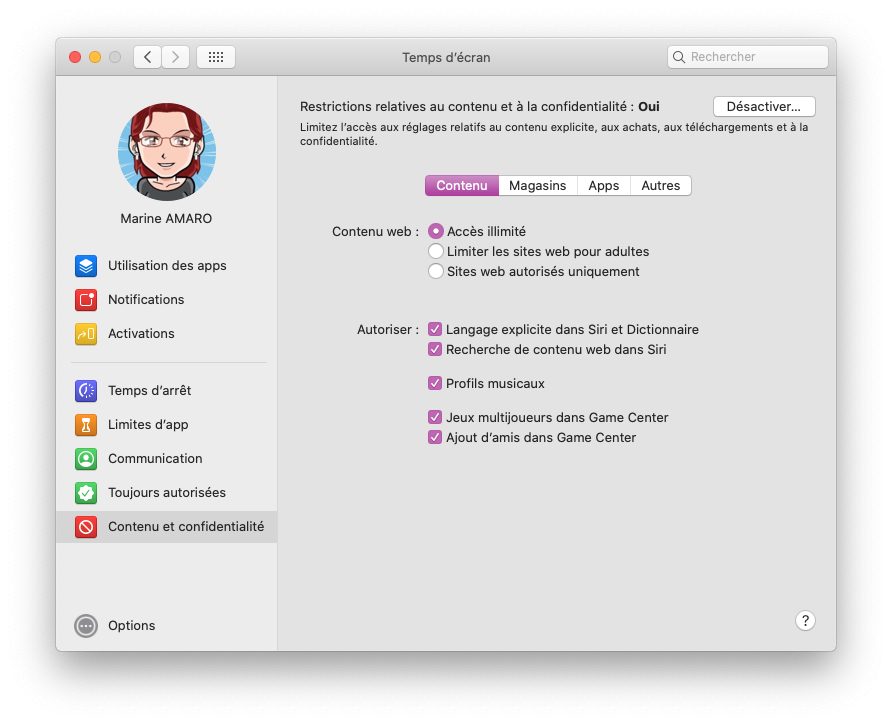
2.2.10. Allez dans Contenu et confidentialité et activez-le ;
2.2.11. Gérez les réglages à votre convenance en passant dans Contenu, Magasins, Apps et Autres pour tout gérer.
2.3. Les exceptions
Il existe toujours des exceptions à une règle. C’est vous qui définissez les règles, c’est également vous qui choisissez les exceptions. Ainsi, vous pouvez laisser les communications (toutes ou certaines) accessibles en permanence, il en est de même pour certaines apps. Même lors du Temps d’arrêt.
Sachez que, peu importe les limites que vous mettez, les appels d’urgences seront toujours possibles.
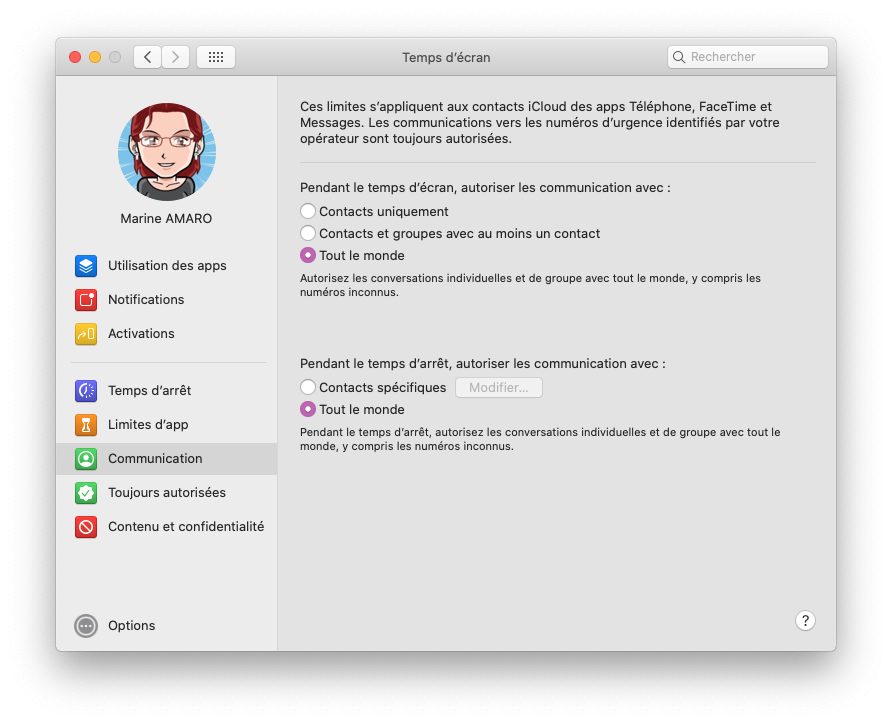
2.3.1. Allez dans Communication ;
2.3.2. Choisissez les communications qui pourraient être faites pendant le Temps d’arrêt : Contacts uniquement, Contacts et groupes avec au moins un contact, Tout le monde (y compris les inconnus) ;
2.3.3. Définissez avec qui votre enfant pourra communiquer lorsque le temps d’arrêt sera actif, des Contacts spécifiques que vous pouvez Modifier ou Tout le monde ;
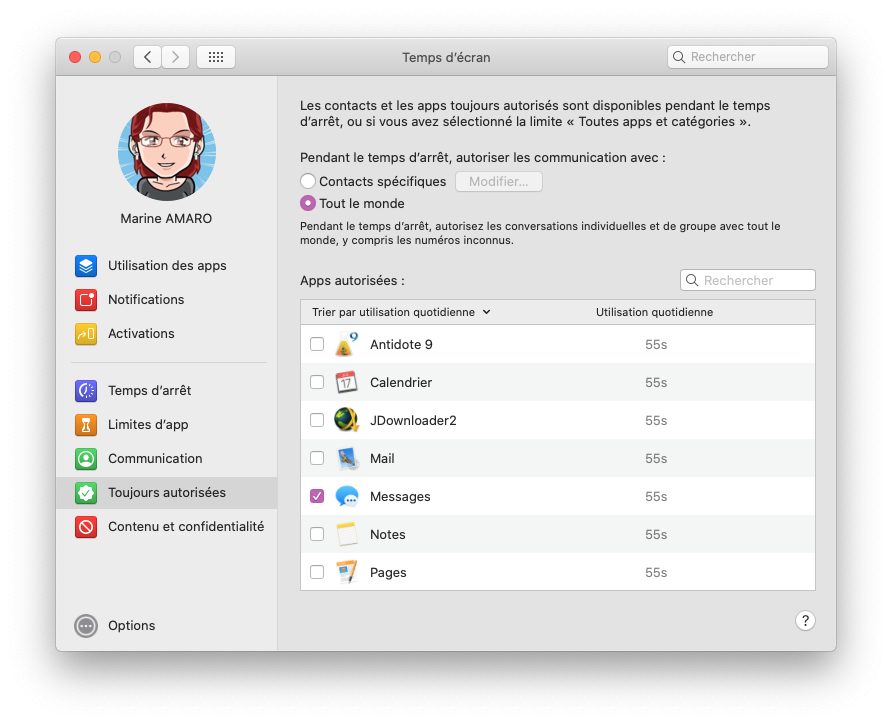
2.3.4. Allez dans le menu Toujours autorisées ;
2.3.5. Cochez les applications qui ne seront pas impactées par ces restrictions.
2.4. Suivre l’utilisation
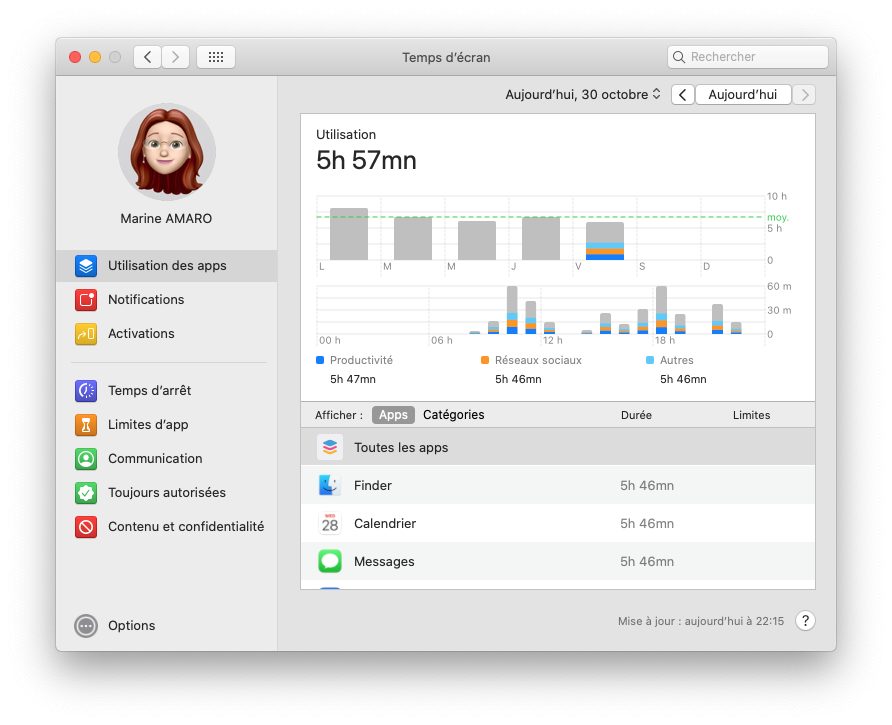
Votre utilisation va être analysée. Grâce à ceci, vous allez pouvoir suivre votre utilisation. Cela peut vous aider à vous réguler ou ajuster les restrictions. C’est aussi un bon moyen de responsabiliser votre enfant.
Pour cela :
2.4.1. Restez dans > Préférences Système > Temps d’écran ;
2.4.2. Cliquez sur Utilisation des apps.
Des réglages similaires sont disponibles depuis vos appareils iOS et iPadOS.
