


À l’heure actuelle, l’identification à deux facteurs est la sécurité ultime de votre identifiant Apple. Les numéros et appareils de confiance remplacent les questions de sécurité. Vous savez, celles que l’on oublie facilement…
1. Qu’est-ce que l’identification à deux facteurs ?
1.1. Fonctionnement
L’identification à deux facteurs peut être également appelée la double authentification. Elle est différente de la validation en 2 étapes. Cette sécurité permet de sécuriser au maximum votre compte Apple c’est-à-dire vos données et informations personnelles, mais également tout ce que vous pouvez mettre sur iCloud par exemple.
L’identification 2 facteurs se basent sur des numéros de confiance et des appareils de confiance.
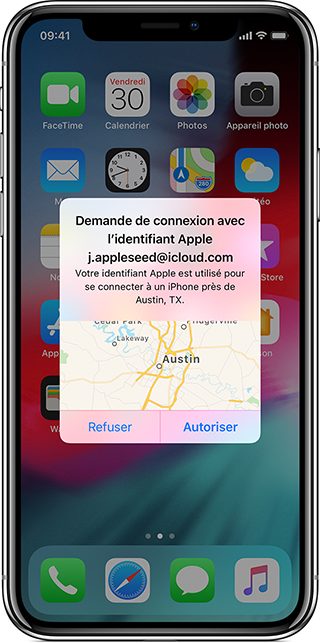
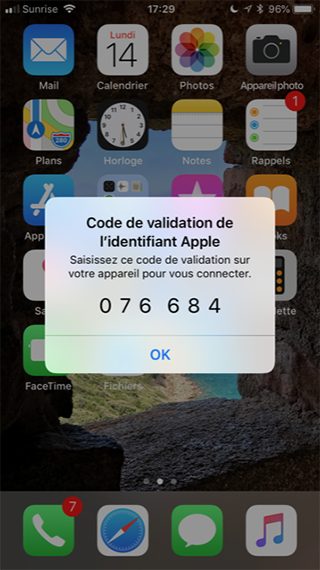
Avec cette sécurité activée, vous n’aurez à autoriser qu’une seule fois un nouvel appareil. Lorsque vous vous connectez pour la 1re avec un nouvel appareil Apple ou un nouveau navigateur, vous devez entrer votre identifiant Apple et son mot de passe. Ensuite, vous recevez un code de validation temporaire sur vos appareils de confiance. Vous n’avez plus qu’à rentrer ce code sur le nouvel appareil qui deviendra de lui-même de confiance.
Avant de pouvoir voir le code, vous recevez une notification qui vous localise (grossièrement) vous permettant de refuser ou d’accepter et confirmer qu’il est fiable. Ainsi, si la demande ne vient pas de vous, vous êtes invité à changer de mot de passe très rapidement.
Une fois l’identification à 2 facteurs activée, vous ne pourrez plus revenir en arrière.
Les identifiants Apple créés à partir d’iOS 10.3 ou macOS 10.12.4 auront automatiquement cette double authentification d’activée.
1.2. Appareils de confiance
Nous avons beaucoup parlé des appareils de confiance. Sachez que cela ne peut être que des appareils Apple. Cependant, ces appareils doivent eux aussi répondre à des conditions. Un iPhone, iPod touch ou iPad doit être au minimum sous iOS 9 et un Mac sous OS X El Capitan.
L’Apple Watch n’est pas réellement un appareil de confiance. Si elle est sous watchOS 6, et que l’iPhone est considéré comme fiable, vous recevrez le code de validation. Toutefois, la montre ne vous permet pas de réinitialiser le mot de passe de votre identifiant Apple.
1.3. Numéros de téléphone de confiance
Au moment de l’activation de l’identification à 2 facteurs, vous devrez entrer un numéro de téléphone pour recevoir un code par SMS ou appel automatique. Il sera votre 1er numéro de confiance.
2. Activer l’identification à deux facteurs
Vous pouvez l’activer depuis vos appareils Apple ou sur le web.
2.1. Depuis un iPhone
Commençons avec un appareil iOS ou iPadOS :
2.1.1. Allez à Réglages > votre nom > Mot de passe et sécurité ;
2.1.2. Pressez Activer l’identification à deux facteurs ;
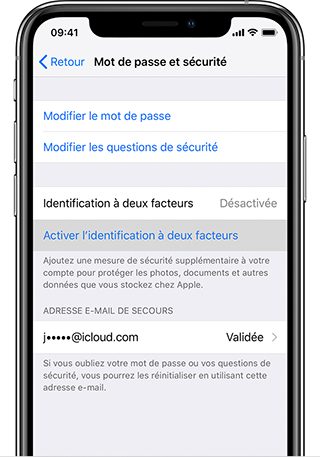
Bon à savoir : si « Identification à deux facteurs » est « Activée », vous n’avez rien à faire.
2.1.3. Appuyez sur Continuer ;
2.1.4. Saisissez votre numéro de téléphone ;
Bon à savoir : il est préférable que ce soit votre numéro puisqu’il devient le 1er numéro de confiance.
2.1.5. Choisissez si vous préférez recevoir les codes de validation par SMS ou appel ;
2.1.6. Touchez Suivant ;
2.1.7. Entrez le code de validation.
2.2. Depuis un Mac
Cette même option se trouve également sur macOS :
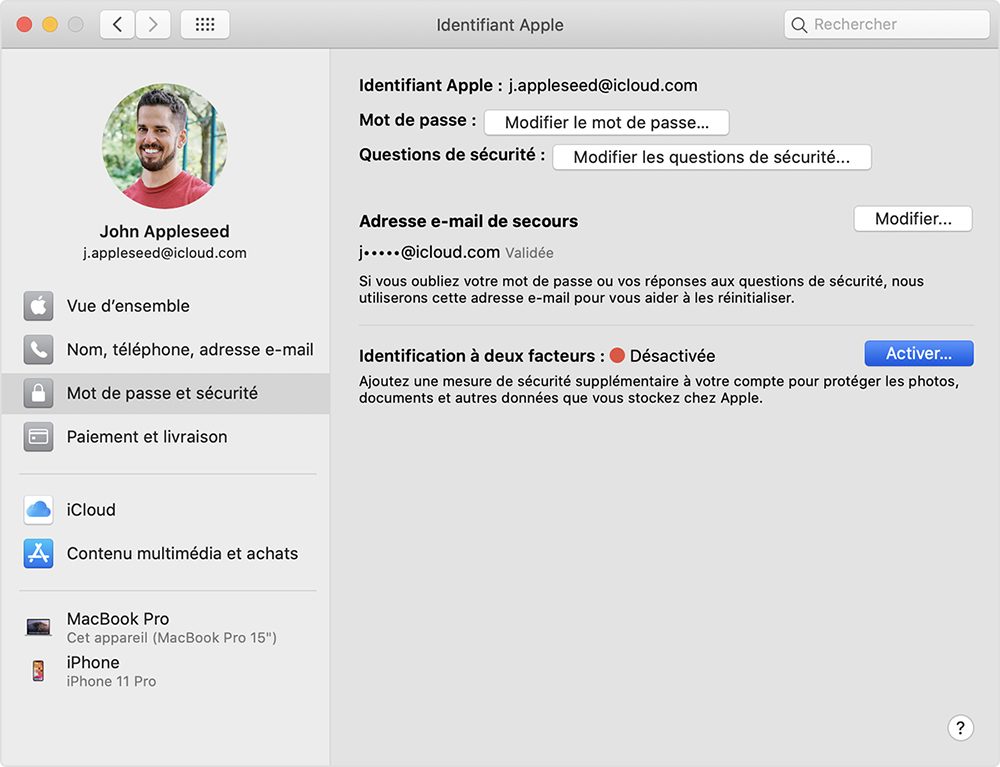
2.2.1. Allez à > Préférences Système > Identifiant Apple ;
2.2.2. Dans le menu de gauche, sélectionnez Mot de passe et sécurité ;
2.2.3. En face de « Identification à deux facteurs », cliquez sur Activer et laissez-vous guider.
Pour les versions plus anciennes de macOS telles que macOS Mojave et antérieur, retrouvez cette activation dans > Préférences Système > iCloud > Détails du compte > Sécurité > Activer l’identification à deux facteurs.
2.3. Depuis internet
Si vos appareils Apple ne sont pas disponibles, rien ne vous empêche de le faire en ligne :
2.3.1. Accédez au site de gestion des identifiants Apple et connectez-vous ;
2.3.2. Répondez aux questions de sécurité (pour la dernière fois) puis cliquer sur Continuer ;
2.3.3. Vous êtes invités à mettre à niveau la sécurité du compte (dans le cas contraire, rendez-vous dans la catégorie Sécurité) ;
2.3.4. Lisez les instructions et pressez sur Continuer plusieurs fois ;
2.3.5. Cliquez sur Mettre à niveau la sécurité du compte ;
2.3.6. Saisissez votre numéro de téléphone ;
Bon à savoir : il est préférable que ce soit votre numéro puisqu’il devient le 1er numéro de confiance.
2.3.7. Choisissez si vous préférez recevoir les codes de validation par SMS ou appel ;
2.3.8. Cliquez sur Continuer ;
2.3.9. Entrez le code de validation.
Vous venez de confirmer votre numéro de téléphone comme numéro de confiance et d’activer l’identification à deux facteurs.
3. Précautions
Il est fortement conseillé d’activer la localisation de votre appareil de confiance afin de pouvoir le déclarer perdu le cas échéant pour éviter qu’il ne soit pas utilisé pour pirater votre compte. En effet, avec un appareil de confiance, si vous avez le code de déverrouillage vous pouvez changer le mot de passe de votre identifiant Apple.
4. Gérer les appareils et numéros de confiance
Un numéro ou un appareil de confiance, on ne l’a pas forcément pour la vie. Vous êtes amenés à changer de numéro, vendre votre Mac et en avoir un nouveau, etc. Vous pouvez à tout moment supprimer un numéro ou un appareil de confiance de votre compte Apple.
Pour gérer ces appareils et numéros de confiance, vous pouvez également le faire de 3 manières différentes.
4.1. Depuis un iPhone
Commençons avec un appareil iOS ou iPadOS.
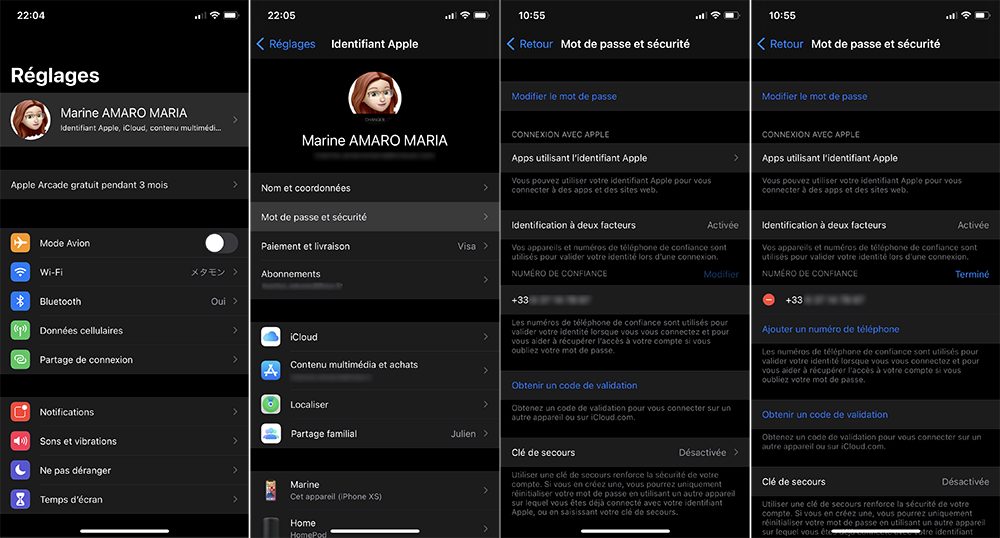
Pour gérer les numéros de téléphone de confiance :
4.1.1. Allez à Réglages > votre nom > Mot de passe et sécurité ;
4.1.2. En face de « Numéro de confiance », pressez sur Modifier ;
4.1.3. Pressez Ajouter un numéro de téléphone ou appuyez sur le rond rouge pour en supprimer un.
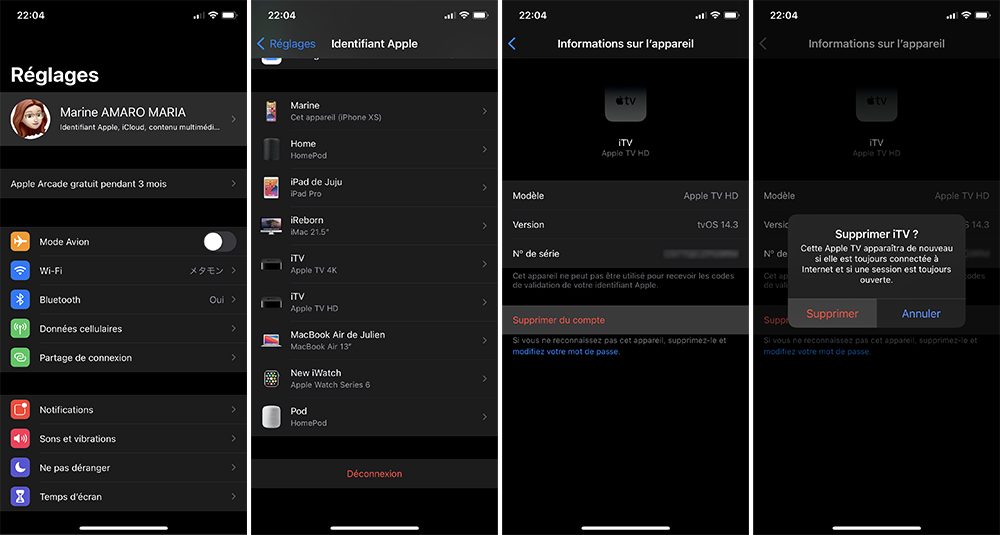
Pour supprimer un appareil de confiance :
4.1.4. Allez à Réglages > votre nom ;
4.1.5. Descendez l’écran et appuyez sur l’appareil concerné ;
4.1.6. Pressez Supprimer du compte ;
4.1.7. Validez avec Supprimer.
4.2. Depuis un Mac
Vous pouvez également les gérer depuis votre Mac.
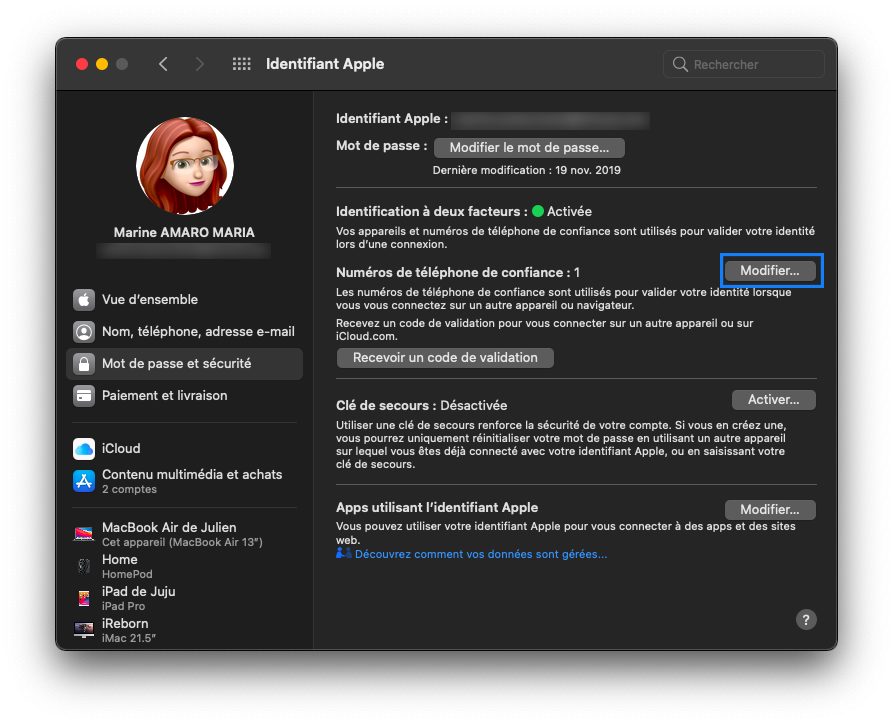
Pour les numéros :
4.2.1. Allez à > Préférences Système > Identifiant Apple > Mot de passe et sécurité ;
4.2.2. En face de « Numéros de téléphone de confiance », cliquez sur Modifier et gérez vos numéros.
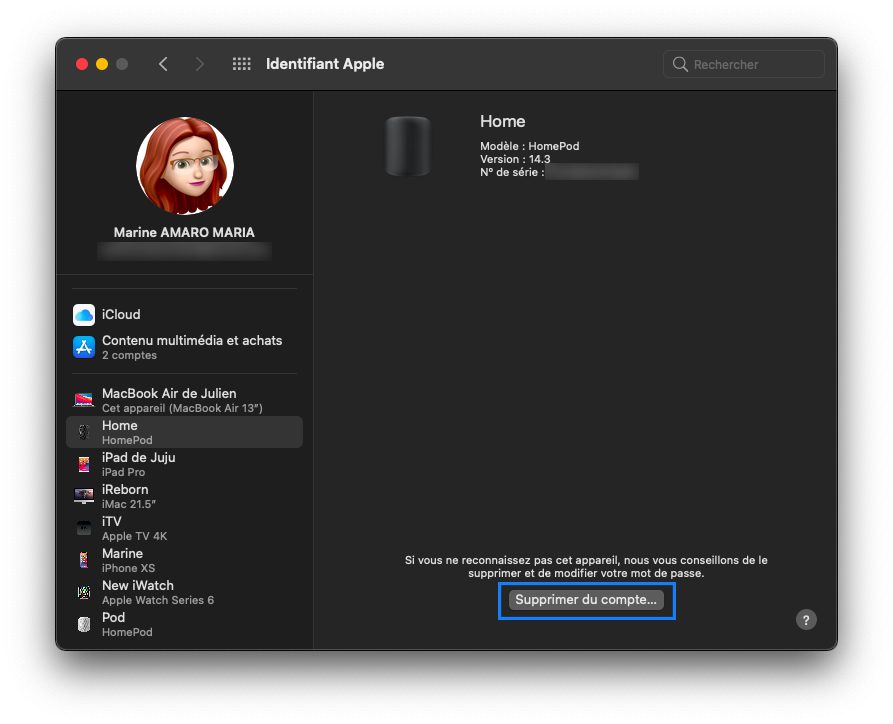
Concernant les appareils :
4.2.3. Dans > Préférences Système > Identifiant Apple ;
4.2.4. Dans la barre de gauche, cliquez sur l’appareil à enlever des appareils de confiance ;
4.2.5. Cliquez sur Supprimer du compte et validez.
4.3. Depuis internet
Le site de gestion des identifiants Apple est également prévu pour ça :
4.3.1. Rendez-vous sur le site et connectez-vous ;
4.3.2. Dans la catégorie « Sécurité », cliquez sur Modifier et gérez les numéros de confiance ;
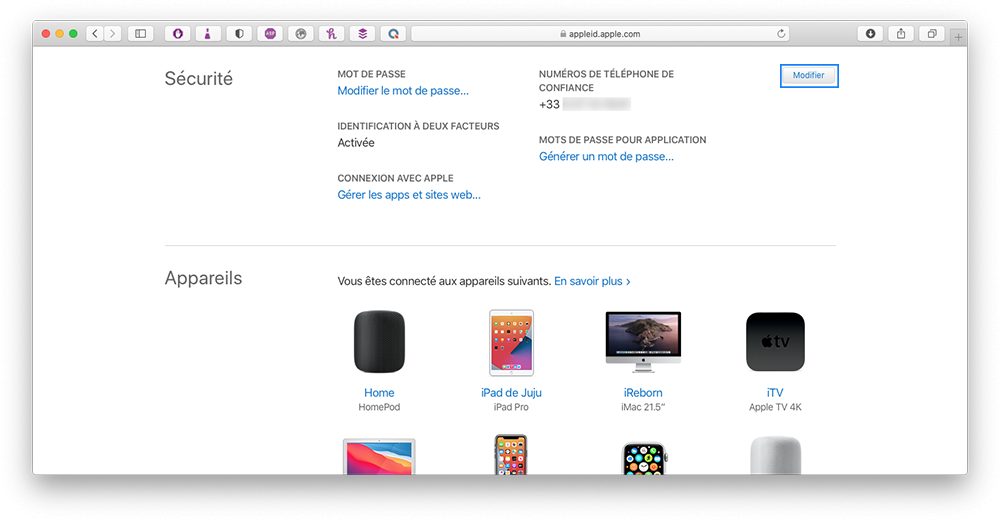
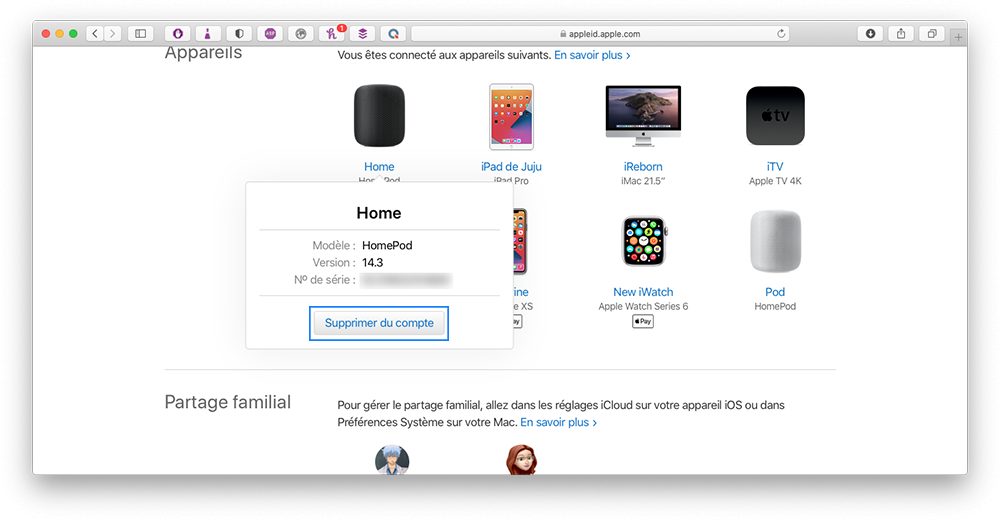
4.3.3. Dans la catégorie « Appareils », cliquez sur un appareil puis sur Supprimer du compte pour l’enlever de vos appareils de confiance.

Un commentaire
Ils nous cassent suffisamment les couilles avec ça en nous forçant à activer cette identifiant de misère !
Honnêtement c’est une vraie galère ce truc je ne le conseille à personne !!!