Close Menu
AppSystemAppSystem
  • Astuces
  • Tutoriels
  • Boutique
    • Coques
      • iPhone 16
      • iPhone 15
      • iPhone 14
      • iPhone 13
      • iPhone 12
      • iPhone 11
      • iPhone XR
      • iPhone X(S)
      • iPhone SE
      • iPhone 8
    • Verres trempés
      • iPhone 16
      • iPhone 15
      • iPhone 14
      • iPhone 13
      • iPhone 12
      • iPhone 11
      • iPhone XR
      • iPhone X(S)
      • iPhone SE
      • iPhone 8
    • Accessoires
  • iPhone 15
  • Jailbreak
  • Bons Plans
  • Fonds d’écran
  • Accessoires
  • À propos
  • Contact
  • Publicité
Facebook X (Twitter)
  • iPhone 15
  • Jailbreak
  • Bons Plans
  • Fonds d’écran
  • Accessoires
Facebook X (Twitter)
AppSystemAppSystem
  • Astuces
  • Tutoriels
  • Boutique
    • Coques
      • iPhone 16
      • iPhone 15
      • iPhone 14
      • iPhone 13
      • iPhone 12
      • iPhone 11
      • iPhone XR
      • iPhone X(S)
      • iPhone SE
      • iPhone 8
    • Verres trempés
      • iPhone 16
      • iPhone 15
      • iPhone 14
      • iPhone 13
      • iPhone 12
      • iPhone 11
      • iPhone XR
      • iPhone X(S)
      • iPhone SE
      • iPhone 8
    • Accessoires
AppSystemAppSystem
Vidéo

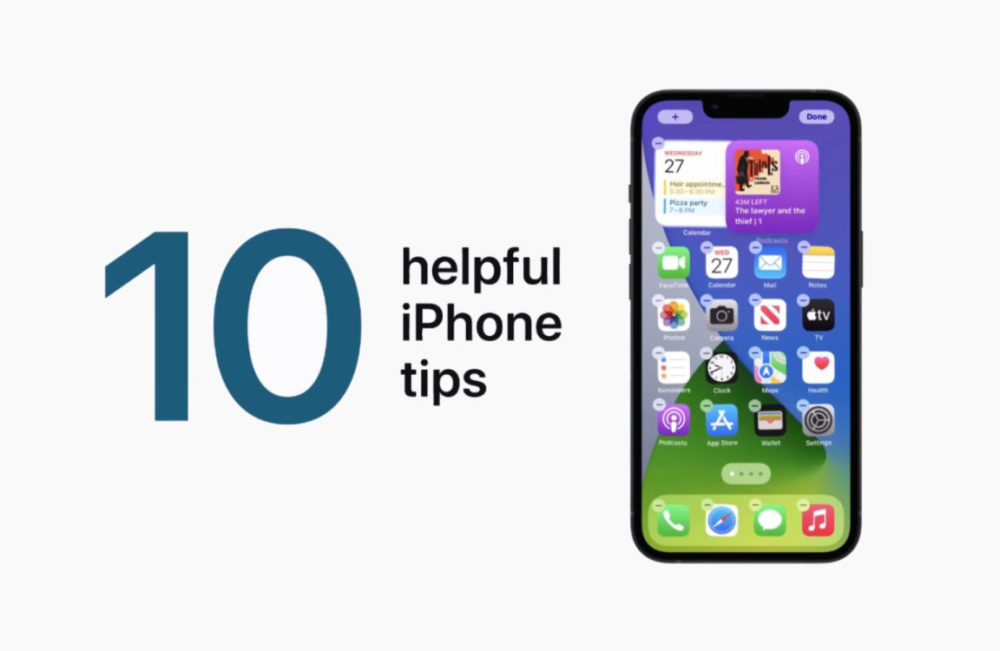
Apple partage une nouvelle vidéo qui contient 10 astuces pour l’iPhone

Marc Olivier TelfortBy Marc Olivier Telfort24 décembre 2021Updated:24 décembre 2021Aucun commentaire3 Mins Read
WhatsApp Email Facebook Twitter Pinterest Telegram

astuces pour iPhone

Dans une nouvelle vidéo publiée sur sa chaîne YouTube Apple Support, le Californien partage 10 conseils utiles afin de tirer le meilleur parti de votre iPhone. Découvrez comment ouvrir l’appareil photo à partir de l’écran de verrouillage, numériser des documents dans Notes, et plus encore dans cette nouvelle vidéo d’Apple.

Voici les 10 conseils partagés par Apple :

  1. Si vous entrez accidentellement un chiffre erroné dans l’application Calculette sur votre iPhone, il vous suffit de glisser vers la gauche ou vers la droite en haut de l’écran pour l’effacer. Vous pouvez également copier le résultat en tapant et en restant appuyé sur les chiffres.
  2. À partir d’iOS 15, il est possible d’épingler du contenu comme des liens Web dans une conversation Messages. Il suffit de toucher et maintenir l’élément que vous voulez épingler et appuyer sur « Épingler ».
  3. Vous pouvez organiser votre écran d’accueil en empilant les widgets. Pour ce faire, touchez et maintenez un espace vide sur l’écran d’accueil, puis faites glisser un widget sur un autre de la même taille. Vous pouvez ajouter jusqu’à 100 widgets lors de la création d’une pile de widgets.
  4. Sélectionner plusieurs photos à ajouter à d’autres applications. Touchez et maintenez une photo jusqu’à ce que vous sentiez un tapotement, faites glisser la photo vers une autre partie de l’écran tout en la maintenant, avec un autre doigt, touchez d’autres photos pour créer une pile, passez à une autre application tout en maintenant la pile, et levez votre doigt. Vous pouvez sélectionner la quantité de photos que vous voulez.
  5. Vous pouvez gagner du temps en créant un remplacement de texte. Par exemple vous pouvez tapez « bjr » pour « Bonjour ! », « jrv » pour « J’arrive ! ». Pour cela, ouvrez l’application Réglages et touchez Général > Clavier > Remplacement.
  6. Ouvrez l’application Appareil photo sans déverrouiller votre iPhone. Faites un balayage vers la gauche sur l’écran de verrouillage.
  7.  Vous pouvez numériser un document dans l’application Notes. Touchez le bouton de l’appareil photo alors que vous êtes dans une note, ensuite touchez « Scanner des documents », puis positionnez le document dans le viseur et l’iPhone le scanne de façon automatique.
  8. À partir d’iOS 15, vous pouvez utiliser Live Text pour interagir avec du texte en utilisant votre caméra. Vous pouvez copier et coller du texte du monde réel dans l’application Appareil photo en visant un document ou un panneau, en appuyant sur le bouton dans le coin inférieur droit et en appuyant sur « Copier ». (Notons que cela ne fonctionne pas sur tous les iPhone ; vous devez avoir un iPhone XS, un iPhone XR ou un modèle plus récent sous iOS 15).
  9. Si vous voulez accéder à la première photo d’un album dans l’application Photos, appuyez tout en haut de l’écran. (Fonctionne également dans d’autres applications avec d’autres contenus).
  10. Pour accéder rapidement à la recherche et aux suggestions de Siri depuis l’écran d’accueil, faites glisser vers le bas en partant du milieu de l’écran. Vous pouvez également faire la même manipulation à partir de l’écran verrouillé.

https://www.youtube.com/watch?v=0AavxeP5vgE

astuce astuces astuces iOS astuces iphone iphone trucs et astuces
Share. Facebook Twitter Pinterest LinkedIn Tumblr Email
Previous ArticleAvec l’iPhone 15 Pro, Apple pourrait abandonner la carte SIM physique et proposer uniquement l’eSIM
Next Article Fonds d’écran iPhone du 24/12/2021
Marc Olivier Telfort
  • X (Twitter)

Amoureux de l'informatique, de la psychologie et plus généralement de l'high-tech. Je suis rédacteur chez appsystem.fr et app4phone.fr. Fan inconditionnel des produits Apple, j'essaye de transmettre ma passion au travers de mes publications.

Related Posts

Le RCS va débarquer chez La Poste Mobile pour tous les utilisateurs iPhone et Android

28 septembre 2025

Apple déploie la fonctionnalité Tap to Pay sur iPhone à Monaco et dans 4 autres pays européens

26 septembre 2025

Free Mobile active par défaut la 5G+ (5G SA) pour l’ensemble de ses abonnés

31 août 2025
Leave A Reply Cancel Reply

coque iphone la plus fine du monde

Top 3

WhatsApp et WhatsApp Business sont à jour pour ajouter quelques nouveautés

31 juillet 2024

tvOS 26.4 introduit une option audio « Continuous Audio Connection » sur Apple TV

17 février 2026

Comment rechercher du texte dans une page web sur Safari iPhone et iPad ?

28 août 2024
Suivez-nous
  • Facebook 15K
  • Twitter
Facebook X (Twitter)
  • À propos
  • Contact
  • Publicité

Nos sites : ShopSystem • App4Phone

Copyright © 2026 AppSystem. Publié depuis 2008.

bannière app store

Apple, le logo Apple, iPod, iTunes et Mac sont des marques d’Apple Inc., déposées aux États-Unis et dans d’autres pays. iPhone et MacBook Air sont des marques déposées d’Apple Inc. MobileMe est une marque de service d’Apple Inc. AppSystem.fr et son App ne sont pas liés à Apple et les marques citées sont la propriété de leurs détenteurs respectifs.

Type above and press Enter to search. Press Esc to cancel.