Close Menu
AppSystemAppSystem
  • Actualité
  • Rumeurs
  • iPhone
  • iPad
  • Mac
  • Apple Watch
  • Applications
  • Boutique
    • Coques
      • iPhone 17
      • iPhone 16
      • iPhone 15
      • iPhone 14
      • iPhone 13
      • iPhone 12
      • iPhone 11
      • iPhone XR
      • iPhone X(S)
      • iPhone SE
      • iPhone 8
    • Verres trempés
      • iPhone 16
      • iPhone 15
      • iPhone 14
      • iPhone 13
      • iPhone 12
      • iPhone 11
      • iPhone XR
      • iPhone X(S)
      • iPhone SE
      • iPhone 8
    • Accessoires
  • iOS
  • Astuces
  • Tutoriels
  • Bons Plans
  • Fonds d’écran
  • À propos
  • Contact
  • Publicité
  • Politique de confidentialité
  • Droit d’auteur
  • Mentions légales
Facebook X (Twitter)
  • iOS
  • Astuces
  • Tutoriels
  • Bons Plans
  • Fonds d’écran
Facebook X (Twitter)
AppSystemAppSystem
  • Actualité
  • Rumeurs
  • iPhone
  • iPad
  • Mac
  • Apple Watch
  • Applications
  • Boutique
    • Coques
      • iPhone 17
      • iPhone 16
      • iPhone 15
      • iPhone 14
      • iPhone 13
      • iPhone 12
      • iPhone 11
      • iPhone XR
      • iPhone X(S)
      • iPhone SE
      • iPhone 8
    • Verres trempés
      • iPhone 16
      • iPhone 15
      • iPhone 14
      • iPhone 13
      • iPhone 12
      • iPhone 11
      • iPhone XR
      • iPhone X(S)
      • iPhone SE
      • iPhone 8
    • Accessoires
AppSystemAppSystem
Mac

Sécurité : Arrêtez de taper votre mot de passe sudo, utilisez Touch ID

Léon GalarneauBy Léon Galarneau7 mars 2025Aucun commentaire3 Mins Read
WhatsApp Email Facebook Twitter Pinterest Telegram

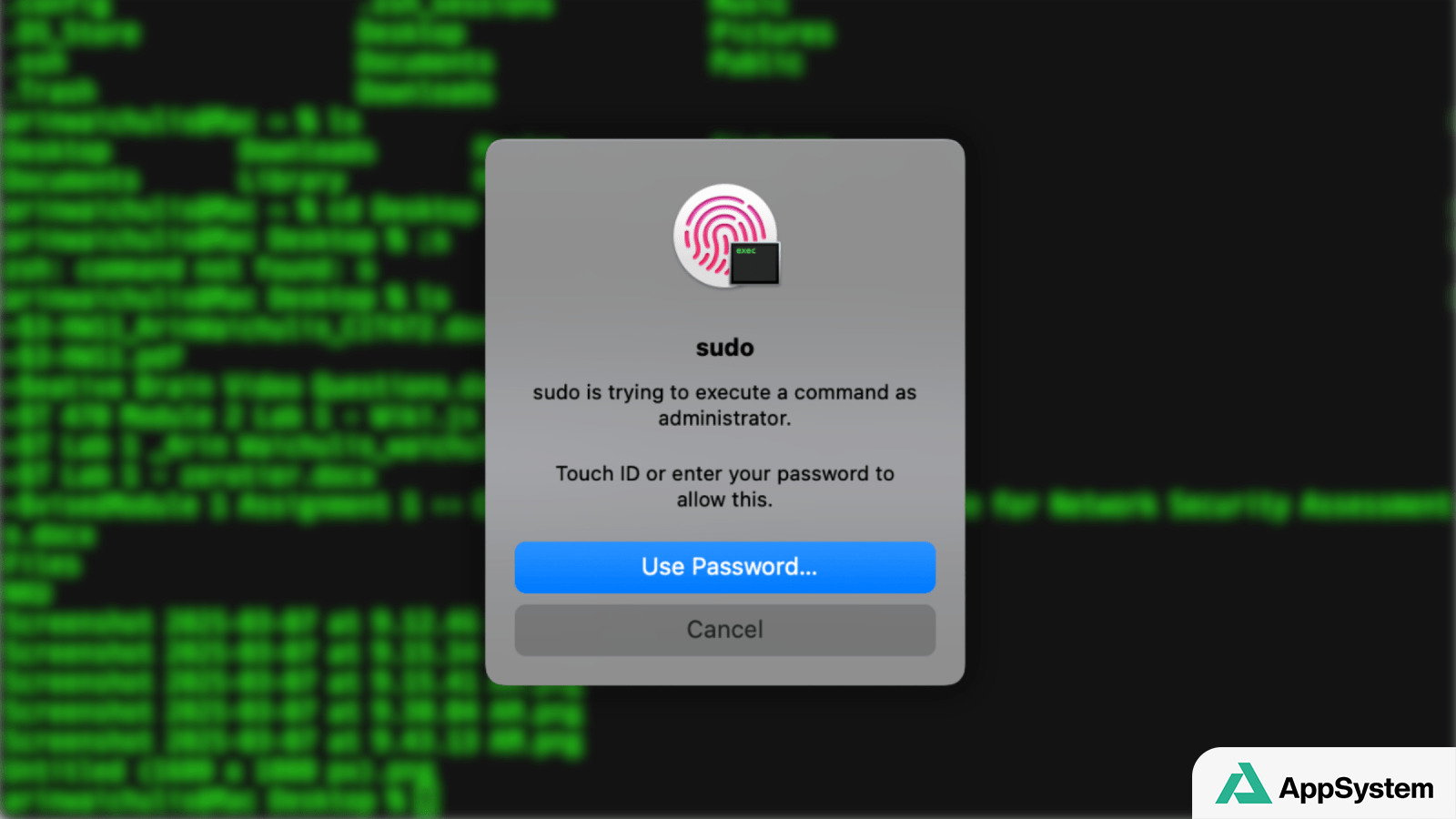
L’un des plus grands avantages de Touch ID sur Mac est de ne presque plus avoir à taper votre mot de passe lors des achats, de la connexion aux applications et, bien sûr, du déverrouillage de l’appareil. Bien que cela puisse sembler une technologie ancienne pour l’iPhone, elle reste un luxe par défaut sur Mac. Si vous utilisez fréquemment le Terminal, vous serez heureux d’apprendre que vous pouvez également vous authentifier en tant qu’administrateur avec Touch ID pour toutes les commandes sudo en un seul tap.

La possibilité d’utiliser Touch ID pour sudo existe depuis des années. Il faut environ 60 secondes pour le configurer et il suffit de quelques modifications dans les fichiers de configuration système sur macOS. Jusqu’à la version Sonoma, Apple rebroussait ces changements à chaque nouvelle mise à jour de macOS, obligeant l’utilisateur à retaper le mot de passe sudo pour s’authentifier. Je vais vous montrer comment implémenter Touch ID pour sudo de manière pérenne.

Pour rappel, Apple stocke les données Touch ID de la même façon que Face ID : localement sur l’appareil avec un chiffrement AES-256 et traitées par le Secure Enclave uniquement en cas de besoin. Elles ne sont jamais envoyées aux serveurs Apple ni sauvegardées sur iCloud. En fait, les données ne sont même pas accessibles au système d’exploitation. Le Secure Enclave se contente de renvoyer un « oui » ou un « non » si l’authentification réussit.

Comment activer Touch ID pour sudo

J’utilise macOS Sequoia 15.4, mais cette méthode fonctionne sur toute version de macOS après Catalina 10.15 pour les Macs équipés du capteur d’empreintes digitales en haut à droite du clavier. Voici les étapes à suivre :

1. Copier et créer un nouveau fichier de configuration

Commencez par copier le fichier de configuration par défaut fourni par Apple et créez-en un nouveau appelé sudo_local. Nous copions le fichier modèle plutôt que de le modifier directement pour éviter qu’il ne soit écrasé lors d’une mise à jour de macOS.

sudo cp /etc/pam.d/sudo_local.template /etc/pam.d/sudo_local

2. Modifier le fichier sudo_local

Ensuite, ouvrez le fichier sudo_local avec votre éditeur de texte préféré. Personnellement, j’utilise Nano.

sudo nano /etc/pam.d/sudo_local

3. Décommenter la ligne d’authentification

Dans le fichier, décommentez la ligne contenant pam_tid.so en retirant le #. Acceptez « Allow » pour toute invite du système qui pourrait apparaître.

4. Tester mais vérifier

C’est tout ! Maintenant, ouvrons une nouvelle session Terminal et exécutons une commande sudo pour tester la configuration. Vous aurez maintenant une invite pour utiliser Touch ID au lieu de taper votre mot de passe. Vous pouvez revenir à la saisie du mot de passe en commentant simplement la ligne d’authentification que nous avons décommentée à l’étape 3.

Profitez-en ! 😌

Share. Facebook Twitter Pinterest LinkedIn Tumblr Email
Previous ArticleApple remporte un procès accusant la société d’avoir plagié un journaliste pour le film ‘Tetris’ sur TV+
Next Article Apple TV+ présente The Studio, une comédie révélant le stress d’Hollywood
Léon Galarneau

Rédacteur occasionnel sur AppSystem, je cultive une réelle passion pour les mangas, le tennis et l'univers Apple.

Related Posts

Apple : des scores Geekbench fuitent pour les M6 et M5 Ultra

16 septembre 2026

OmniFocus 4.9 apporte Siri AI à iOS 27 et macOS 27

16 septembre 2026

Ulysses adopte Siri AI et des barres d’outils sur mesure

16 septembre 2026
Leave A Reply Cancel Reply

coque iphone la plus fine du monde

Top 3

Apple Watch Series 12 et Ultra 4 : des puces plus rapides

14 août 2026

iPhone 18 Pro : quatre atouts pressentis face à l’Ultra

27 août 2026

WhatsApp et WhatsApp Business sont à jour pour ajouter quelques nouveautés

31 juillet 2024
Suivez-nous
  • Facebook 15K
  • Twitter
Produits
  • iPhone
  • iPad
  • Mac
  • Apple Watch
  • Apple TV
  • HomePod
Logiciels & Apps
  • iOS
  • Applications
  • Mise à jour
  • Jeux
  • Apple Music
Pratique
  • Astuces
  • Tutoriels
  • Fonds d’écran
  • Vidéo
Actu & Bons plans
  • Actualité
  • Rumeurs
  • Bons Plans
Facebook X (Twitter)
  • À propos
  • Contact
  • Publicité
  • Politique de confidentialité
  • Droit d’auteur
  • Mentions légales

Copyright © 2026 AppSystem. Publié depuis 2008.

bannière app store

Apple, le logo Apple, iPod, iTunes et Mac sont des marques d’Apple Inc., déposées aux États-Unis et dans d’autres pays. iPhone et MacBook Air sont des marques déposées d’Apple Inc. MobileMe est une marque de service d’Apple Inc. AppSystem.fr et son App ne sont pas liés à Apple et les marques citées sont la propriété de leurs détenteurs respectifs.

Type above and press Enter to search. Press Esc to cancel.