Close Menu
AppSystemAppSystem
  • Astuces
  • Tutoriels
  • Boutique
    • Coques
      • iPhone 16
      • iPhone 15
      • iPhone 14
      • iPhone 13
      • iPhone 12
      • iPhone 11
      • iPhone XR
      • iPhone X(S)
      • iPhone SE
      • iPhone 8
    • Verres trempés
      • iPhone 16
      • iPhone 15
      • iPhone 14
      • iPhone 13
      • iPhone 12
      • iPhone 11
      • iPhone XR
      • iPhone X(S)
      • iPhone SE
      • iPhone 8
    • Accessoires
  • iPhone 15
  • Jailbreak
  • Bons Plans
  • Fonds d’écran
  • Accessoires
  • À propos
  • Contact
  • Publicité
Facebook X (Twitter)
  • iPhone 15
  • Jailbreak
  • Bons Plans
  • Fonds d’écran
  • Accessoires
Facebook X (Twitter)
AppSystemAppSystem
  • Astuces
  • Tutoriels
  • Boutique
    • Coques
      • iPhone 16
      • iPhone 15
      • iPhone 14
      • iPhone 13
      • iPhone 12
      • iPhone 11
      • iPhone XR
      • iPhone X(S)
      • iPhone SE
      • iPhone 8
    • Verres trempés
      • iPhone 16
      • iPhone 15
      • iPhone 14
      • iPhone 13
      • iPhone 12
      • iPhone 11
      • iPhone XR
      • iPhone X(S)
      • iPhone SE
      • iPhone 8
    • Accessoires
AppSystemAppSystem
Actualité

iOS 26 : Nouveaux réglages d’icônes et mode clair pour personnaliser votre iPhone

Léon GalarneauBy Léon Galarneau9 juin 2025Aucun commentaire3 Mins Read
WhatsApp Email Facebook Twitter Pinterest Telegram

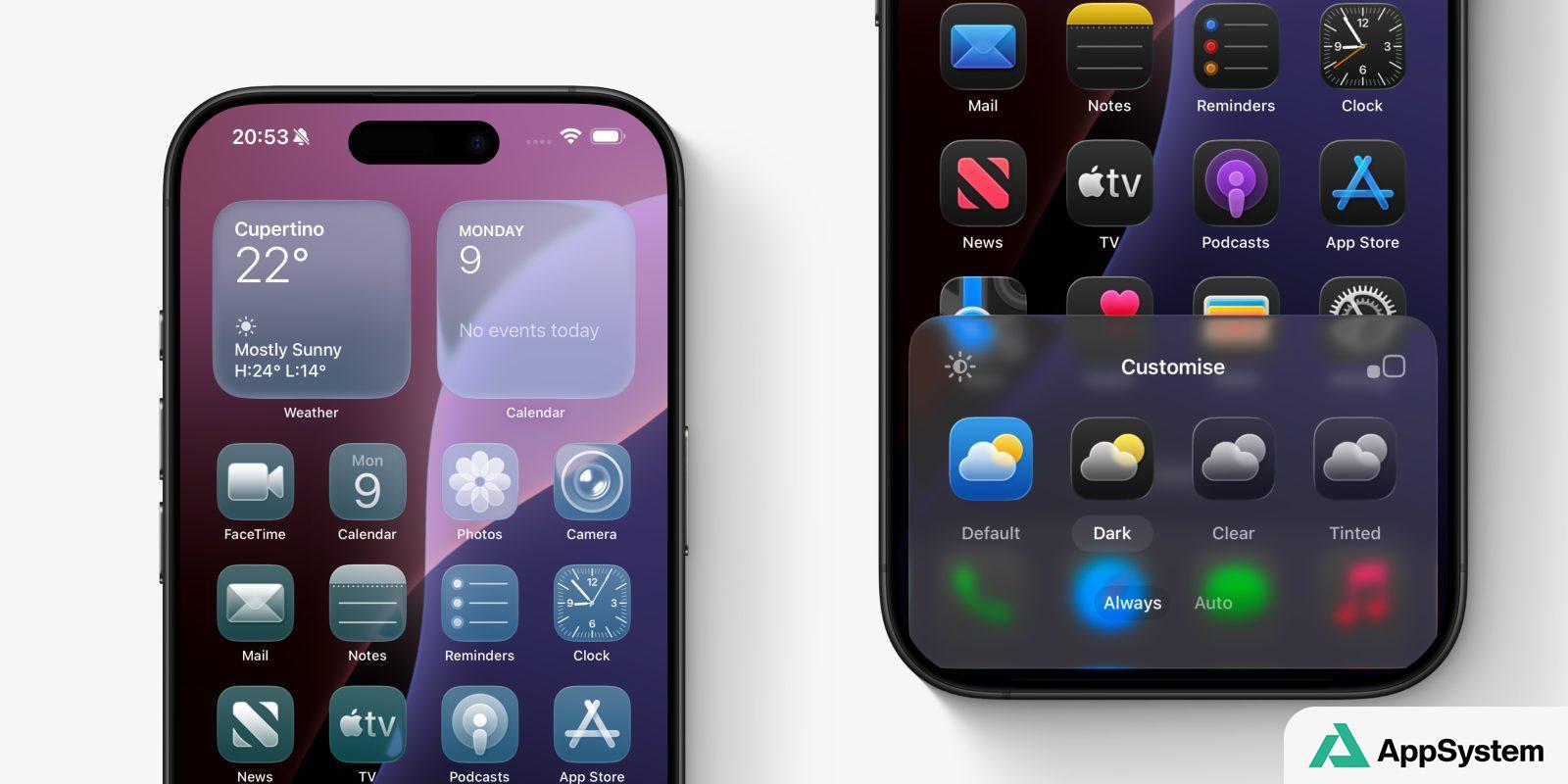
L’écran d’accueil de l’iPhone subit un relooking éclatant avec iOS 26, offrant un ensemble inédit d’icônes pour toutes les applications d’Apple ainsi que des effets de verre et de réflexion élégants.

La personnalisation des icônes passe à un niveau supérieur grâce à de nouvelles options de teinte et de styles. Voici toutes les nouveautés apportées.

NOUVELLE OPTION DE MODE CLAIR TEINTÉ

La principale contrainte du style Tinted a été levée. Avec iOS 26, vous pouvez opter pour des traitements sombres ou clairs. Le nouveau style Clair Teinté est lumineux et aérien, avec une certaine transparence permettant de voir des éléments de votre fond d’écran à travers les icônes.

Pour sélectionner le nouveau mode Clair Teinté, appuyez longuement sur votre écran d’accueil. Appuyez sur Modifier, puis sur Personnaliser. Sélectionnez Teinté et choisissez Clair dans le sélecteur en bas de l’écran.

Vous pouvez également choisir Sombre ou Auto dans ce menu. L’option Auto ajustera automatiquement le mode Tinted entre clair et sombre, en fonction de l’apparence du système de votre téléphone, assurant ainsi que le thème de votre application et celui de vos icônes soient toujours synchronisés.

MODE CLAIR

La grande nouveauté cette année est un tout nouveau mode d’icône appelé Clair, utilisant le thème Liquid Glass de l’UI d’Apple pour créer des icônes hautement translucides, favorisant l’affichage de votre image de fond d’écran.

Les icônes claires sont essentiellement monochromes, laissant transparaître la couleur de l’arrière-plan. Mais vous pouvez également choisir entre Clair Clair et Clair Sombre, selon votre préférence. Comme prévu, Clair Clair offre un aspect plus lumineux tandis que Clair Sombre place une couche presque noire entre l’icône et le fond d’écran. Vous pouvez opter pour « Auto » afin de passer entre Clair et Sombre en fonction du réglage actuel de l’apparence système.

MODE SOMBRE AUTOMATIQUE

Pour l’ensemble d’icônes en mode sombre standard, vous pouvez désormais choisir entre « Toujours » ou « Auto ». Cela signifie que vos icônes d’écran d’accueil seront soit toujours affichées dans le style sombre, soit uniquement lorsque l’apparence du système de l’appareil est également réglée en mode sombre. Le nouveau basculement « Auto » remplace l’ancien mode Automatique, vous permettant d’avoir des icônes en mode clair lorsque votre appareil est en mode clair, et des icônes en mode sombre lorsque votre appareil est en mode sombre.

ET SUR MAC AUSSI

Enfin, toutes les nouvelles options de teinte d’icônes sont également disponibles pour la première fois sur Mac. Cela signifie que vous pouvez facilement personnaliser l’ensemble des icônes de votre dock Mac, synchronisant ainsi parfaitement vos icônes sur iPhone, iPad et Mac.

Share. Facebook Twitter Pinterest LinkedIn Tumblr Email
Previous ArticleApple Music introduit la fonctionnalité tant attendue avec iOS 26
Next Article iOS 26 : la révolution de l’interface de l’appareil photo d’Apple
Léon Galarneau

Rédacteur occasionnel sur AppSystem, je cultive une réelle passion pour les mangas, le tennis et l'univers Apple.

Related Posts

Les lunettes IA d’Apple repoussées à fin 2027, le casque Vision Air attendu en 2028-2029

31 mai 2026

Nouveaux Apple TV 4K et HomePod mini attendus à l’automne, une mise à jour du Siri Remote évoquée

31 mai 2026

Apple TV 4K : le boîtier de 2022 s’approche d’un record de longévité peu enviable

31 mai 2026
Leave A Reply Cancel Reply

coque iphone la plus fine du monde

Top 3

iOS 26.5 ajoute un nouveau fond d’écran Pride Luminance sur iPhone, entièrement personnalisable

13 mai 2026

Apple Watch Ultra 4 : quatre pistes crédibles pour la cuvée de septembre

3 avril 2026

Comment écouter la traduction d’une conversation grâce aux AirPods avec iOS 26.2

28 janvier 2026
Suivez-nous
  • Facebook 15K
  • Twitter
Facebook X (Twitter)
  • À propos
  • Contact
  • Publicité

Nos sites : ShopSystem • App4Phone

Copyright © 2026 AppSystem. Publié depuis 2008.

bannière app store

Apple, le logo Apple, iPod, iTunes et Mac sont des marques d’Apple Inc., déposées aux États-Unis et dans d’autres pays. iPhone et MacBook Air sont des marques déposées d’Apple Inc. MobileMe est une marque de service d’Apple Inc. AppSystem.fr et son App ne sont pas liés à Apple et les marques citées sont la propriété de leurs détenteurs respectifs.

Type above and press Enter to search. Press Esc to cancel.