Close Menu
AppSystemAppSystem
  • Astuces
  • Tutoriels
  • Boutique
    • Coques
      • iPhone 16
      • iPhone 15
      • iPhone 14
      • iPhone 13
      • iPhone 12
      • iPhone 11
      • iPhone XR
      • iPhone X(S)
      • iPhone SE
      • iPhone 8
    • Verres trempés
      • iPhone 16
      • iPhone 15
      • iPhone 14
      • iPhone 13
      • iPhone 12
      • iPhone 11
      • iPhone XR
      • iPhone X(S)
      • iPhone SE
      • iPhone 8
    • Accessoires
  • iPhone 15
  • Jailbreak
  • Bons Plans
  • Fonds d’écran
  • Accessoires
  • À propos
  • Contact
  • Publicité
Facebook X (Twitter)
  • iPhone 15
  • Jailbreak
  • Bons Plans
  • Fonds d’écran
  • Accessoires
Facebook X (Twitter)
AppSystemAppSystem
  • Astuces
  • Tutoriels
  • Boutique
    • Coques
      • iPhone 16
      • iPhone 15
      • iPhone 14
      • iPhone 13
      • iPhone 12
      • iPhone 11
      • iPhone XR
      • iPhone X(S)
      • iPhone SE
      • iPhone 8
    • Verres trempés
      • iPhone 16
      • iPhone 15
      • iPhone 14
      • iPhone 13
      • iPhone 12
      • iPhone 11
      • iPhone XR
      • iPhone X(S)
      • iPhone SE
      • iPhone 8
    • Accessoires
AppSystemAppSystem
Tutoriels

Comment supprimer un objet d’une photo dans Photos avec l’outil Corriger d’Apple Intelligence ?

Marine AMARO MARIABy Marine AMARO MARIA9 octobre 2025Aucun commentaire2 Mins Read
WhatsApp Email Facebook Twitter Pinterest Telegram

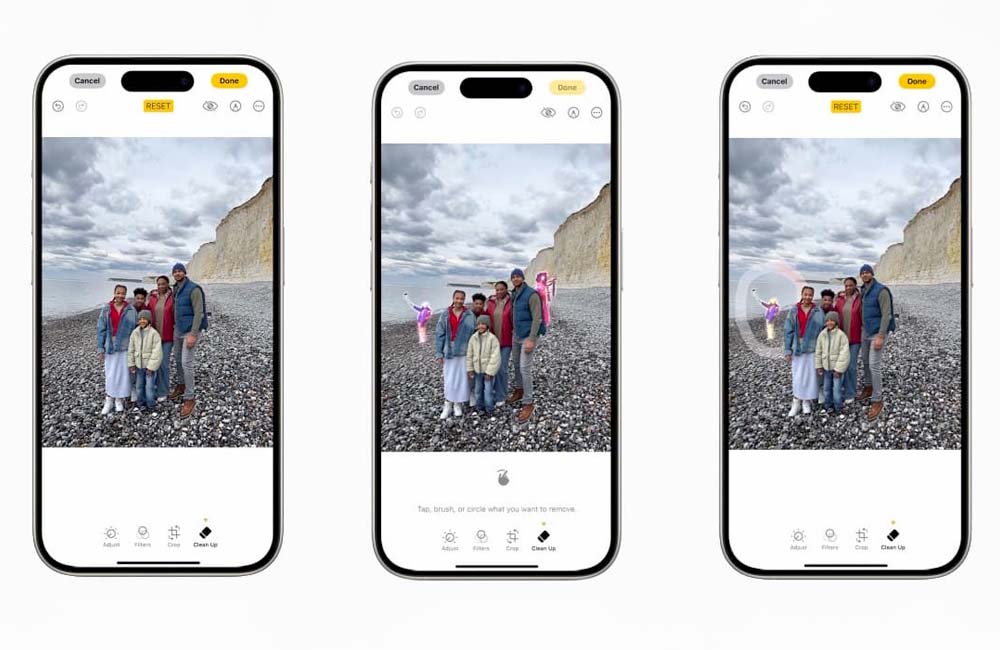
Un élément indésirable à retirer d’une photo ? Avec Apple Intelligence, l’application Photos gagne en facilité et efficacité de retouche avec un nouvel outil. Nous vous expliquons comment corriger une photo dans Photos grâce à Apple Intelligence.

1. Prérequis

Pour corriger une photo en effaçant rapidement un élément grâce à Apple Intelligence, votre appareil doit répondre à quelques exigences :

  • être compatible avec Apple Intelligence ;
  • être à jour sous minimum iOS 18.4, iPadOS 18.4 et macOS 15.4 ;
  • avoir activé Apple Intelligence.

2. Corriger une photo dans Photos grâce à Apple Intelligence

2.1. Sur iPhone et iPad

Avec Apple Intelligence, il n’est pas nécessaire d’avoir de grandes connaissances photographiques pour enlever rapidement et correctement un élément. Le tout, avec un bon résultat.

2.1.1. Ouvrez l’app Photos ;
2.1.2. Choisissez une photo et ouvrez-la ;
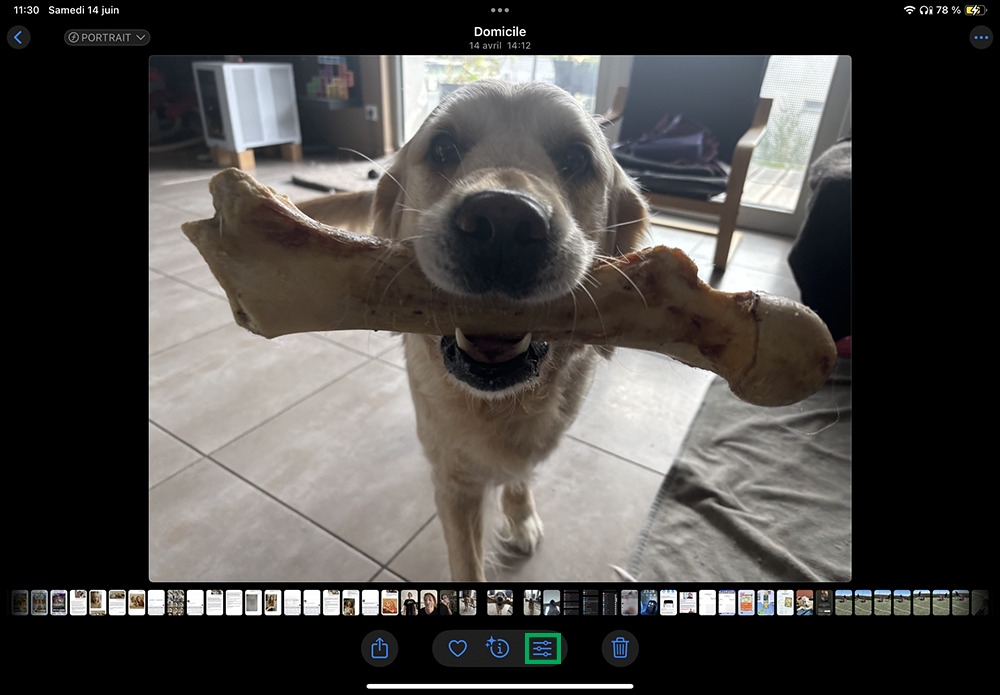
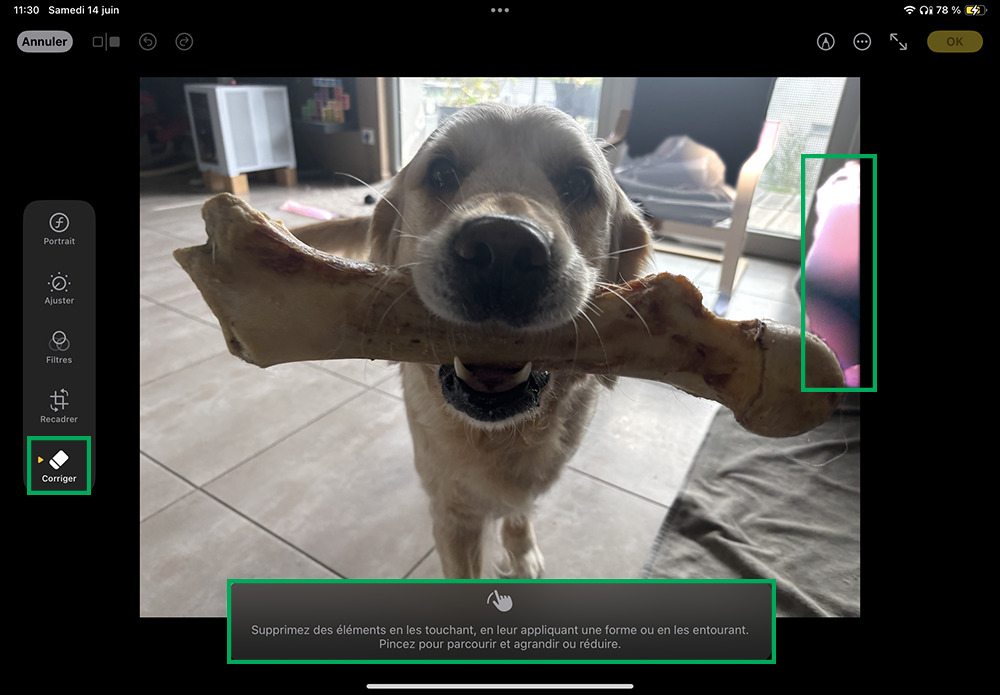
2.1.3. Appuyez sur l’icône des réglages, à droite du ⓘ ;2.1.4. Sélectionnez l’outil Corriger, représenté par une gomme ;
2.1.5. Patientez jusqu’au moment où les indications apparaissent ;
2.1.6. Avec votre doigt (ou votre souris), faites une forme pour contourner l’élément à retirer ou gribouillez-le ;2.1.7. Après avoir relâché votre doigt de l’écran et quelques instants, l’élément a disparu, se fondant (plus ou moins bien) dans le décor ;
Bon à savoir : la rapidité dépend de la photo, de la retouche demandée et de la puissance de l’appareil.

2.1.8. Recommencez pour un autre élément ;

Bon à savoir : si le résultat ne vous convient pas, appuyez sur la flèche vers la gauche pour annuler la dernière action.

2.1.9. Enregistrez cette correction avec OK.
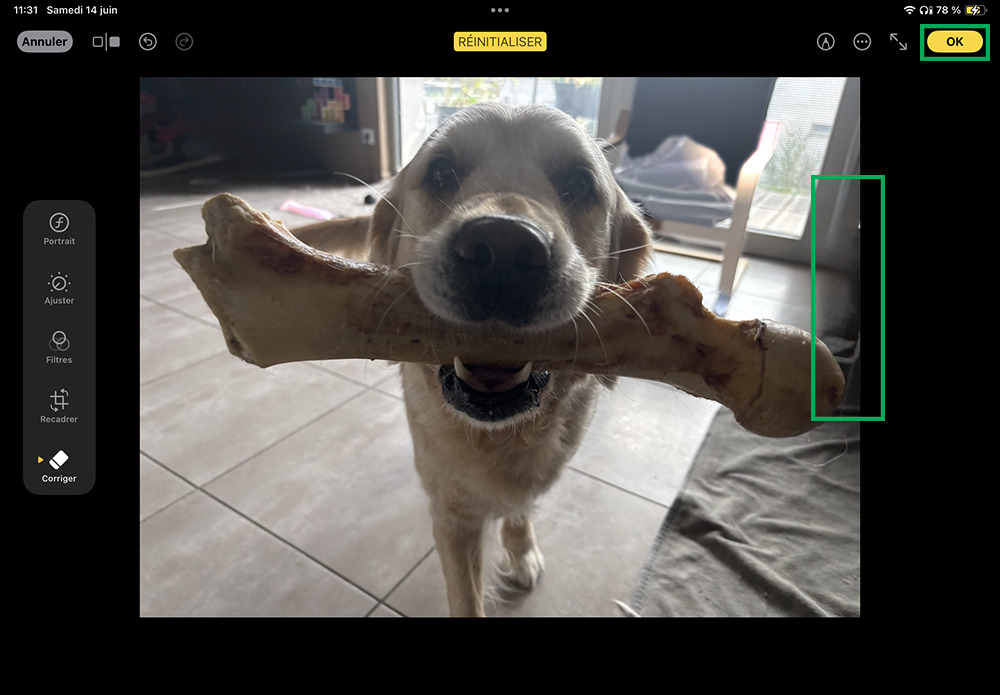
Retrouvez la photo initiale avec Réinitialiser, accessible depuis les réglages de la photo.

2.2. Sur Mac

Sur Mac, la manipulation est similaire.

2.2.1. Ouvrez une photo avec l’app Photos ;
2.2.2. Cliquez sur Modifier, en haut à droite ;2.2.3. Choisissez Corriger, dans la barre en haut de la fenêtre ;
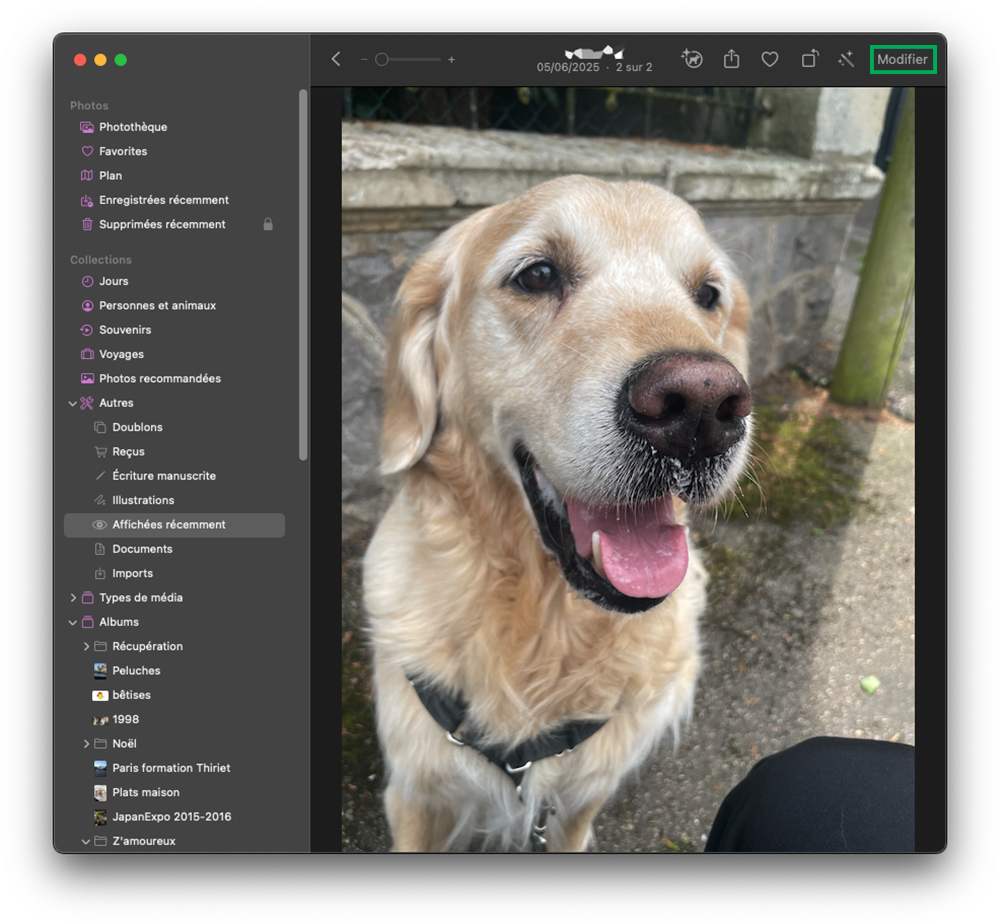
2.2.4. Sélectionnez l’élément à effacer en l’entourant ou le recouvrant ;
2.2.5. Recommencez avec chaque élément à faire disparaître de la photo ;
2.2.6. Sauvegardez ces modifications avec Terminé.
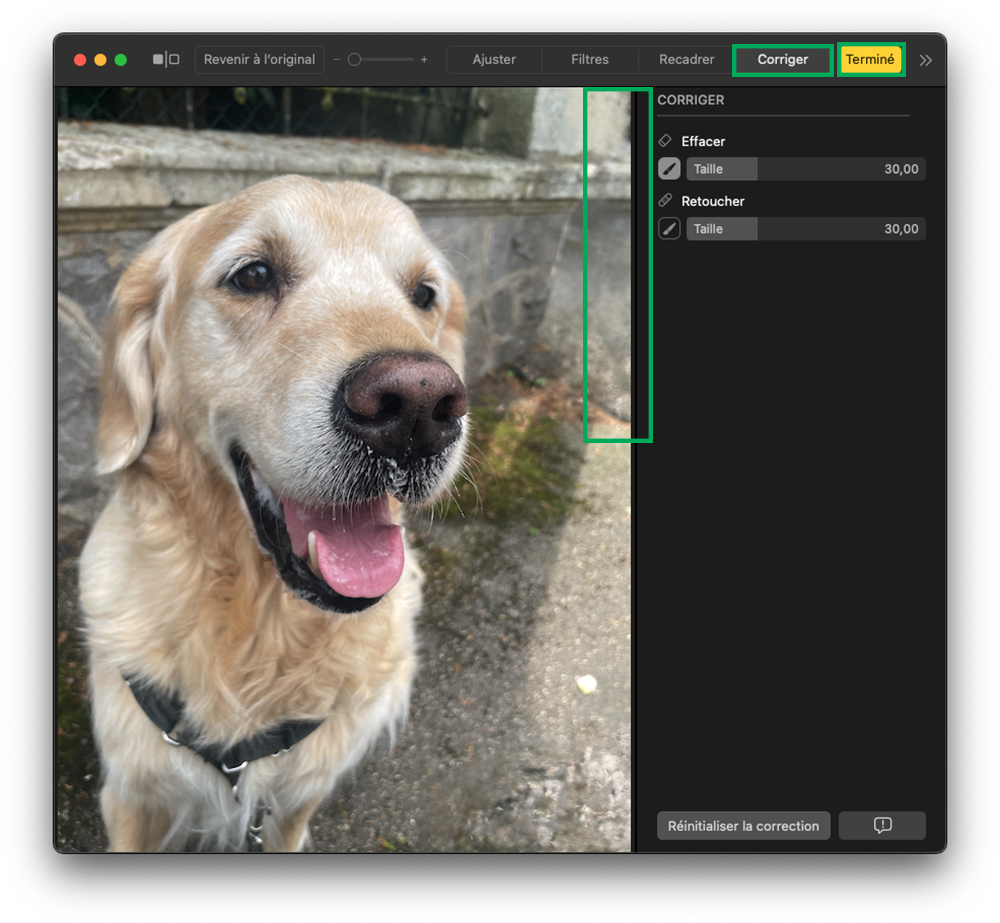
Pour revenir à la photo originale, sans aucune modification, cliquez sur Revenir à l’original lorsque vous êtes dans la modification de la photo.

En plus de pouvoir corriger une photo dans Photos, Apple Intelligence permet la création sur-mesure de souvenirs. Quelques mots suffisent pour générer votre film de souvenirs et que la lecture commence.

Apple Intelligence
Share. Facebook Twitter Pinterest LinkedIn Tumblr Email
Previous ArticleTest de la Eve Outdoor Cam : une caméra HomeKit avec projecteur de qualité
Next Article iOS 26.1 : découvertes favorites à venir sur iPhone
Marine AMARO MARIA
  • Pinterest
  • Instagram
  • LinkedIn

Rédactrice web sur AppSystem et App4Phone mais je suis avant tout une petite geek (jeux vidéos, mangas...). Utilisatrice des produits Apple, écrire des astuces ou des tutoriels sur leurs produits est un plaisir.

Related Posts

Comment réinitialiser un AirTag pour le donner ou le vendre

20 mai 2026

Comment vérifier si un AirTag inconnu vous suit et que faire

13 mai 2026

Comment localiser un AirTag perdu avec un iPhone, un iPad ou un Mac

7 mai 2026
Leave A Reply Cancel Reply

coque iphone la plus fine du monde

Top 3

iOS 26.5 ajoute un nouveau fond d’écran Pride Luminance sur iPhone, entièrement personnalisable

13 mai 2026

Apple Watch Ultra 4 : quatre pistes crédibles pour la cuvée de septembre

3 avril 2026

Comment écouter la traduction d’une conversation grâce aux AirPods avec iOS 26.2

28 janvier 2026
Suivez-nous
  • Facebook 15K
  • Twitter
Facebook X (Twitter)
  • À propos
  • Contact
  • Publicité

Nos sites : ShopSystem • App4Phone

Copyright © 2026 AppSystem. Publié depuis 2008.

bannière app store

Apple, le logo Apple, iPod, iTunes et Mac sont des marques d’Apple Inc., déposées aux États-Unis et dans d’autres pays. iPhone et MacBook Air sont des marques déposées d’Apple Inc. MobileMe est une marque de service d’Apple Inc. AppSystem.fr et son App ne sont pas liés à Apple et les marques citées sont la propriété de leurs détenteurs respectifs.

Type above and press Enter to search. Press Esc to cancel.