


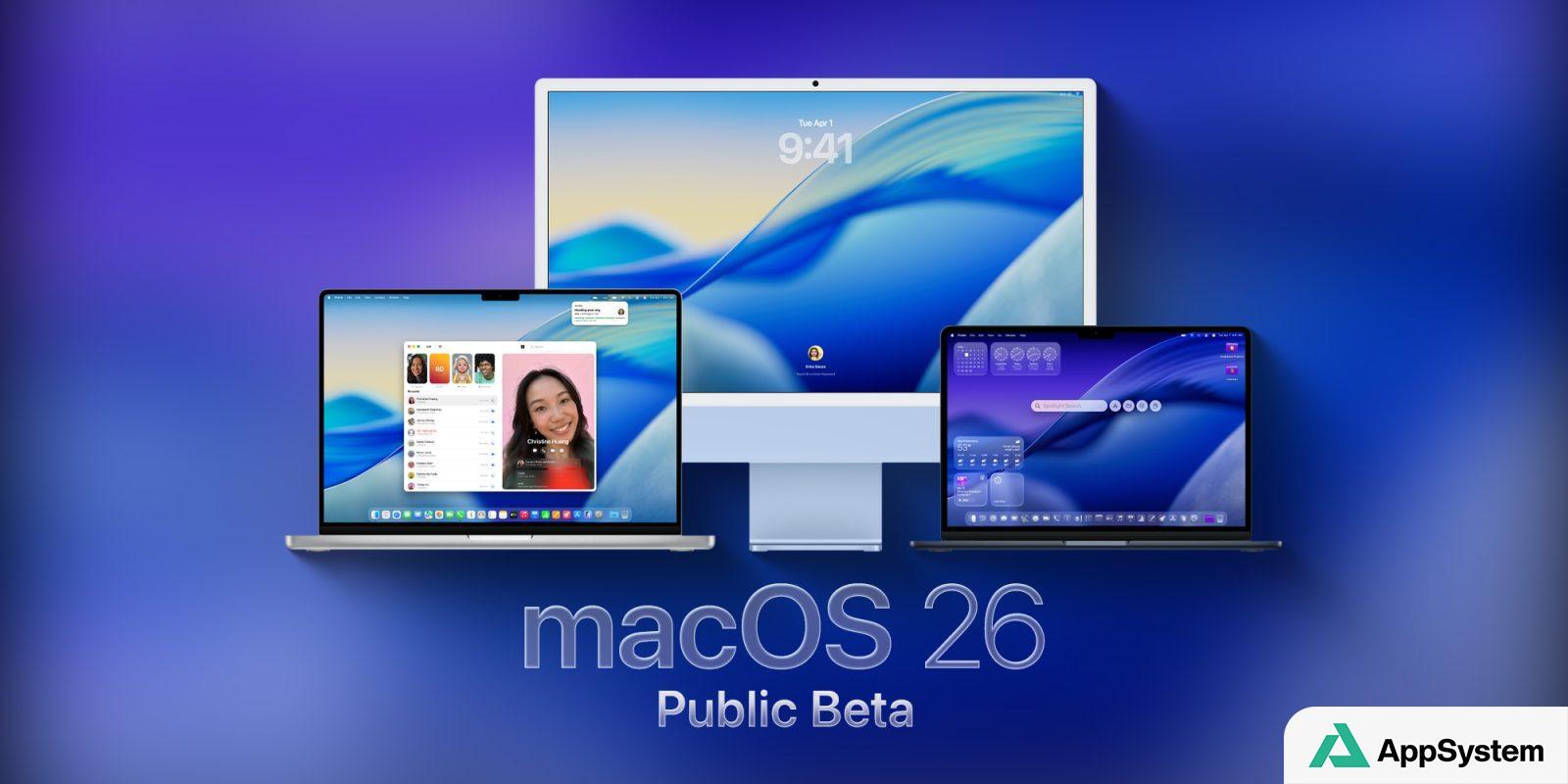
Après un léger retard de distribution, Apple déploie désormais la bêta publique 2 de macOS Tahoe 26. Voyons ensemble comment l’installer et à quoi s’attendre.
Faut-il installer la bêta ?
Vous connaissez peut-être déjà la chanson : les versions bêta peuvent être imprévisibles et pleines de bugs. Ce qui fonctionne dans une version peut ne pas fonctionner dans la suivante. Cette semaine par exemple, la bêta développeur 5 a cassé la compatibilité avec l’application de minuteur que j’utilise, alors qu’elle fonctionnait parfaitement auparavant. J’ai aussi eu quelques soucis avec Finder qui se fige par intermittence lors du changement d’espace.
Bien sûr, cela peut varier d’un utilisateur à l’autre. Si vous choisissez d’installer la bêta, suivez le conseil d’Apple et installez-la sur un système secondaire ou une partition séparée sur votre Mac. Pensez aussi à sauvegarder vos données avant de vous lancer.
Comment installer macOS Tahoe 26 Public Beta 2
Pour l’installation, la première étape est de vous inscrire au programme de bêta publique d’Apple. Une fois cela fait, suivez ces étapes :
- Ouvrez les « Réglages Système »
- Accédez à « Général ⇾ Mise à jour de logiciels »
- Cliquez sur l’icône ‘i’ à côté des mises à jour bêta
- Dans le menu déroulant en haut à droite, sélectionnez la « macOS Tahoe 26 Public Beta »
- Validez en cliquant sur « Terminé »
À quoi s’attendre avec macOS Tahoe 26 Public Beta 2
Si l’on se fie au passé, la bêta publique d’aujourd’hui est identique à la bêta développeur 5 d’hier. Cela signifie notamment de nouveaux icônes système, y compris pour le Macintosh HD qui abandonne le look vieux disque dur pour un SSD plus moderne.
Apple semble avoir surtout travaillé sur des améliorations internes et des corrections de bugs pour cette version, contrairement à la bêta 5 d’iOS 26 qui avait introduit davantage de nouveautés visibles. Toutefois, si vous êtes toujours sur une ancienne version de macOS et que vous installez la bêta publique 2 de macOS Tahoe 26, vous pourrez profiter du nouveau look Liquid Glass, des widgets de bureau, d’un centre de contrôle plus personnalisable, des Activités en direct de l’iPhone sur la barre de menu grâce à la Continuité, d’un Spotlight amélioré et bien plus encore.
Alors, vous faites le grand saut ? N’hésitez pas à partager votre expérience en commentaire !
Rédigé avec l'assistance d'outils d'IA, vérifié et validé par la rédaction.
