


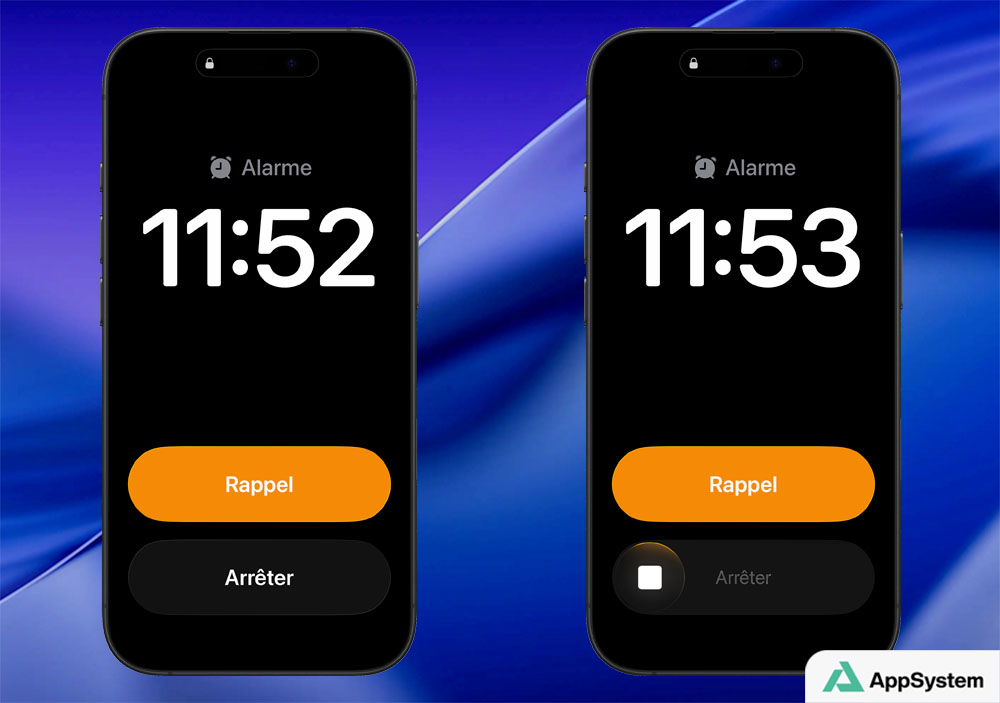
L’alarme a changé sur l’iPhone avec iOS 26 et a de nouveau évolué avec iOS 26.1 ! Avec iOS 26, les boutons Rappel et Arrêter se sont retrouvés à la même taille et cela n’a pas fait l’unanimité, loin de là. Nombreux sont ceux qui ont manqué des rendez-vous en arrêtant le réveil par mégarde. Avec iOS 26.1, il faut désormais glisser le curseur Arrêter. C’est toutefois à vous de choisir le geste pour couper l’alarme de votre iPhone ou iPad.
1. Deux gestes, au choix
Un appui simple sur le bouton Arrêter stop votre réveil et, ce, depuis longtemps. Ce qui a changé avec iOS 26, c’est sa taille et sa proximité avec celui du Rappel. Avant, le bouton Rappel était le plus gros et se situait au milieu de l’écran. Le bouton Arrêter était le plus petit et en bas de l’écran. Cela limitait tout risque de se tromper de bouton.
Avec la mise à jour d’iOS 26.1, vous devez glisser le curseur Arrêter pour couper l’alarme de l’iPhone afin de limiter l’arrêt involontaire du réveil.
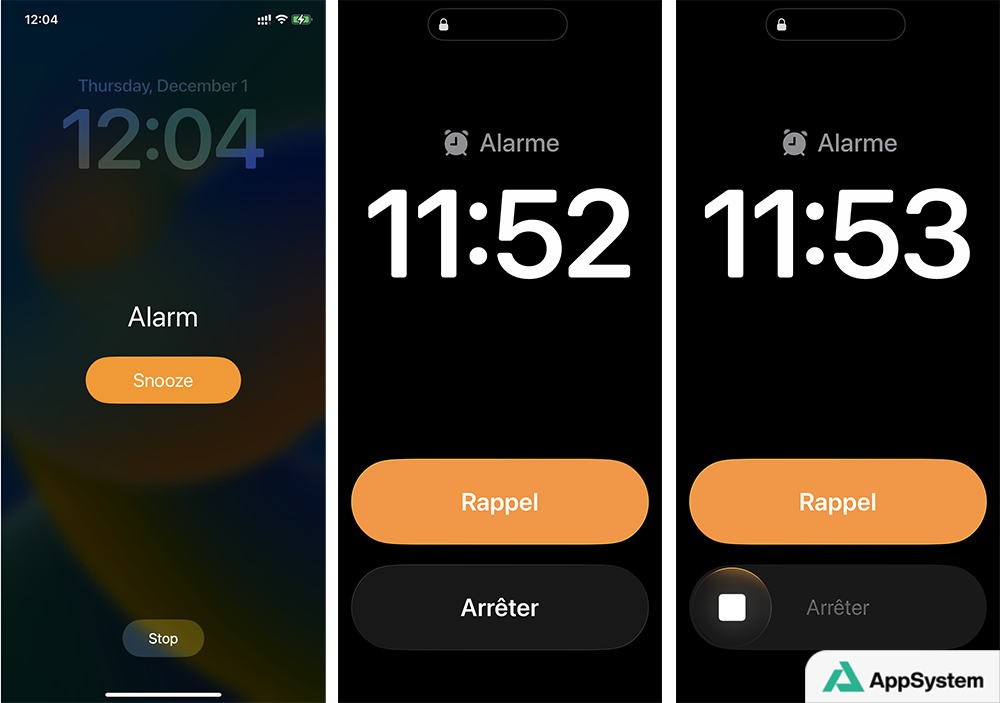
Il est possible de passer de l’un à l’autre selon vos préférences et facilités motrices.
2. Choisir le geste pour couper l’alarme de votre iPhone ou iPad (iOS 26.1 / iPadOS 26.1)
Vous avez fait votre choix ? Configurez le geste qui vous convient pour stopper l’alarme.
2.1. Ouvrez l’application Réglages ;
2.2. Touchez le menu Accessibilité ;
2.3. Dans la section “Physique et motricité”, appuyez sur Toucher ;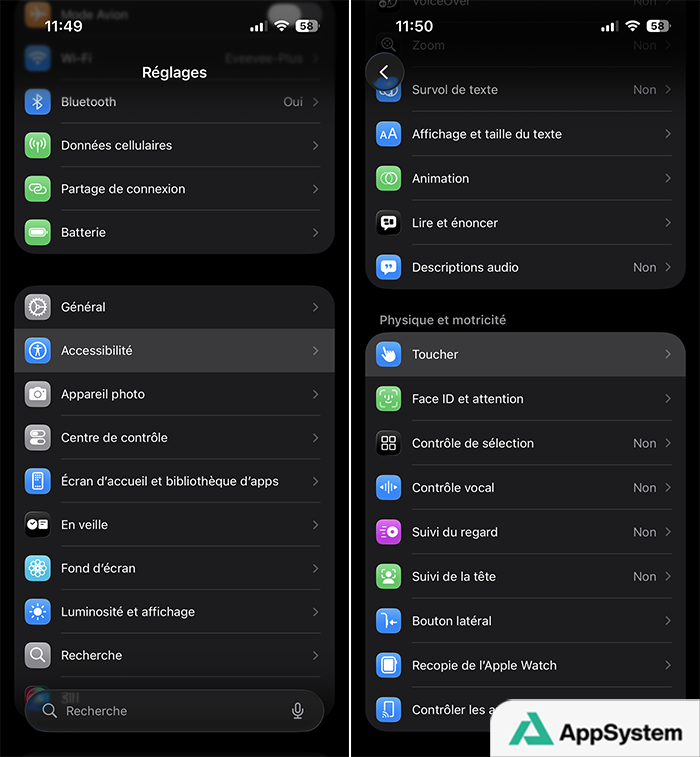
2.4. Activez Privilégier les actions à un toucher pour toucher le bouton Arrêter ;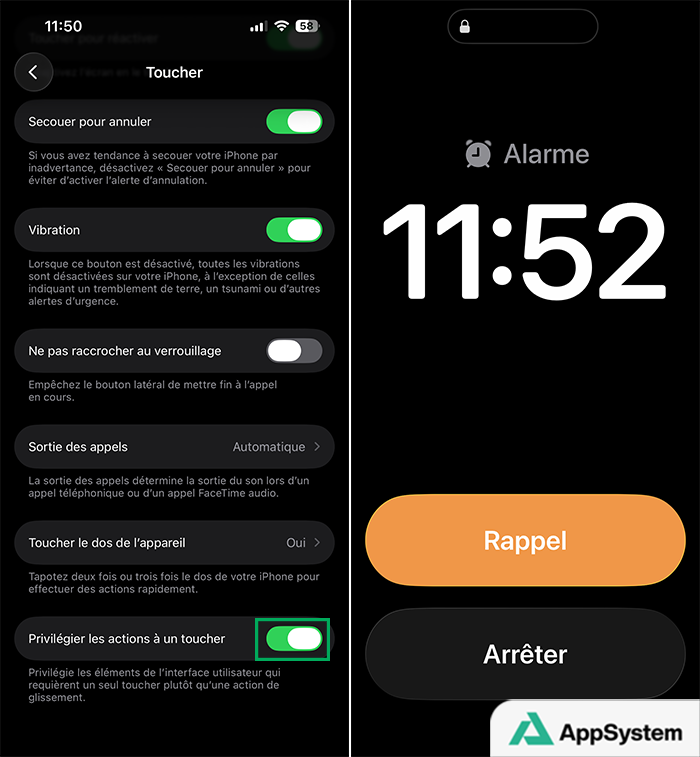
2.5. Désactivez Privilégier les actions à un toucher pour glisser le curseur Arrêter.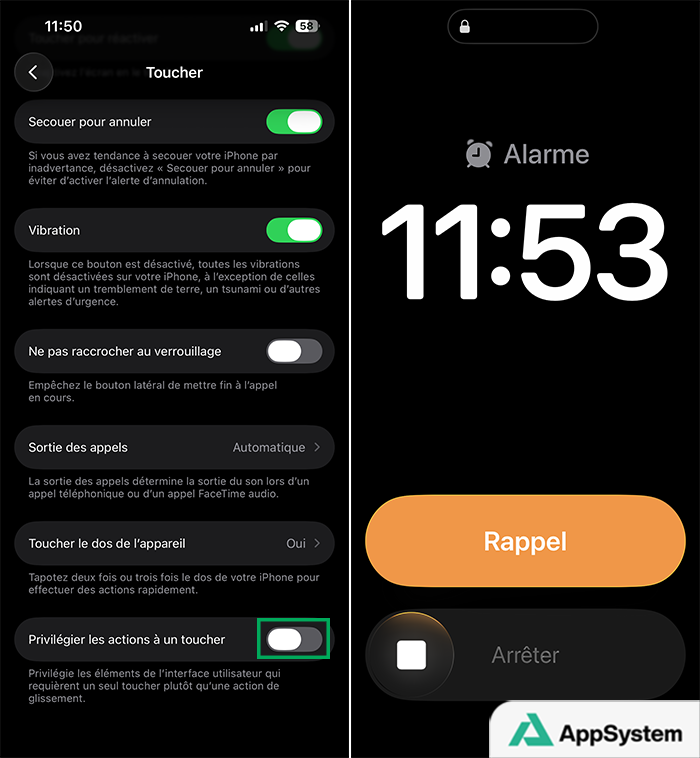
Bon à savoir : ce n’est pas une option liée à l’application Horloge, qui gère l’alarme, mais à l’accessibilité. Il est possible qu’à l’avenir cela influence d’autres boutons. À l’heure où ces lignes sont écrites, seule l’alarme est concernée.
Et si vous souhaitez un rappel d’alarme plus long (ou plus court) que les 9 minutes classiques,… c’est un autre article.
