


Vous conversez avec un étranger par SMS, RCS ou iMessage ? Facilitez vos échanges en traduisant les messages ! Nous vous expliquons comment traduire dans Messages sur l’iPhone (iPad et Mac) de manière automatique avec iOS 26 ou message par message.
1. Prérequis
Traduire en direct permet de traduire une conversation au fur et à mesure sans avoir besoin de sélectionner les messages un par un. Pour cela, vos appareils doivent avoir, au minimum :
- iOS 26 ;
- iPadOS 26 ;
- macOS Tahoe 26 ;
- Apple Intelligence activé.
Toutefois, pour traduire les messages un par un, iOS 15 suffit.
Une fois activée, la traduction fonctionne même sans connexion internet avec une précision un peu moins fiable.
2. Traduire en direct une conversation dans Messages
2.1. Sur un iPhone et iPad (iOS 26 et iPadOS 26)
Prenez votre iPhone ou votre iPad compatible pour activer Traduire en direct sur une conversation en particulier.
2.1.1. Ouvrez l’application Messages ;
2.1.2. Accédez à une conversation (avec une ou plusieurs personnes, avec des SMS, RCS ou iMessage) ;
2.1.3. Appuyez sur l’image de contact, en haut de la conversation ;
2.1.4. Restez dans l’onglet Infos ;
2.1.5. Descendez jusqu’à Traduction automatique et activez-le ;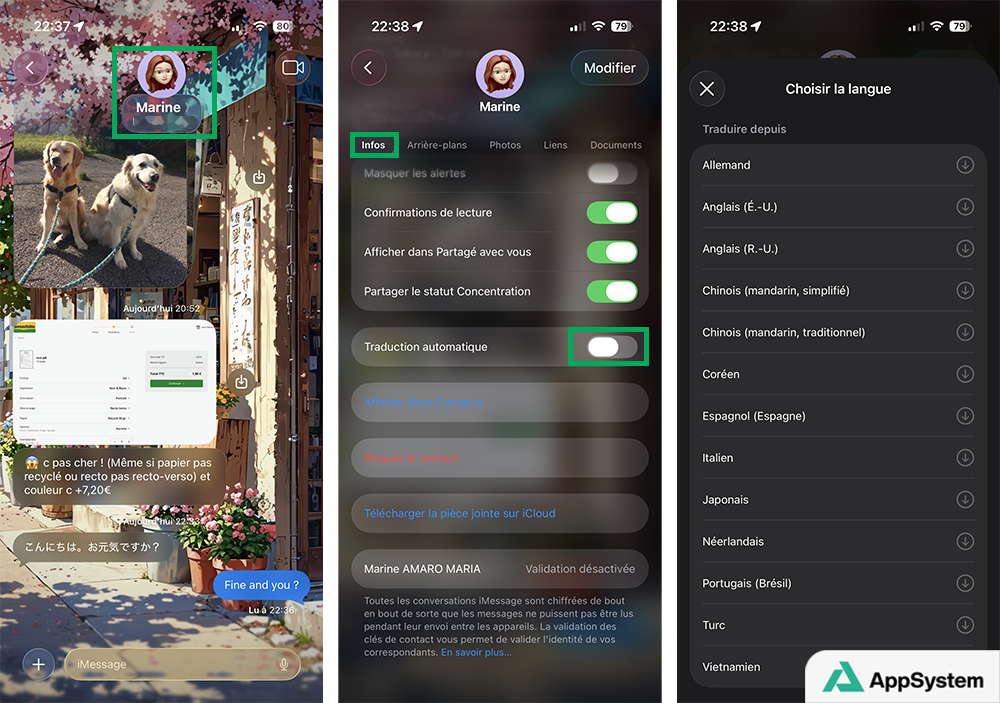
2.1.6. Choisissez la langue de votre correspondant et patientez pendant le téléchargement ;
2.1.7. Changez comme vous le voulez la langue de votre correspondant avec Traduire depuis et votre langue avec Traduire vers ;
2.1.8. Revenez à la conversation avec la flèche en haut à gauche ;
2.1.9. En bas, constatez Traduire depuis le… , en appuyant dessus, vous pouvez changer parmi les langues déjà téléchargées ou Arrêter la traduction.
Les prochains messages seront automatiquement traduits, affichant le message original en retrait par rapport à la traduction.
Les messages avant et après l’arrêt de la traduction automatique ne sont pas traduits.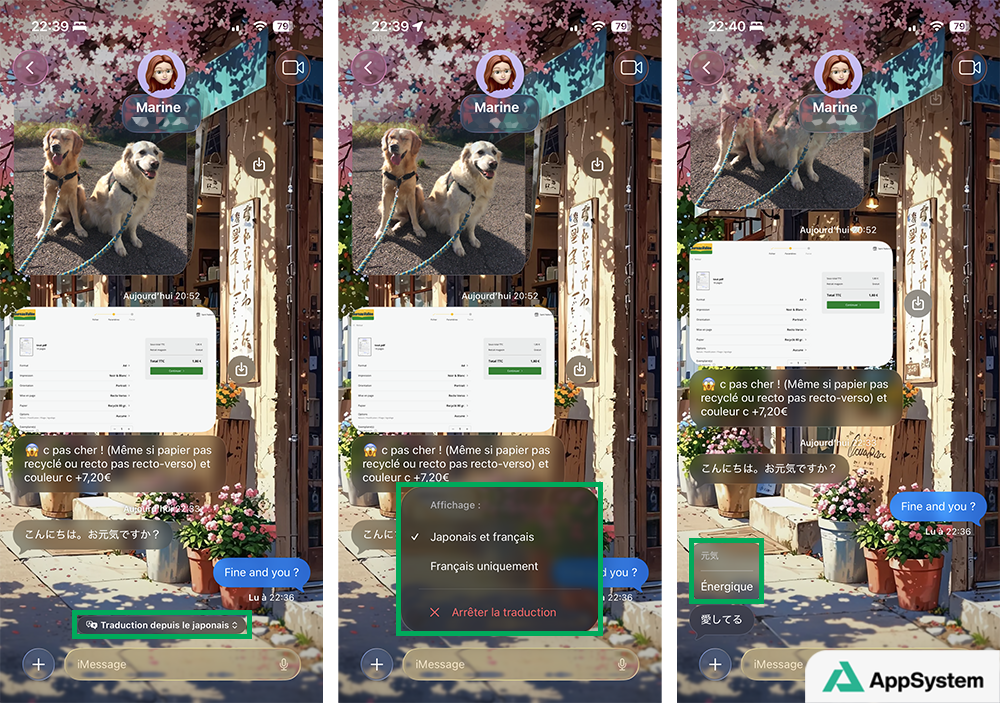
2.2. Sur un Mac (macOS Tahoe 26)
Avec un Mac compatible, l’activation de la traduction automatique est similaire à celle sur iPhone et iPad.
2.2.1. Ouvrez une conversation depuis l’app Messages ;
2.2.2. Cliquez sur l’image du contact ;
2.2.3. Restez dans l’onglet Infos ;
2.2.4. Cliquez sur Traduction automatique et choisissez la langue à traduire.
À partir de maintenant, la conversation sera traduite.
3. Traduire un message à la fois
Si vous avez reçu des messages avant d’avoir activé la traduction en direct ou si votre appareil n’est pas compatible avec Apple Intelligence ou iOS 26, il est toujours possible de traduire les messages un par un.
3.1. Appuyez longuement sur un message (sur Mac, vous devrez sélectionner le texte avant de faire un clic droit) ;
3.2. Sélectionnez Traduire ;
3.3. Si besoin, changez les langues.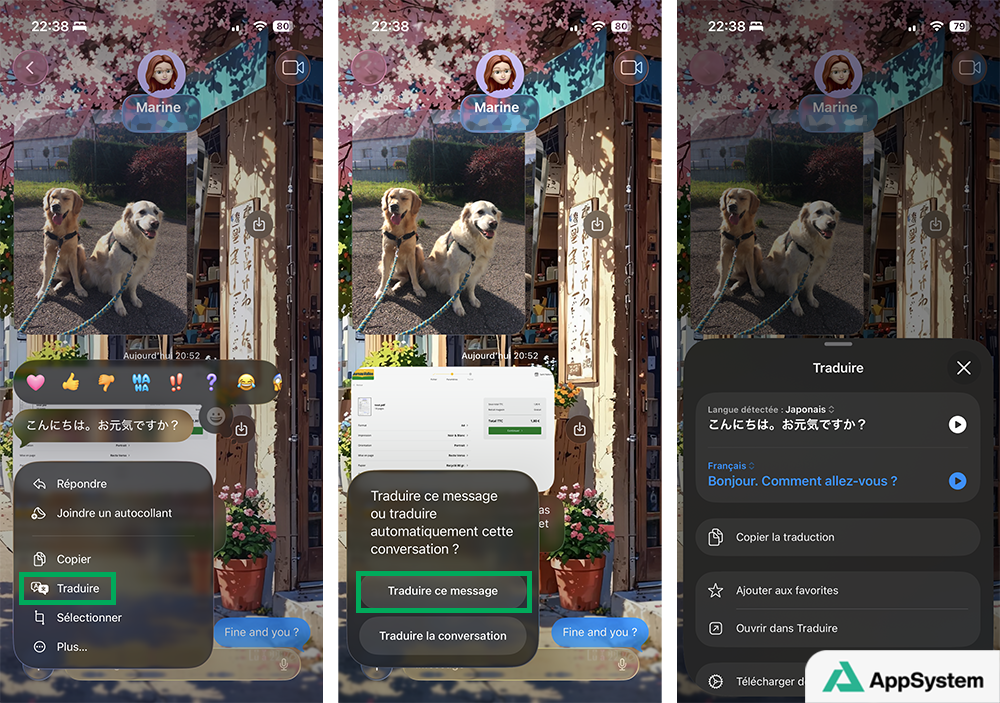
La traduction est propre à votre appareil et la conversation. En l’activant sur votre iPhone, votre iPhone verra la traduction de cette conversation spécifiquement. Vos autres appareils, vos autres conversations et vos correspondants ne la verront pas. Ainsi, vous devrez recommencer ces étapes sur chaque appareil et chaque conversation où c’est utile.
