


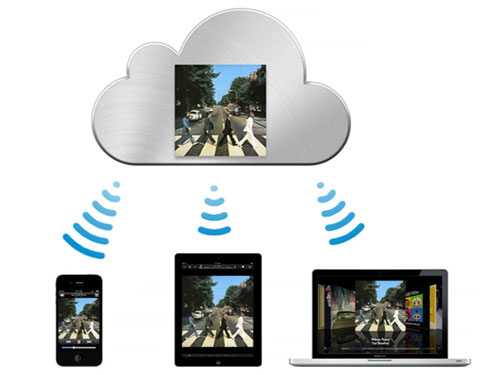
Le site MacWorld a fait une découverte bien intéressante concernant iCloud, le nouveau service en ligne d’Apple. En effet après avoir fouillé dans les fichiers de Mac OS X le site s’est rendu compte qu’iCloud synchronisait tout le contenu d’un dossier particulier, sans même faire de tri. C’est ainsi qu’il est possible de télécharger en amont n’importe quel fichier directement sur son espace de stockage dans la nuage.
Voici comment faire pour bénéficier de ce stockage dans la nuage depuis votre Mac. Attention cependant de bien lire la note en fin d’article.
Pré-requis
- Un Macintosh équipé de Mac OS X 10.7 Lion
- iCloud de configuré sur votre ordinateur
- Avoir activé la synchronisation des documents et des données via les Paramètres Systèmes
Tuto
L’étape va être très simple. Rendez-vous dans le dossier ~/Library/Mobile Documents/.
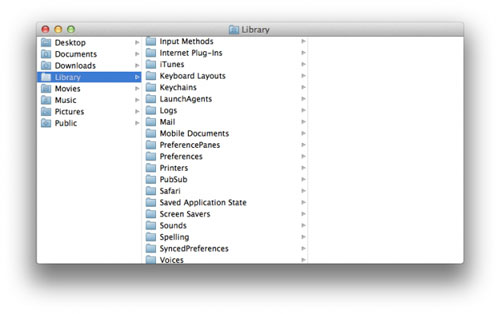
En fait tous les fichiers qui seront mis dans ce dossier seront automatiquement synchronisés sur iCloud. Un petit raccourci dans la barre latérale du Finder vous permettra ainsi de rapidement avoir accès à ces fichiers, un peu à la manière de Dropbox.
Vous pourrez donc avoir accès à ces fichiers depuis n’importe quel ordinateur en vous connectant sur votre compte iCloud.
Avec cette fonctionnalité difficile de ne pas se demander si Apple compte un jour ou l’autre ouvrir un service de stockage en ligne, concurrent direct de Dropbox. Rappelons que la société avait, il y a déjà un moment, tenté de racheter Dropbox pour la somme de 800 millions de dollars.
NOTE. Comme vous l’aurez compris la manipulation est plus que simple, mais cependant cette fonctionnalité n’est officiellement pas déclarée. Cela signifie qu’Apple peut dans une éventuelle mise à jour stopper cette possibilité et supprimer toute donnée « non-déclarée » dans le nuage. Il s’agit ici de montrer qu’iCloud peut nous réserver quelques surprises…

30 commentaires
Sympa ! ^^
Magnifique push : « /var/mobile document » ..
J’avoue, gros fail
Ou sont les infos sur le jailbreak?
On dit la nuage ? (ce n’est pas une critique juste un doute)
@Flex
Étant donné que l’app 6.0 est en cours de validation il n’y a pas de news sur le JB cela a était dit récemment.
Oups fail pour l’intro -.-
Pk l’image n’est pas celle d’un Finder de lion?
Moi sur mon OS X Lion ce fichier n’existe pas!
???
j’ai trouvé un énorme problème pour envoyé des pièces jointes pour les mails avec me.com sur le net sur le site de iclood et aussi sur l’ipad : les pièces bloquent l’envoi !
Et vous ça le fait ??
J’ai pas ce dossier moi…
je trouve pas library mobile documents quelqu’un peut m’aider ?
En français ça donne ça : /Bibliothèque/Mobile documents
je me doute ! mais je n’ai pas mobile documents quand meme
Avez vous eu une réponse, ou avez vous trouvé : je me trouve avec le même problème que vous… 8 mois plus tard…
merci.
merci de me répondre :)
Pour ceux qui ne trouve pas, c’est tout simplement parce que nos dossiers sont en français, du moins, les miens le sont..
Je crois que le dossier concerné se trouve sous:
~/Bibliothèque/Documentations/
MAIS JE NE SUIS PAS DU TOUT SUR, CECI RESTE A CONFIRMER!
je ne trouve pas le dossier
Pour ceux qui ne trouvent pas le dossier !!!
Aller sur votre bureau dans la barre cliquer sur « aller à » appuyer sur « Alt » de votre clavier et le dossier bibliothèque apparaît !!! Voilouche
Utilisez ShowAllFiles pour avoir les dossier !
Pour ceux qui ne retrouve pas le dossier « Library »
Il s’agit du dossier bibliothèque de l’utilisateur (ex. /Users/utilisateur/Library).
Pour y accéder :
1. Ouvrir le Finder
2. Sélectionner « Aller » à partir du menu puis « Aller au dossier… » (Cmd+Shift+G)
3. Écrire « ~/library »
4. Valider
Alors c’est Bibliothèque en effet, à la place de library, mais le dossier s’appelle bien « mobile documents » sur OSX Lion
Bonjour, J’ai bien le dossier mobile documents, je peux déposer des fichiers mais aucun n’apparait dans iCloud avec Safari. Autre problème, je n’arrive pas à visualiser mes calendriers alors qu’avec le carnet d’adresses c’est bon. J’aimerais avoir l’accès à ces renseignements depuis mon ordinateur au bureau avec Safari. Merci
On peu en faire autant avec l’application goodreader
– crée des dossiers
– envoyer et recevoir des fichiers et pas que des images ou des textes
– naviguer dans iCloud …
Pour accéder au dossier mobile document :
– ouvrir une fenêtre finder
– cliquez sur allez et allez au dossier
– vous rentrez la ligne suivante ~/Library/Mobile Documents/ puis cliquez sur aller.
Et voila le tour est jouer, par contre je n’arrive pas à synchroniser ce que je met dans ce dossier sur icloud.
Et on le retrouve où sur icloud le dossier, car suite a un essai je ne le vois point ???
La dernier version de DiskAid permet d’avoir un access direct aux Apps qui utilisent iCloud. En plus la fonction est gratos.
Ah? Génial! Et ça se trouve ou cet outil indispensable (dirait-on)?
Ha ouais, sorry, http://www.digidna.net
Et après que faire pour retrouver ses fichiers stockés dans Mobile Documents/ ? Sur iCloud avec Firefox, pas trouvé !!!
Moi j’ai beau chercher ce dossier « mobile documents » je ne le trouve nulle part. J’ai le dernier OSX Lion. J’ai essayé « aller à » et tout…
Mountain Lion résoud le problème avec la dernière version de pages. Enfin presque pour moi ce n’est pas encore ça car il différencie les fichiers sur le Mac et sur le cloud. Pour un meme document Si tu modifie le fichier Mac cela ne touche pas au fichier cloud. Par contre tu peux maintenant éditer tes fichiers iCloud depuis ton Mac.