Close Menu
AppSystemAppSystem
  • Astuces
  • Tutoriels
  • Boutique
    • Coques
      • iPhone 16
      • iPhone 15
      • iPhone 14
      • iPhone 13
      • iPhone 12
      • iPhone 11
      • iPhone XR
      • iPhone X(S)
      • iPhone SE
      • iPhone 8
    • Verres trempés
      • iPhone 16
      • iPhone 15
      • iPhone 14
      • iPhone 13
      • iPhone 12
      • iPhone 11
      • iPhone XR
      • iPhone X(S)
      • iPhone SE
      • iPhone 8
    • Accessoires
  • iPhone 15
  • Jailbreak
  • Bons Plans
  • Fonds d’écran
  • Accessoires
  • À propos
  • Contact
  • Publicité
Facebook X (Twitter)
  • iPhone 15
  • Jailbreak
  • Bons Plans
  • Fonds d’écran
  • Accessoires
Facebook X (Twitter)
AppSystemAppSystem
  • Astuces
  • Tutoriels
  • Boutique
    • Coques
      • iPhone 16
      • iPhone 15
      • iPhone 14
      • iPhone 13
      • iPhone 12
      • iPhone 11
      • iPhone XR
      • iPhone X(S)
      • iPhone SE
      • iPhone 8
    • Verres trempés
      • iPhone 16
      • iPhone 15
      • iPhone 14
      • iPhone 13
      • iPhone 12
      • iPhone 11
      • iPhone XR
      • iPhone X(S)
      • iPhone SE
      • iPhone 8
    • Accessoires
AppSystemAppSystem
Astuces

Comment lancer une application avec Siri

GuillaumeBy Guillaume15 novembre 2011Updated:15 novembre 201118 commentaires1 Min Read
WhatsApp Email Facebook Twitter Pinterest Telegram

Siri, l’assistant vocal d’Apple, nous cache encore des choses, pour preuve, voici ce que nous apprend iPhon. Comme vous le savez très certainement, notre ami virtuel n’offre pas la possibilité de lancer des applications. Mais désormais, une astuce va vous permettre de contourner ce problème. Voici donc, comment lancer une application avec Siri :

Tutoriel

  • Pour commencer, rendez-vous dans Contacts, puis, créez-en un nouveau.
  • Donnez lui un nom, modifiez-le pour ajouter des URLS de même type que sur la photo ci-dessous.
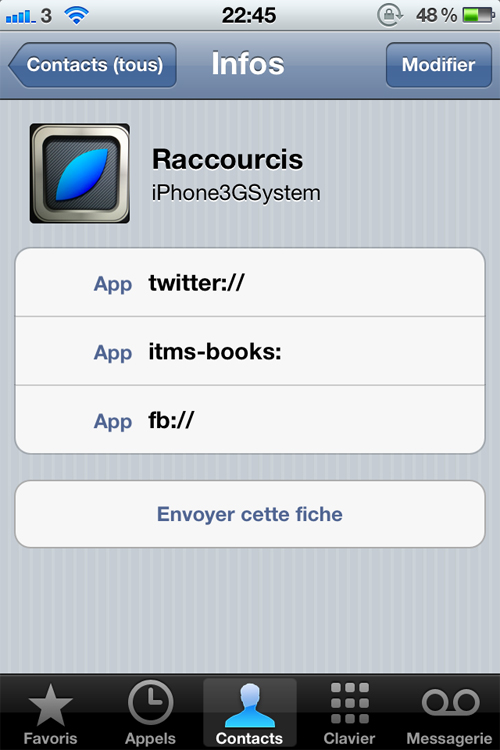
  • Ouvrez Siri, et demandez lui de vous montrer ce même contact crée antérieurement.
  • Appuyez désormais sur la ligne de l’application voulu, et celle-ci, s’ouvrira.

Pratique quand vous êtes en voiture !

Retrouvez tous les raccourcis d’applications (ou la plupart) sur ce lien.

iPhAccess n’ayant pas implémenté le raccourci, cela ne fonctionnera pas pour votre app d’actualité préférée :p

source

application astuce iphone 4S siri
Share. Facebook Twitter Pinterest LinkedIn Tumblr Email
Previous ArticleIcy compatible avec l’iOS 5
Next Article Applidium a déchiffré le protocole de SIRI pour le faire fonctionner sur tous les appareils
Guillaume
  • Website

Related Posts

Comment utiliser Siri sans dire « Dis Siri » (avec ou sans Apple Intelligence)

27 août 2025

Comment changer la voix de Siri sur iPhone, Mac et HomePod ?

21 mai 2025

Messenger : support de Siri, des appels HD, l’IA pour les arrière-plans et plus encore

27 novembre 2024

18 commentaires

  1. zefringues on 15 novembre 2011 1 h 06 min

    Le réseau indique 3! Serait ce le réseau 3 (drei) en Autriche??

    Reply
    • Karim Bensfia
      Karim Bensfia on 15 novembre 2011 1 h 08 min

      Non 3 > Three à Londres

      Reply
  2. iM&L on 15 novembre 2011 1 h 09 min

    Quand c’est pas le sonf du puch qui réveille, c’est l lumière l’écran

    Je viens de faire une crise cardique maus exellente astuce <3

    Reply
    • Guillaume Gabriel on 15 novembre 2011 1 h 10 min

      Désolé ! :D

      Reply
      • iM&L on 15 novembre 2011 20 h 36 min

        Pas grave et éscusez moi pour l’orthographe j’étais comme écris endormi ^^

        Reply
  3. Patrice on 15 novembre 2011 1 h 19 min

    Comment sa marche j’ai pas tout à fait compris , kelkun peut m’aider . Merci

    Reply
    • Karim Bensfia
      Karim Bensfia on 15 novembre 2011 1 h 23 min

      Tu ajoutes un contact appelé « Raccourcis » et tu ajoutes les raccourcis donné dans l’article. Après tu dit à siri « Montre-moi Raccourcis » et tu tapes un des raccourcis dans la fiche contact

      Reply
      • Patrice on 15 novembre 2011 6 h 11 min

        Merci karim

        Reply
      • davdemars on 15 novembre 2011 8 h 01 min

        On peut rajouter aussi les même raccourci que pour les icônes sur le springboard genre prefs:root=WIFI et hop Siri ouvre les réglages.

        Reply
        • Karim Bensfia
          Karim Bensfia on 15 novembre 2011 9 h 00 min

          En effet ;-)

          Reply
  4. iKar1m on 15 novembre 2011 1 h 22 min

    Encore mieux (à tester) : au lieu de nommer tous les raccourcis « App », nommez les par « Twitter », « Facebook » …
    Et après on peut tout contrôler par la voix, pas besoin de cliquer, il suffira de dire « ouvre Twitter » ou une phrase du genre.

    Reply
    • Karim Bensfia
      Karim Bensfia on 15 novembre 2011 1 h 24 min

      Oui pas bête ;-)

      Reply
  5. therealshad on 15 novembre 2011 1 h 25 min

    Non il faut obligatoirement lancer le raccourci manuellement :/

    Siri ne gère pas encore toutes les applis :)

    Reply
  6. Kyzako on 15 novembre 2011 2 h 57 min

    Très bonne astuce, c’est bon à savoir ^^’
    Mais j’aurais voulu savoir, via Siri il n’y’a aucun moyen de lui dire directement « Lance l’url de tel contact » ?
    Parce que même si cette solution est pratique, j’avoue que le fait de lancer direct une application juste en lui disant de sortir le lien, ce serai un petit peu plus pratique x)

    Reply
  7. davdemars on 15 novembre 2011 7 h 57 min

    Et on peut même rajouter les url type « prefs:root=WIFI » comme dans l’article pour faire des raccourcis « à la sbsetting » afin d’accéder aussi aux réglages.

    Reply
  8. dragon on 15 novembre 2011 9 h 45 min

    Pratique en voiture!!! Mais en France l utilisation du téléphone portable et interdit en conduisant. Oups j ai grille le rouge.

    Reply
  9. Scartberry on 15 novembre 2011 12 h 44 min

    Super merci!

    Reply
  10. Sylvano on 22 février 2012 20 h 55 min

    Bonsoir à tous !
    Quelqu’un pourrai m’expliquer pourquoi mes appli ne se lance pas, ça m’ouvre un nouveau mail… ;-(
    Pourtant j’ai bien mis la meme chose que l’exemple .
    Merci par avance,

    Reply
Leave A Reply Cancel Reply

coque iphone la plus fine du monde

Top 3

Comment écouter la traduction d’une conversation grâce aux AirPods avec iOS 26.2

28 janvier 2026

Apple Watch Ultra 4 : quatre pistes crédibles pour la cuvée de septembre

3 avril 2026

WhatsApp et WhatsApp Business sont à jour pour ajouter quelques nouveautés

31 juillet 2024
Suivez-nous
  • Facebook 15K
  • Twitter
Facebook X (Twitter)
  • À propos
  • Contact
  • Publicité

Nos sites : ShopSystem • App4Phone

Copyright © 2026 AppSystem. Publié depuis 2008.

bannière app store

Apple, le logo Apple, iPod, iTunes et Mac sont des marques d’Apple Inc., déposées aux États-Unis et dans d’autres pays. iPhone et MacBook Air sont des marques déposées d’Apple Inc. MobileMe est une marque de service d’Apple Inc. AppSystem.fr et son App ne sont pas liés à Apple et les marques citées sont la propriété de leurs détenteurs respectifs.

Type above and press Enter to search. Press Esc to cancel.