Close Menu
AppSystemAppSystem
  • Astuces
  • Tutoriels
  • Boutique
    • Coques
      • iPhone 16
      • iPhone 15
      • iPhone 14
      • iPhone 13
      • iPhone 12
      • iPhone 11
      • iPhone XR
      • iPhone X(S)
      • iPhone SE
      • iPhone 8
    • Verres trempés
      • iPhone 16
      • iPhone 15
      • iPhone 14
      • iPhone 13
      • iPhone 12
      • iPhone 11
      • iPhone XR
      • iPhone X(S)
      • iPhone SE
      • iPhone 8
    • Accessoires
  • iPhone 15
  • Jailbreak
  • Bons Plans
  • Fonds d’écran
  • Accessoires
  • À propos
  • Contact
  • Publicité
Facebook X (Twitter)
  • iPhone 15
  • Jailbreak
  • Bons Plans
  • Fonds d’écran
  • Accessoires
Facebook X (Twitter)
AppSystemAppSystem
  • Astuces
  • Tutoriels
  • Boutique
    • Coques
      • iPhone 16
      • iPhone 15
      • iPhone 14
      • iPhone 13
      • iPhone 12
      • iPhone 11
      • iPhone XR
      • iPhone X(S)
      • iPhone SE
      • iPhone 8
    • Verres trempés
      • iPhone 16
      • iPhone 15
      • iPhone 14
      • iPhone 13
      • iPhone 12
      • iPhone 11
      • iPhone XR
      • iPhone X(S)
      • iPhone SE
      • iPhone 8
    • Accessoires
AppSystemAppSystem
Astuces

Astuce iOS 11 – comment répondre automatiquement à un appel

Mehdi ZidourBy Mehdi Zidour12 juin 2017Aucun commentaire1 Min Read
WhatsApp Email Facebook Twitter Pinterest Telegram

Répondre automatiquement à un appel sur iPhone

Nous vous proposons aujourd’hui de découvrir une nouvelle astuce iOS 11 : comment répondre automatiquement à un appel sur iPhone. 

Il s’agit-là d’une ultime fonction cachée de l’OS ; toute la liste est à retrouver dans notre article complet (cf. Les nouveautés et fonctions cachées d’iOS 11 qu’Apple n’a pas présentées).

Pour ce faire, rien de plus simple : rendez-vous dans Réglages > Général > Accessibilité > Sortie des appels et activez la fonctionnalité « Répondre automatiquement ». Pour finir, réglez le délai à partir duquel l’option doit s’enclencher (jusqu’à 60 secondes).
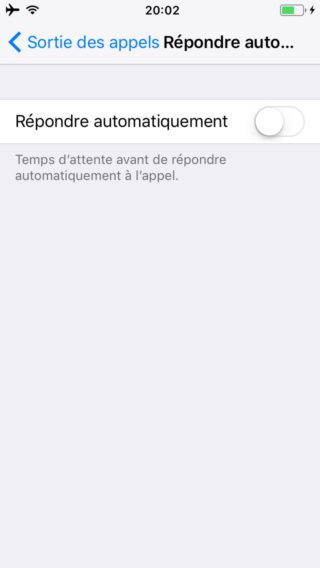
Répondre automatiquement à un appel sur iPhone

Cette astuce pour se révéler très utile pour ceux qui souffrent d’un handicap, mais aussi dans certaines situations du quotidien où nous pouvons avoir les mains occupées (en voiture, en cuisine…)

iOS 11
Share. Facebook Twitter Pinterest LinkedIn Tumblr Email
Previous ArticleL’action Apple (AAPL) en chute, les rumeurs sur l’iPhone 8 pointées du doigt
Next Article Et si le Centre de Contrôle d’iOS 11 s’ouvrait aux apps tierces ?
Mehdi Zidour
  • Website

Rédacteur en Chef d'AppSystem, passionné de littérature et fan inconditionnel de la Pomme, je gère le site et l'équipe.

Related Posts

Zoom ne va plus supporter les versions d’iOS 11 et d’iOS 12

28 février 2024

iOS 16 : voici comment raccrocher un appel avec Siri

7 octobre 2022

WhatsApp va abandonner le support d’iOS 10 et d’iOS 11, voici les iPhone concernés

22 mai 2022
Leave A Reply Cancel Reply

coque iphone la plus fine du monde

Top 3

Comment écouter la traduction d’une conversation grâce aux AirPods avec iOS 26.2

28 janvier 2026

Apple Watch Ultra 4 : quatre pistes crédibles pour la cuvée de septembre

3 avril 2026

WhatsApp et WhatsApp Business sont à jour pour ajouter quelques nouveautés

31 juillet 2024
Suivez-nous
  • Facebook 15K
  • Twitter
Facebook X (Twitter)
  • À propos
  • Contact
  • Publicité

Nos sites : ShopSystem • App4Phone

Copyright © 2026 AppSystem. Publié depuis 2008.

bannière app store

Apple, le logo Apple, iPod, iTunes et Mac sont des marques d’Apple Inc., déposées aux États-Unis et dans d’autres pays. iPhone et MacBook Air sont des marques déposées d’Apple Inc. MobileMe est une marque de service d’Apple Inc. AppSystem.fr et son App ne sont pas liés à Apple et les marques citées sont la propriété de leurs détenteurs respectifs.

Type above and press Enter to search. Press Esc to cancel.