Close Menu
AppSystemAppSystem
  • Astuces
  • Tutoriels
  • Boutique
    • Coques
      • iPhone 16
      • iPhone 15
      • iPhone 14
      • iPhone 13
      • iPhone 12
      • iPhone 11
      • iPhone XR
      • iPhone X(S)
      • iPhone SE
      • iPhone 8
    • Verres trempés
      • iPhone 16
      • iPhone 15
      • iPhone 14
      • iPhone 13
      • iPhone 12
      • iPhone 11
      • iPhone XR
      • iPhone X(S)
      • iPhone SE
      • iPhone 8
    • Accessoires
  • iPhone 15
  • Jailbreak
  • Bons Plans
  • Fonds d’écran
  • Accessoires
  • À propos
  • Contact
  • Publicité
Facebook X (Twitter)
  • iPhone 15
  • Jailbreak
  • Bons Plans
  • Fonds d’écran
  • Accessoires
Facebook X (Twitter)
AppSystemAppSystem
  • Astuces
  • Tutoriels
  • Boutique
    • Coques
      • iPhone 16
      • iPhone 15
      • iPhone 14
      • iPhone 13
      • iPhone 12
      • iPhone 11
      • iPhone XR
      • iPhone X(S)
      • iPhone SE
      • iPhone 8
    • Verres trempés
      • iPhone 16
      • iPhone 15
      • iPhone 14
      • iPhone 13
      • iPhone 12
      • iPhone 11
      • iPhone XR
      • iPhone X(S)
      • iPhone SE
      • iPhone 8
    • Accessoires
AppSystemAppSystem
Astuces

Comment tout sélectionner pour supprimer les e-mails sur iPhone

Marine AMARO MARIABy Marine AMARO MARIA25 juin 2019Aucun commentaire3 Mins Read
WhatsApp Email Facebook Twitter Pinterest Telegram

Pour ceux qui ont connu iOS 9, vous vous souvenez surement d’une fonctionnalité bien pratique dans Mail : tout sélectionner. En clic, vous pouviez la totalité des messages d’une boite e-mail ou d’un dossier pour en faire ce que vous voulez (marquer comme lu, déplacer dans un dossier dont la corbeille…). Cette fonctionnalité pratique a disparu avec iOS 10 et même en ayant attendu iOS 12 n’a toujours pas rajouté cette option. Ce qui peut manquer pour certains sur leur iPhone, iPad ou iPod touch. Cependant, avec une petite manipulation, vous pouvez reproduire la possibilité de tout sélectionner pour tout déplacer. Si vous déplacez tout dans la corbeille, cela revient à supprimer vos e-mails.

Méthode 1 : sélectionner 1 à 1 pour supprimer

Avant de supprimer tout un dossier, voyons ensemble comment sélectionner des e-mails un par un. Le but ici n’est pas d’ouvrir un e-mail, de le supprimer et de recommencer pour chaque e-mail. Cela pourrait vite être fastidieux, surtout lors d’un grand ménage.

Vous n’allez pas les ouvrir ou les supprimer un par un, mais les sélectionner un par un pour tous les supprimer en une fois.

1.1. Ouvrez Mail sur votre appareil iOS ;

1.2. Allez sur une boite e-mail, dans un dossier (Réception, Brouillons, Envoyés, etc. ou un dossier personnalisé) ;

1.3. Pressez sur Modifier, en haut à droite ;

1.4. Appuyez sur chaque e-mail que vous voulez sélectionner ;

1.5. Tapez Corbeille, en bas à droite.

Sélectionner les e-mails pour les supprimer, les déplacer vers la Corbeille, dans Mail sur iPhone

Toute votre sélection sera alors déplacée vers la Corbeille.

Méthode 2 : tout sélectionner pour tout marquer comme lu

Tout marquer comme lu ou tout marquer d’un drapeau sont les 2 seules options où il est simple, en un clic, de tout sélectionner.

2.1. Ouvrez Mail sur votre appareil iOS ;

2.2. Allez dans le dossier d’une boite e-mail ;

2.3. Pressez sur Modifier, en haut à droite ;

2.4. Appuyez sur Tout marquer, en bas à droite ;

2.5. Tapez Marquer comme lu ou Marquer d’un drapeau.
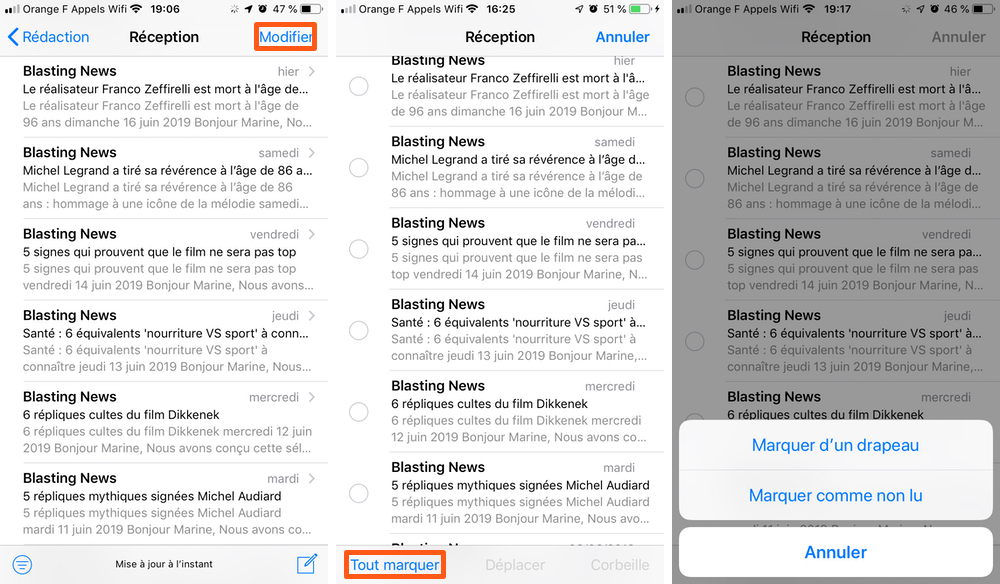
Dans Mail sur iPhone, tout marquer

Méthode 3 : tout déplacer dans la Corbeille pour tout supprimer

Pour tout déplacer dans la Corbeille, il va falloir… user de stratégie ! Ce n’est pas compliqué, mais ce n’est pas une option clairement définie. Vous aurez besoin de 2 doigts.

3.1. Ouvrez Mail sur votre appareil iOS ;

3.2. Allez dans le dossier d’une boite e-mail ;

3.3. Pressez sur Modifier, en haut à droite ;

3.4. Appuyez sur un (et un seul) e-mail pour le sélectionner ;

3.5. Maintenez pressé Déplacer ;

3.6. Sans lâcher Déplacer, appuyez de nouveau sur l’e-mail sélectionné ;

3.7. Lâchez tout ;

3.8. La liste des dossiers apparait, touchez Corbeille pour supprimer la totalité des e-mails du dossier.
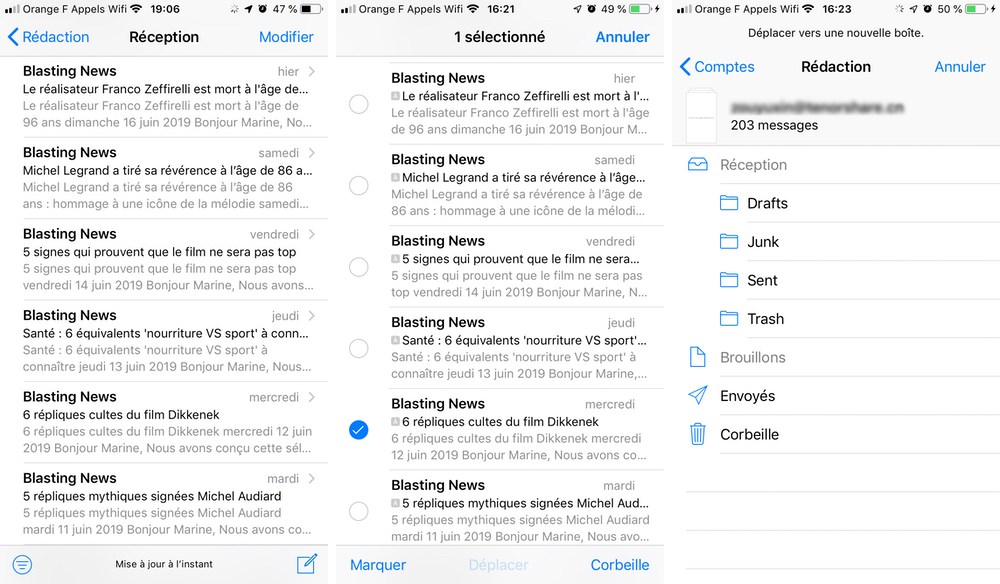
Tout supprimer, tout déplacer dans la Corbeille dans Mail sur iPhone

Entre l’étape 3.7 et 3.8 cela peut prendre du temps selon votre appareil et le nombre d’e-mails présents dans le dossier. Cela peut être instantané (ou presque). Mais si vous disposez d’un appareil qui n’est pas très récent ou que vous demandez de déplacer plus de 30 000 e-mails, vous pourrez croire que votre iPhone plante (le tactile ne fonctionnant plus). Pour être certains que ce n’est pas un bug, vérifiez en haut à droite qu’il y a l’icône de chargement qui tourne.

Avec iOS 13, Mail va subir une grosse mise à jour, pensez-vous que cette fonctionnalité va revenir ?

iOS mail
Share. Facebook Twitter Pinterest LinkedIn Tumblr Email
Previous ArticleBons plans App Store du 25/06/2019
Next Article Les ventes d’Apple Watch ont augmenté de 22% en 2018, grâce à la popularité de la Series 4
Marine AMARO MARIA
  • Pinterest
  • Instagram
  • LinkedIn

Rédactrice web sur AppSystem et App4Phone mais je suis avant tout une petite geek (jeux vidéos, mangas...). Utilisatrice des produits Apple, écrire des astuces ou des tutoriels sur leurs produits est un plaisir.

Related Posts

Apple va intégrer le logo des marques dans les appels, les e-mails et autres

19 octobre 2024

Comment changer l’app Mail par défaut sur iPhone et Mac ?

31 juillet 2024

Le FBI déconseille l’utilisation des ports USB publics en raison du risque de logiciels malveillants

14 avril 2023
Leave A Reply Cancel Reply

coque iphone la plus fine du monde

Top 3

WhatsApp et WhatsApp Business sont à jour pour ajouter quelques nouveautés

31 juillet 2024

tvOS 26.4 introduit une option audio « Continuous Audio Connection » sur Apple TV

17 février 2026

Comment rechercher du texte dans une page web sur Safari iPhone et iPad ?

28 août 2024
Suivez-nous
  • Facebook 15K
  • Twitter
Facebook X (Twitter)
  • À propos
  • Contact
  • Publicité

Nos sites : ShopSystem • App4Phone

Copyright © 2026 AppSystem. Publié depuis 2008.

bannière app store

Apple, le logo Apple, iPod, iTunes et Mac sont des marques d’Apple Inc., déposées aux États-Unis et dans d’autres pays. iPhone et MacBook Air sont des marques déposées d’Apple Inc. MobileMe est une marque de service d’Apple Inc. AppSystem.fr et son App ne sont pas liés à Apple et les marques citées sont la propriété de leurs détenteurs respectifs.

Type above and press Enter to search. Press Esc to cancel.