Close Menu
AppSystemAppSystem
  • Astuces
  • Tutoriels
  • Boutique
    • Coques
      • iPhone 16
      • iPhone 15
      • iPhone 14
      • iPhone 13
      • iPhone 12
      • iPhone 11
      • iPhone XR
      • iPhone X(S)
      • iPhone SE
      • iPhone 8
    • Verres trempés
      • iPhone 16
      • iPhone 15
      • iPhone 14
      • iPhone 13
      • iPhone 12
      • iPhone 11
      • iPhone XR
      • iPhone X(S)
      • iPhone SE
      • iPhone 8
    • Accessoires
  • iPhone 15
  • Jailbreak
  • Bons Plans
  • Fonds d’écran
  • Accessoires
  • À propos
  • Contact
  • Publicité
Facebook X (Twitter)
  • iPhone 15
  • Jailbreak
  • Bons Plans
  • Fonds d’écran
  • Accessoires
Facebook X (Twitter)
AppSystemAppSystem
  • Astuces
  • Tutoriels
  • Boutique
    • Coques
      • iPhone 16
      • iPhone 15
      • iPhone 14
      • iPhone 13
      • iPhone 12
      • iPhone 11
      • iPhone XR
      • iPhone X(S)
      • iPhone SE
      • iPhone 8
    • Verres trempés
      • iPhone 16
      • iPhone 15
      • iPhone 14
      • iPhone 13
      • iPhone 12
      • iPhone 11
      • iPhone XR
      • iPhone X(S)
      • iPhone SE
      • iPhone 8
    • Accessoires
AppSystemAppSystem
Astuces

Consulter la fiche médicale, en urgence, d’un iPhone verrouillé

Marine AMARO MARIABy Marine AMARO MARIA19 janvier 2020Aucun commentaire3 Mins Read
WhatsApp Email Facebook Twitter Pinterest Telegram

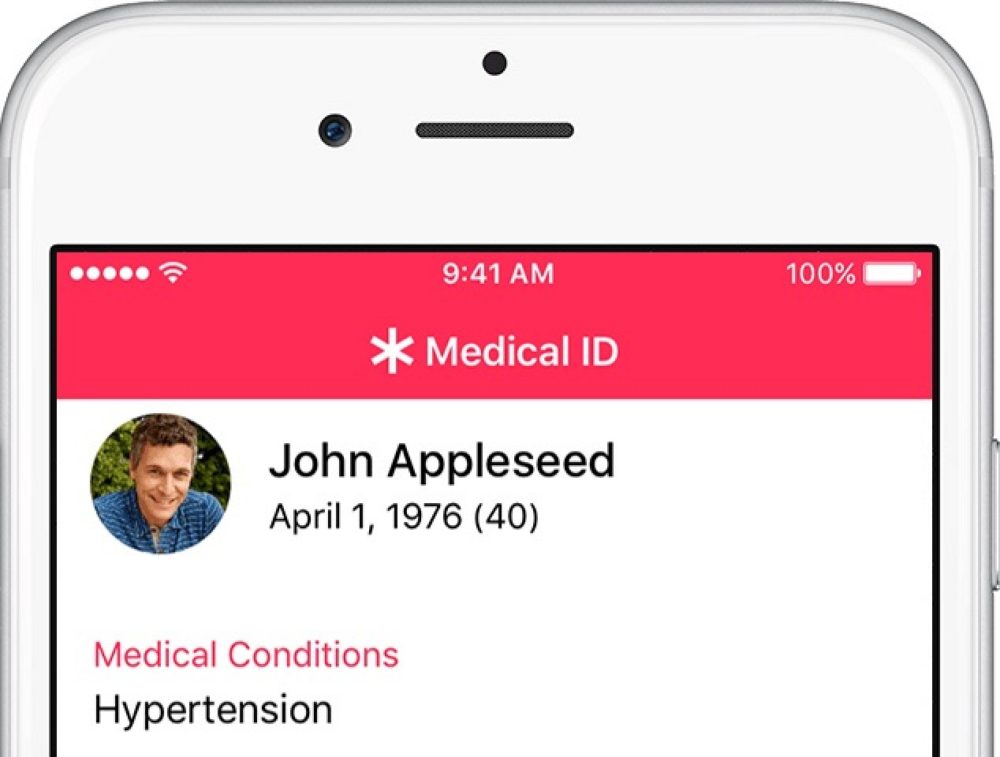
La fiche médicale sur votre iPhone peut contenir des informations importantes pour les secours. Une maladie, un handicap, une allergie, votre poids ou encore votre groupe sanguin. Cette fiche contient également les personnes à contacter d’urgence. Vous n’avez peut-être jamais eu besoin de trouver cette fiche en urgence, pour vous elle n’est pas vraiment utile. Imaginez, vous trouvez une personne inconsciente, un accident ou autre chose. Vous êtes peut-être même secouriste, pompiers… Savez-vous comment consulter la fiche médicale sur un iPhone ou une Apple Watch verrouillés ?

1. Créer votre fiche médicale

Avant de la retrouver, pensez à créer la vôtre. On ne vous le souhaite pas, mais un jour, ce sera peut-être vous qui aurez besoin qu’une personne sache accéder à votre fiche médicale.

Vous pouvez renseigner :

  • Photo ;
  • Prénom et Nom ;
  • Date de naissance ;
  • Problèmes médicaux ;
  • Notes médicales ;
  • Allergies et réactions ;
  • Traitements ;
  • Groupe sanguin ;
  • Don d’organe ;
  • Poids ;
  • Taille ;
  • Contacts d’urgence.

Informations importantes : en France, par défaut, vous êtes donneur d’organes. Si vous ne souhaitez pas donner vos organes, vous devez le faire savoir. Le moyen le plus sûr étant le registre des refus.

Créer votre fiche médicale :

Bon à savoir : cela peut être un peu différent sous iOS 12 et inférieur.

1.1. Ouvrez l’application Santé, sur votre iPhone ;

1.2. Appuyez sur votre photo, en haut à droite > Fiche médicale ;
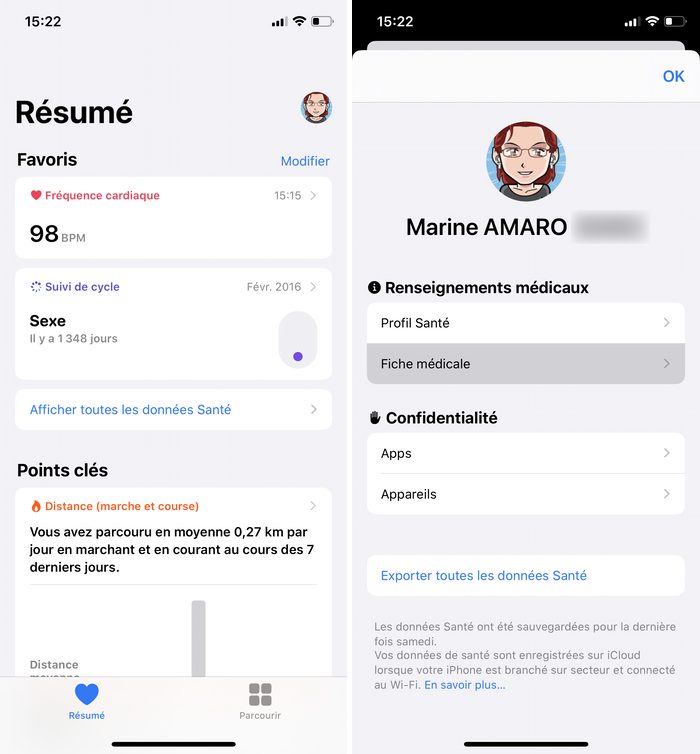
Accéder à l'édifier de la fiche médicale sur iPhone

1.3. Votre fiche médicale apparaît. Si elle ne vous convient pas, touchez Modifier ;

1.4. Activez Afficher en mode verrouillé pour faciliter l’accès sans déverrouiller votre iPhone ;

1.5. Éditer toutes les informations que vous jugerez nécessaires, essayez de prévoir au moins un contact d’urgence (utile en cas de détection de chutes, d’appel d’urgence et pour les secours) ;

1.6. Validez avec OK.
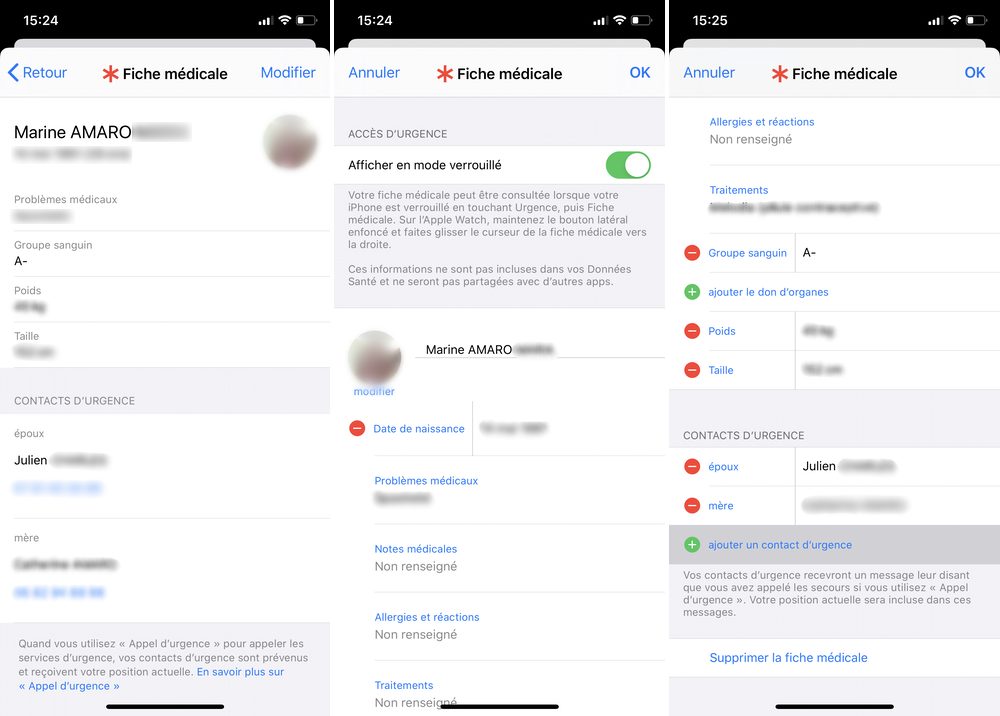
Édition fiche médicale sur iPhone

2. Ouvrir la fiche médicale sans déverrouiller l’iPhone

Votre iPhone doit être allumé pour accéder à votre fiche médicale, mais n’a pas besoin d’être déverrouillé. Le principe est le même que pour passer un Appel d’urgence. Vous avez 2 possibilités.

1re possibilité

À partir de l’iPhone 8, vous devez appuyer simultanément quelques secondes sur le bouton de verrouillage + un bouton volume. Glissez Fiche médicale vers la droite.

Bon à savoir : lâchez les boutons à l’apparition des 3 choix pour ne pas lancer l’appel d’urgence automatique.

Avec les autres iPhone, pressez rapidement 5 fois le bouton de verrouillage puis glissez Fiche médicale.

Accéder à la fiche médicale sur iPhone

2e possibilité

2.2.1. Tentez de déverrouiller l’iPhone, sans succès ;

2.2.2. Dans le coin inférieur gauche, appuyez sur Urgence ;

2.2.3. Le clavier apparaît pour les appels d’urgence, choisissez Fiche médicale.
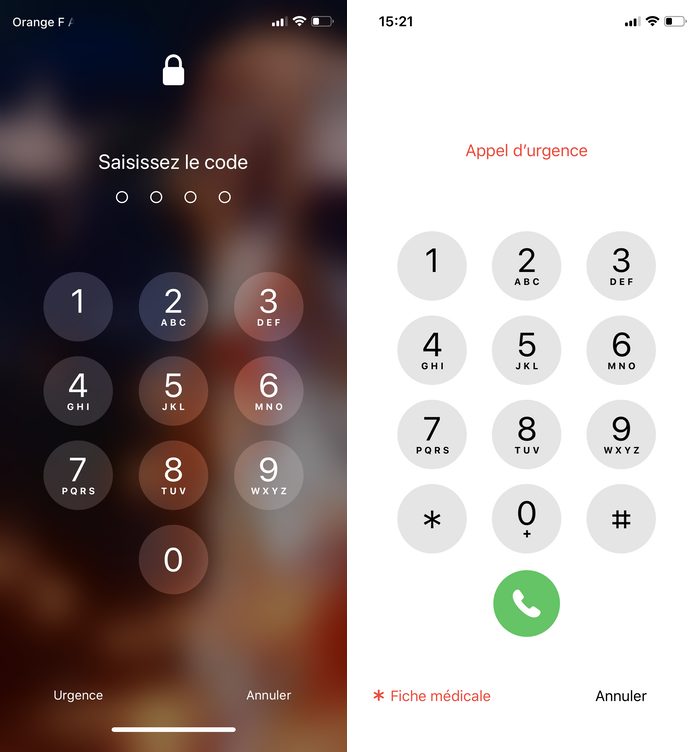
Trouver la fiche médicale sur un iPhone verrouillé

3. Consulter la fiche médicale sur l’Apple Watch

La montre est bien souvent plus facile à trouver que l’iPhone. L’Apple Watch a également accès à la fiche contact même si elle n’est plus à portée de l’iPhone ou qu’elle est verrouillée.

Il vous suffit d’appuyer longuement sur le bouton latéral puis de glisser le curseur Fiche médicale.
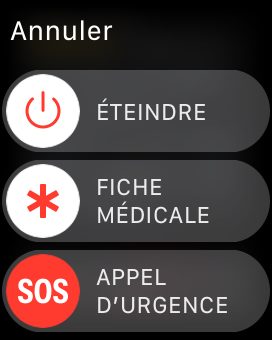
Ouvrir la fiche médicale sur l'Apple Watch

La fiche médicale peut aider lors des secours et des soins. Cependant, n’oubliez pas que si les secours peuvent y avoir accès, légalement et facilement, cela peut être le cas pour n’importe qui. Pensez donc à ceci : renseignez ce qui est médicalement important, pertinent, sans donner d’informations pouvant être utilisées contre vous. Vos proches se chargeront de donner les autres informations nécessaires.

app santé santé
Share. Facebook Twitter Pinterest LinkedIn Tumblr Email
Previous ArticleComment écouter la musique d’Apple Music avec Alexa d’Amazon
Next Article iOS 13.3.1 offre la possibilité de désactiver l’Ultra Wideband des iPhone 11 et sa localisation
Marine AMARO MARIA
  • Pinterest
  • Instagram
  • LinkedIn

Rédactrice web sur AppSystem et App4Phone mais je suis avant tout une petite geek (jeux vidéos, mangas...). Utilisatrice des produits Apple, écrire des astuces ou des tutoriels sur leurs produits est un plaisir.

Related Posts

Tous les Français peuvent profiter de la carte Vitale sur smartphone, mais sous une condition

12 mars 2025

Les AirPods pourraient embarquer davantage de fonctionnalités de santé

29 novembre 2024

L’Apple Watch Series 10 pourrait intégrer la détection de l’apnée du sommeil

6 septembre 2024
Leave A Reply Cancel Reply

coque iphone la plus fine du monde

Top 3

Apple Watch Ultra 4 : quatre pistes crédibles pour la cuvée de septembre

3 avril 2026

Comment écouter la traduction d’une conversation grâce aux AirPods avec iOS 26.2

28 janvier 2026

WhatsApp et WhatsApp Business sont à jour pour ajouter quelques nouveautés

31 juillet 2024
Suivez-nous
  • Facebook 15K
  • Twitter
Facebook X (Twitter)
  • À propos
  • Contact
  • Publicité

Nos sites : ShopSystem • App4Phone

Copyright © 2026 AppSystem. Publié depuis 2008.

bannière app store

Apple, le logo Apple, iPod, iTunes et Mac sont des marques d’Apple Inc., déposées aux États-Unis et dans d’autres pays. iPhone et MacBook Air sont des marques déposées d’Apple Inc. MobileMe est une marque de service d’Apple Inc. AppSystem.fr et son App ne sont pas liés à Apple et les marques citées sont la propriété de leurs détenteurs respectifs.

Type above and press Enter to search. Press Esc to cancel.