


Vous l’aurez remarqué, pour profiter pleinement d’iTunes ou Musique avec votre bibliothèque ou encore Apple Music sur votre ordinateur, vous devez l’y autoriser. Cependant, si vous n’avez pas pensé à retirer cette autorisation sur les ordinateurs inutilisé ou cédé, vous allez vous heurter à un problème. En effet, seuls 5 ordinateurs peuvent bénéficier de cette autorisation (et autant d’iDevice que vous voulez). Mais alors, comment faire pour le 6e ordinateur ? Lorsqu’il y a déjà 5 ordinateurs autorisés sur iTunes / Musique, vous devrez supprimer l’autorisation ou supprimer l’ordinateur du compte iCloud. On vous explique tout.
1. Donner l’autorisation à un ordinateur
Nous allons vous expliquer comme enlever une autorisation, mais commençons par vous montrer comment la donner.
1.1. Ouvrez l’app iTunes ou Musique, selon votre système d’exploitation (vous pouvez également ouvrir TV ou Livres sur Mac) ;
Bon à savoir : Musique est disponible sur Mac à partir de macOS Catalina. Sur une version de macOS antérieur ou un PC Windows, iTunes reste présent.
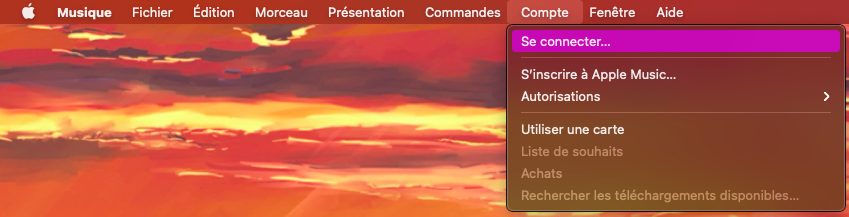
1.2. Accédez au menu Compte > Se connecter ;
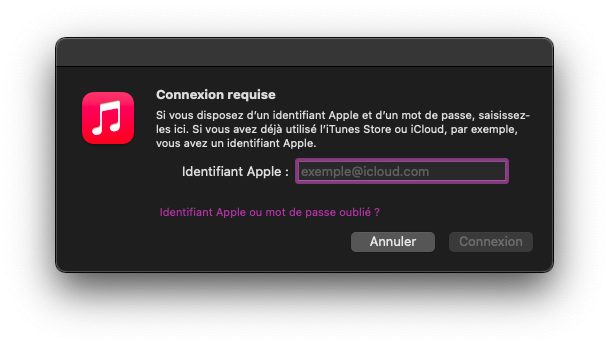
1.3. Saisissez votre e-mail puis votre mot de passe d’identifiant Apple ;
1.4. Connectez-vous avec Connexion ;
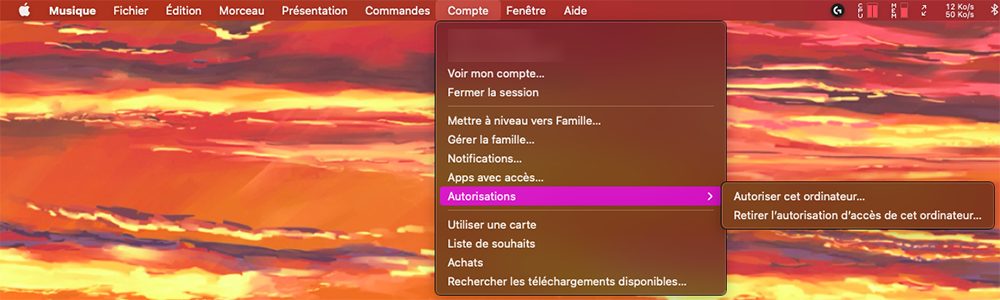
1.5. Retournez dans Compte puis Autorisations > Autoriser cet ordinateur.
Profitez pleinement de Musique .
2. Supprimer l’autorisation depuis l’ordinateur
Avant de vendre ou donner votre ordinateur, pensez à supprimer l’autorisation, précédemment donnée.
2.1. Prenez l’ordinateur dont vous allez vous séparer ;
2.2. Ouvrez iTunes ou Musique ;
2.3. Rendez-vous dans Compte > Autorisations > Retirer l’autorisation d’accès de cet ordinateur.
Vous n’avez plus accès à votre ordinateur et vous n’avez pas pu enlever l’autorisation (un oublie, un ordinateur en fin de vie) ? Pas d’inquiétude, même si c’est différent, et moins simple, vous allez pouvoir retirer cette autorisation depuis d’autres appareils.
3. Utiliser un autre ordinateur pour supprimer les ordinateurs autorisés sur iTunes / Musique
Malheureusement, vous ne pourrez pas retirer l’autorisation d’un ordinateur spécifique. Depuis iTunes, vous allez pouvoir retirer l’autorisation de tous les ordinateurs.
3.1. Ouvrez iTunes ou Musique ;
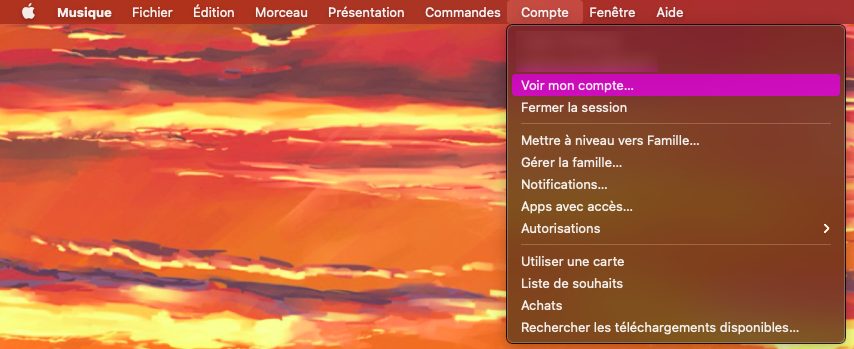
3.2. Rendez-vous dans Compte > Voir mon compte ;
3.3. Identifiez-vous ;
3.4. La fenêtre « Détails du compte » s’ouvre, cliquez sur Annuler les autorisations dans « Ordinateurs autorisés ».
Bon à savoir : vous devez avoir au moins 2 ordinateurs autorisés pour voir apparaitre cette liste.
Vous devrez autoriser de nouveau les ordinateurs que vous voulez.
4. Supprimer un appareil du compte iCloud
Si vous n’avez pas d’ordinateur autorisé à accéder à Musique ou iTunes, vous ne pouvez pas passer par iTunes ou Musique pour enlever une autorisation. L’alternative est de supprimer cet appareil de votre compte iCloud (ordinateur ou autres iDevice).
4.1. Depuis un Mac
Vous avez un Mac, mais il n’a pas pu être lié à Musique ? Allez déconnecter, ou plutôt supprimer, un ordinateur de votre compte iCloud. Vous ne supprimerez aucune donnée.
4.1.1. Ouvrez les Préférences Système > Identifiant Apple à partir d’un Mac connecté à votre identifiant Apple ;
4.1.2. Trouvez l’ordinateur que vous voulez, sur la gauche ;
4.1.3. En bas de la fenêtre principale, cliquez sur Supprimer du compte ;
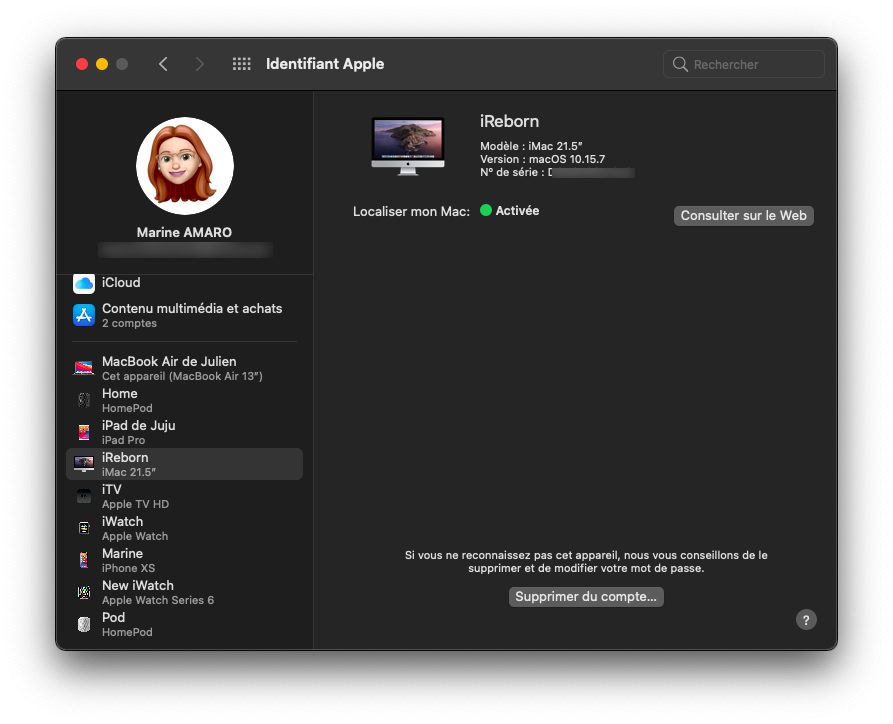
Bon à savoir : vous ne pouvez le faire sur l’appareil actuellement utilisé.
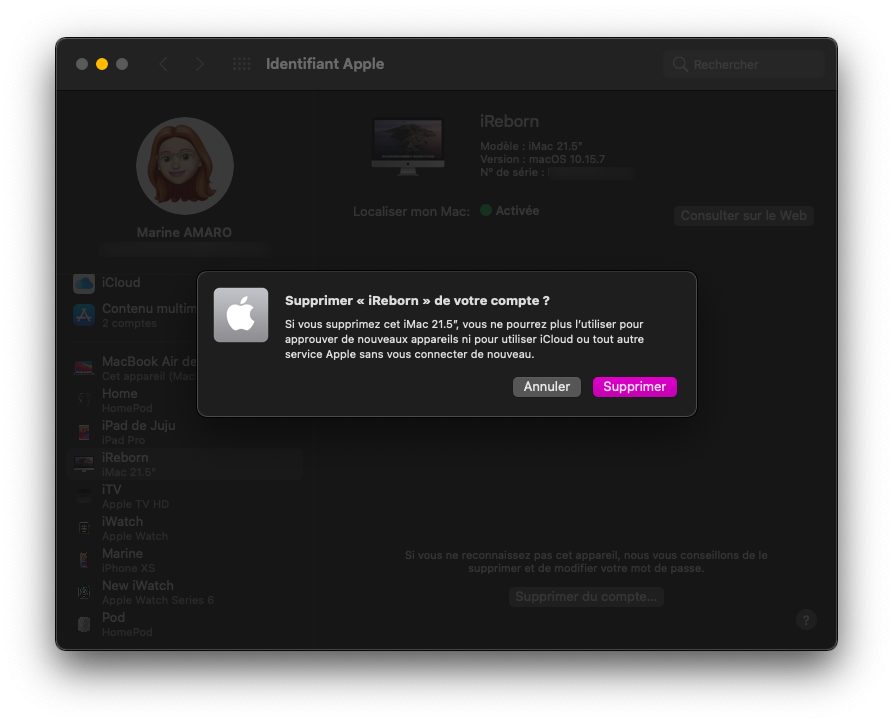
4.1.4. Confirmez votre choix en cliquant sur Supprimer.
4.2. Depuis un iPhone, iPad ou iPod touch
Suivant le même raisonnement, vous pouvez le faire depuis un iDevice.
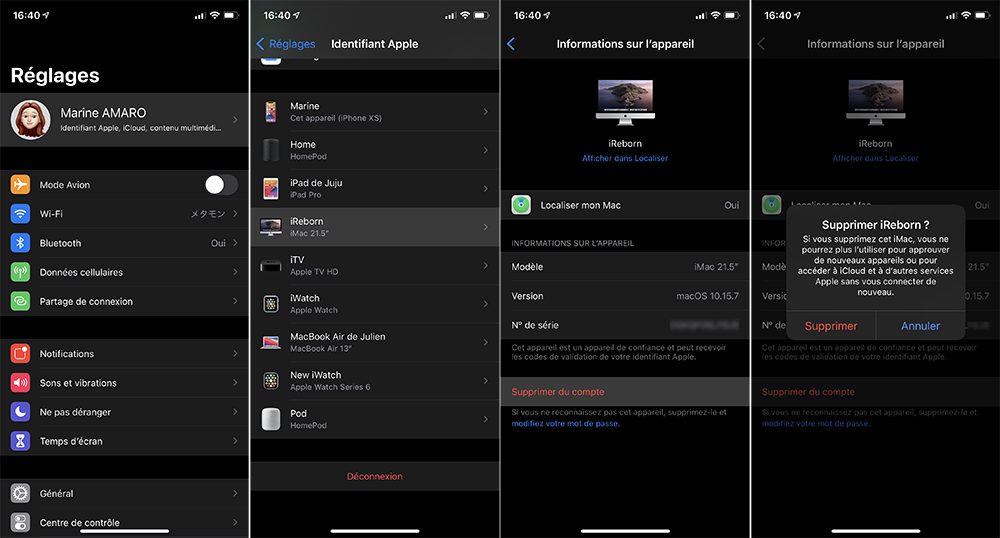
4.2.1. Ouvrez l’app Réglages ;
4.2.2. Appuyez sur votre identifiant ;
4.2.3. Pressez sur le nom de votre ordinateur, vous devrez scroller pour le trouver ;
4.2.4. Touchez Supprimer du compte ;
4.2.5. Validez avec Supprimer.
4.3. Depuis le site Apple ID
Si vous n’avez aucun appareil Apple connecté à votre identifiant Apple, le site de gestion d’identifiant Apple va être la solution.
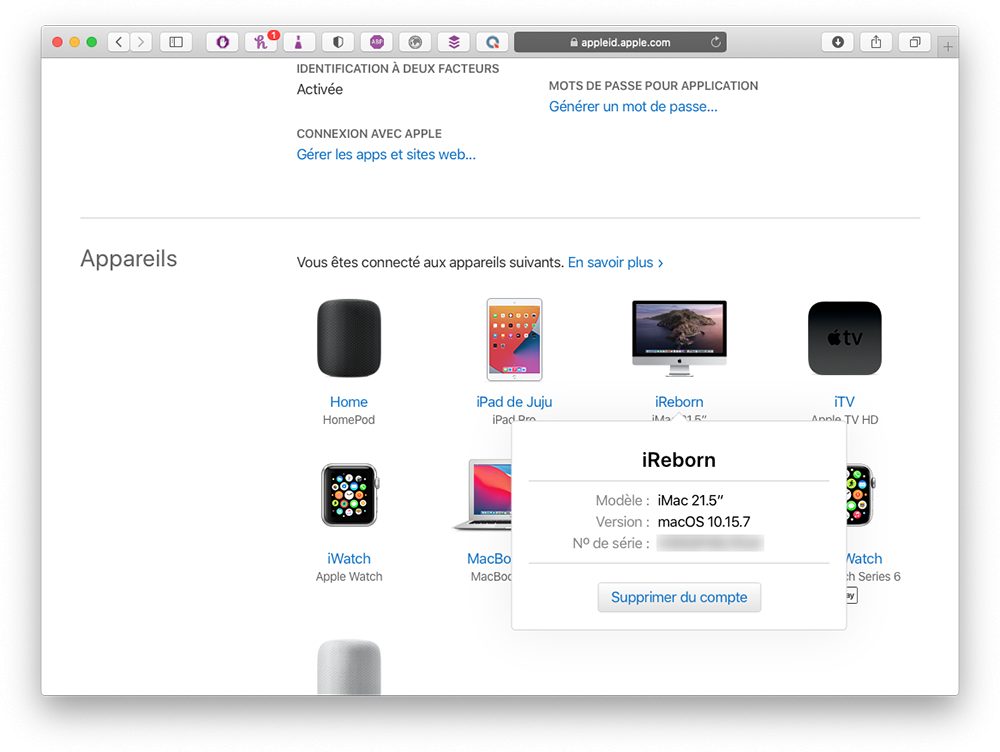
4.3.1. Allez sur le site Apple ID et identifiez-vous ;
4.3.2. Faites défiler jusqu’à Appareil ;
4.3.3. Cliquez sur l’appareil ;
4.3.4. Sélectionnez sur Supprimer du compte et confirmez votre choix.

3 commentaires
Tout ce qu’on fait avec iTunes est une vraie galère
On ne peut même pas récupérer ses contacts pour les installer sur un autre téléphone du style Android !!!
@Didier il faut manquer d’intelligence pour passer du système iOS à androïde…
Tu dois être un vrai gilet jaune du cerveau.