


Tout comme il est important de faire certaines actions sur votre iPhone avant de le vendre, il en est de même pour votre Apple Watch. L’objectif est double : protéger vos données et permettre au futur propriétaire de l’utiliser pleinement.
1. Réinitialiser l’Apple Watch avant de la vendre
1.1. Depuis l’iPhone
L’iPhone a accès à de très nombreux réglages (tous ?) de votre Apple Watch, à partir du moment où les 2 sont jumelés.
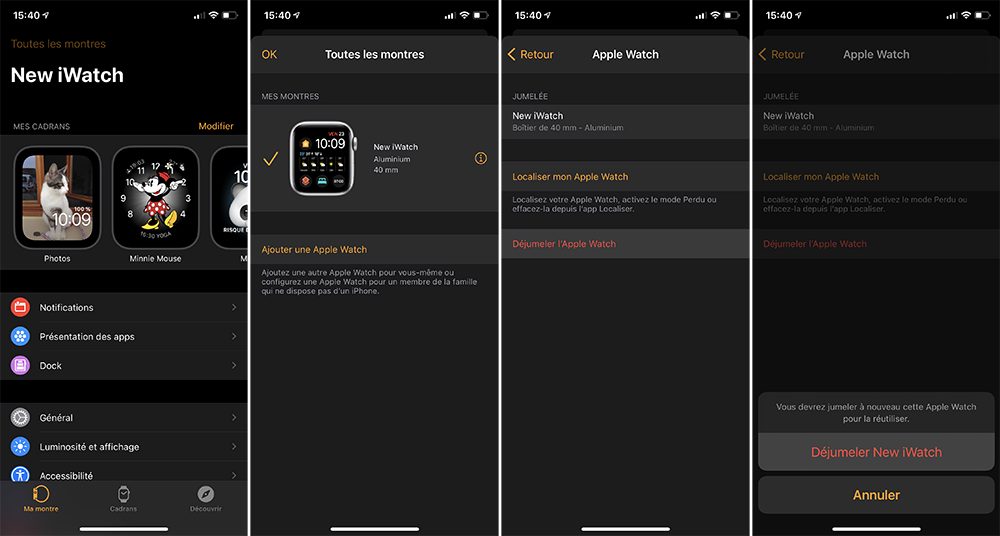
1.1.1.Ouvrez l’app Watch sur votre iPhone ;
1.1.2. Restez dans l’onglet Ma montre en bas de l’écran ;
1.1.3. (Optionnel) Si vous avez plusieurs montres, sélectionnez celle concernée dans Toutes les montres ;
1.1.4. Allez à Général > Réinitialiser > Effacer le contenu et réglages de l’Apple Watch ;
1.1.5. Validez, 2 fois, avec Effacer contenu et réglages ;
1.1.6. Saisissez le mot de passe demandé le cas échéant.

Vous devrez impérativement déjumeler l’Apple Watch de votre iPhone. Si vous ne le faites pas, le verrouillage d’activation s’active et seuls vous, et le mot de passe de votre compte Apple, pourront le déverrouiller. Déjumeler l’Apple l’enlève de la liste de vos appareils. Cela se fait uniquement depuis l’iPhone.
1.1.7. Ouvrez l’app Watch ;
1.1.8. Pressez Toutes les montres dans l’onglet Ma montre ;
1.1.9. Appuyez sur ⓘ en face de la montre dont vous allez vous séparer ;
1.1.10. Appuyez sur Déjumeler l’Apple Watch ;
1.1.11. Validez avec Déjumeler [nom de l’Apple Watch] ;
1.1.12. Saisissez le mot de passe demandé le cas échéant.
1.2. Effacer le contenu et les réglages depuis l’Apple Watch
L’Apple Watch peut être « autonome », bien qu’elle ne puisse pas (seule) se déjumeler de votre iPhone, elle peut s’effacer.
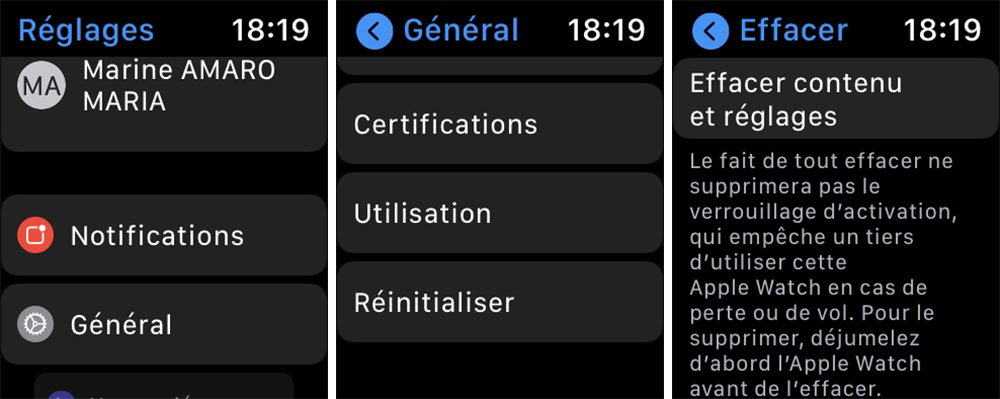
1.2.1. Ouvrez l’app Réglages de votre Apple Watch ;
1.2.2. Allez à Général > Réinitialiser > Effacer contenu et réglages ;
1.2.3. Saisissez le mot de passe demandé le cas échéant.
2. Réinitialiser l’Apple Watch à distance
Si vous venez de vendre votre Apple Watch avant de l’avoir effacé et supprimer de votre compte Apple, sachez que vous pouvez le faire à distance. Cette procédure peut également vous servir si vous êtes le nouveau propriétaire d’une Apple Watch d’occasion bloquée. Vous n’aurez qu’à la décrire (ou transmettre) au vendeur.
Vous allez commencer par l’effacer puis par le supprimer de votre compte Apple. Si vous commencez par la supprimer de votre compte Apple, elle ne sera plus dans la liste de vos appareils et vous ne pourrez plus effectuer aucune action, même pas supprimer son contenu.
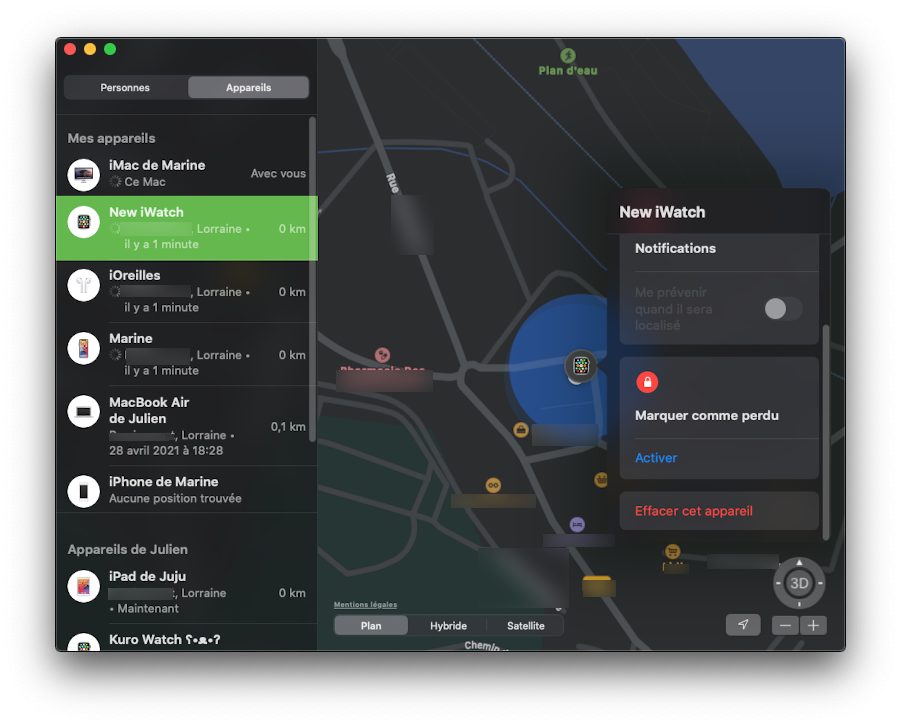
2.1. Ouvrez l’app Localiser à partir d’un autre de vos appareils Apple (connecté au même compte) ou depuis iCloud.com ;
2.2. Trouvez votre Apple Watch dans la liste de vos appareils (selon l’appareil, pressez ⓘ) ;
2.3. Sélectionnez Effacer l’appareil (ou Effacer l’Apple Watch) ;
2.4. Validez votre choix ;
2.5. Allez sur le site de gestion d’identifiant Apple et identifiez-vous ;
2.6. Descendez à la section Appareils et cliquez sur l’iPhone en question ;
2.7. Cliquez sur Supprimer du compte et validez.
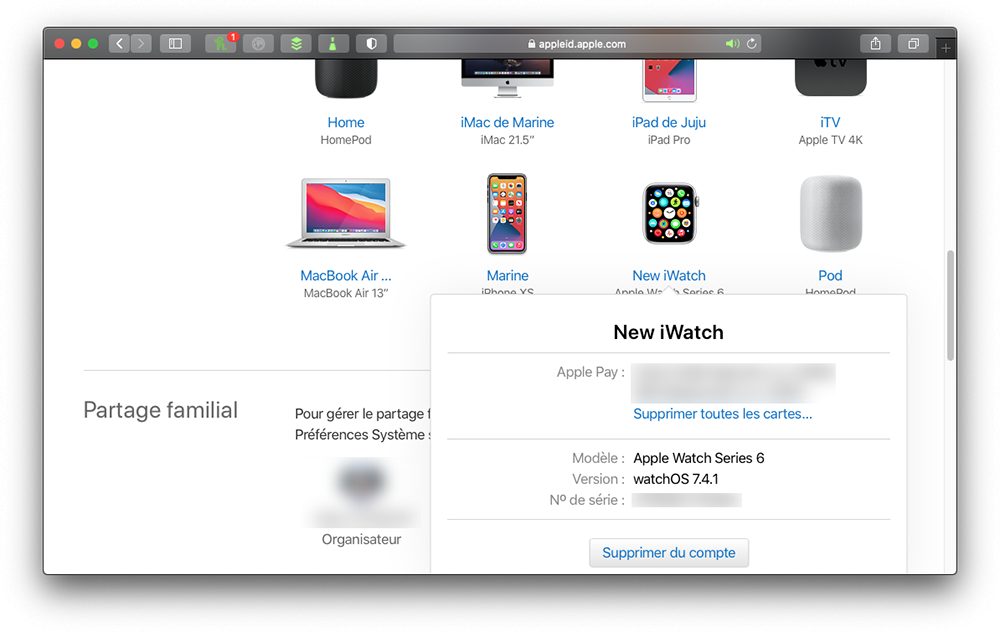
Sur Mac, vous pouvez le faire depuis > Préférences Système > Identifiant Apple.
De même, sur un iPhone ou un iPad, vous pourrez le faire en allant à Réglages > votre nom.
3. Et la sauvegarde ?
On n’a pas commencé par parler de la rengaine habituelle qui est de sauvegarder votre appareil puisque lorsque vous faites une sauvegarde de l’iPhone, cela sauvegarde automatiquement votre Apple Watch en même temps. De même, avant de finaliser la déconnexion de votre montre à votre compte Apple ou le déjumelage, une sauvegarde s’enclenche. Ainsi, si vous changez pour une nouvelle Apple Watch, vous pourrez restaurer la sauvegarde de cette montre. La sauvegarde la montre est sur la sauvegarde du téléphone.
N’hésitez pas à passer un coup d’eau (sans produits) sur la montre et sa Digital Crown afin de la céder le plus propre possible.
