


Vous avez ouvert un message texte en pensant y répondre plus tard, mais vous l’avez finalement oublié ? Vous avez malencontreusement supprimé un message ou une conversation ? Ne vous inquiétez plus, car il existe désormais une solution pour cela ! Découvrons ensemble comment récupérer un message supprimé et le marquer comme non lu sur iPhone avec iOS 16.
1. Prérequis
Pour récupérer des messages ou des conversations supprimés et marquer une conversation comme non lue, vous devez disposer de mises à jour récentes de vos appareils :
- iPhone : iOS 16
- iPad : iPadOS 16
- Mac : macOS Ventura
- Apple Watch : watchOS 9 (uniquement pour marquer une conversation comme non lue)
Il est important de noter que l’Apple Watch ne permet pas de supprimer ni de récupérer des messages supprimés, mais uniquement de les marquer comme non lus. Cette fonctionnalité est également compatible avec les SMS, et non uniquement les iMessages.
2. Récupérer un message supprimé et marqué comme non lu sur iPhone et iPad
2.1. Récupérer un message supprimé
Commençons par un rappel concernant la suppression de message ou de conversation.
Pour une conversation :
2.1.1. dans la liste des conversations de l’app Messages, appuyez longuement sur celle à supprimer puis Supprimer ;
2.1.2. validez de nouveau avec Supprimer.

Ou :
2.1.3. glissez la conversation vers la gauche ;
2.1.4. appuyez sur la corbeille ;
2.1.5. validez avec Supprimer.

Pour un message précis :
2.1.6. dans l’app Messages, ouvrez la conversation ;
2.1.7. maintenez appuyé sur le message à supprimer ;
2.1.8. appuyez sur Plus ;
2.1.9. sélectionnez un ou plusieurs messages ;
2.1.10. appuyez sur la corbeille, en bas à gauche ;
2.1.11. validez avec Supprimer le message / Supprimer X messages.
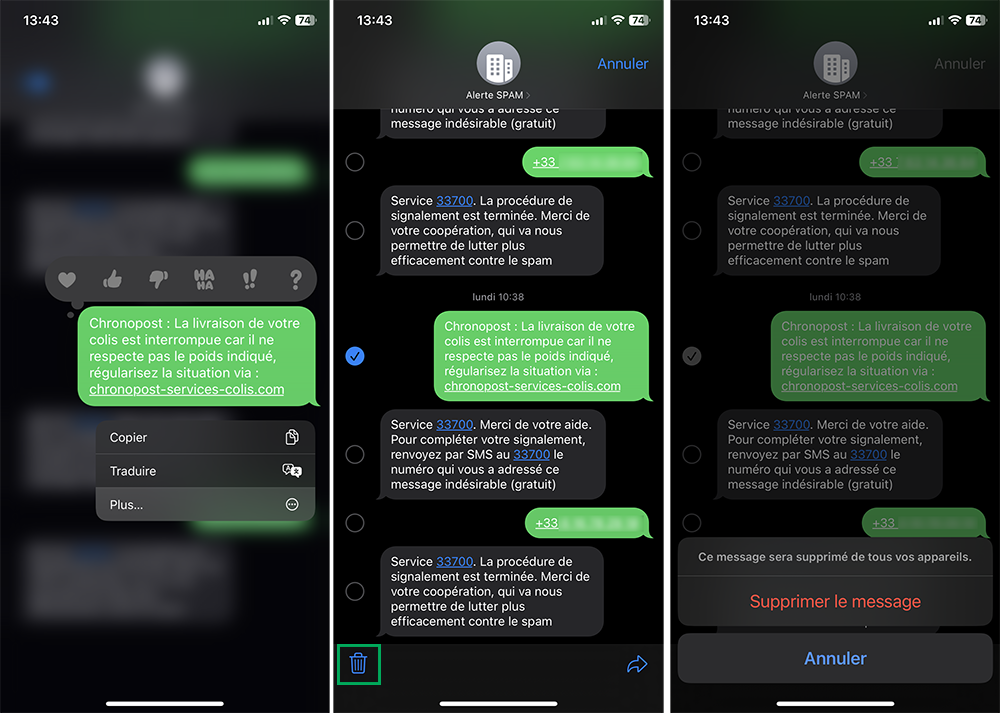
Sur Mac, utilisez le clic droit.
Maintenant, voyons comment récupérer les messages que vous avez supprimés :
2.1.12. dans l’app Messages, appuyez sur Filtres, en haut à gauche ;
2.1.13. appuyez sur Suppressions ;
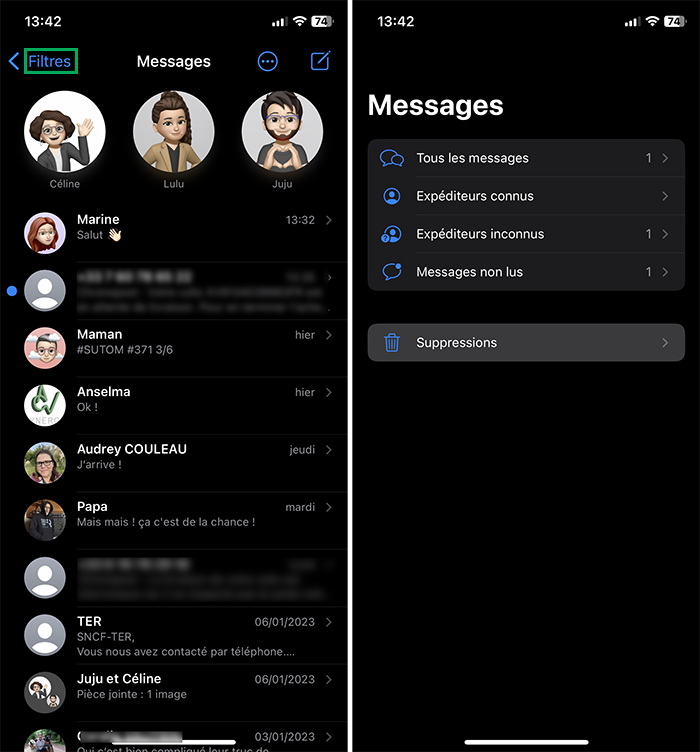
2.1.14. sélectionnez une conversation ou un message (ou directement sur Tout récupérer);
2.1.15. appuyez sur Récupérer, en bas à droite ;
2.1.16. validez avec Récupérer le message / Récupérer X messages.

Votre message est de nouveau à sa place.
Sur Mac, allez dans le menu Présentation > Suppressions récentes.
Ces messages supprimés fonctionnent avec le même principe que l’album Suppressions récentes de Photos ou le dossier du même nom dans iCloud Drive avec Fichiers. C’est-à-dire que vous avez 30 jours pour pouvoir récupérer un message supprimé. Sans action de votre part, ils seront définitivement supprimés.
2.2. Marquer une conversation comme non lue
Vous savez que vous avez reçu un SMS important, mais vous n’avez pas eu le temps de le lire? Ne vous inquiétez pas, il est possible de marquer une conversation comme non lue sur iPhone et iPad ! Il est important de noter que vous ne pouvez pas indiquer qu’un SMS en particulier n’a pas été lu, c’est une indication sur la conversation. Il existe deux possibilités pour marquer une conversation comme non lue :
- appuyez longuement sur la conversation puis Marquer comme non lu.
Bon à savoir : cette méthode est la seule qui fonctionne avec les conversations épinglées.
- glissez la conversation vers la gauche.
Bon à savoir : seule manipulation qui fonctionne sur l’Apple Watch.
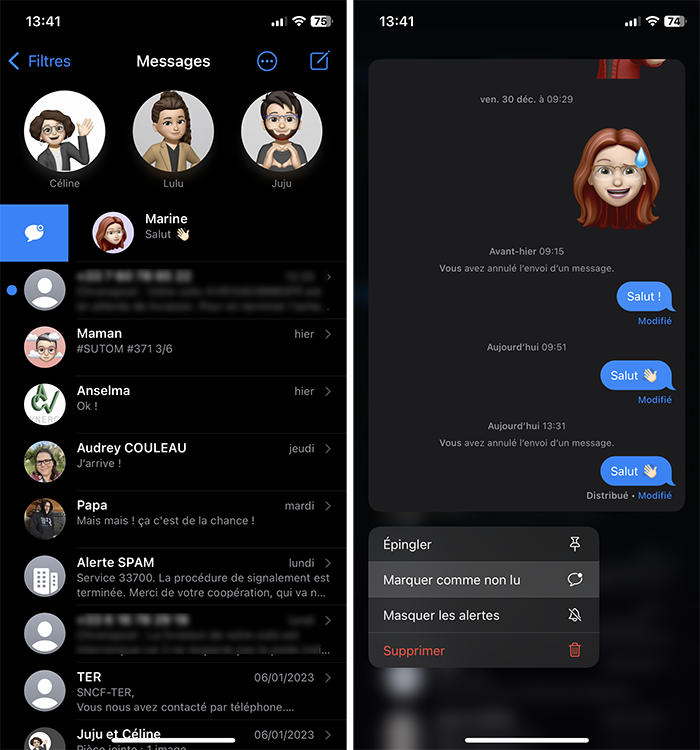
Vous pouvez aussi refaire la même manipulation pour Marquer comme lu.
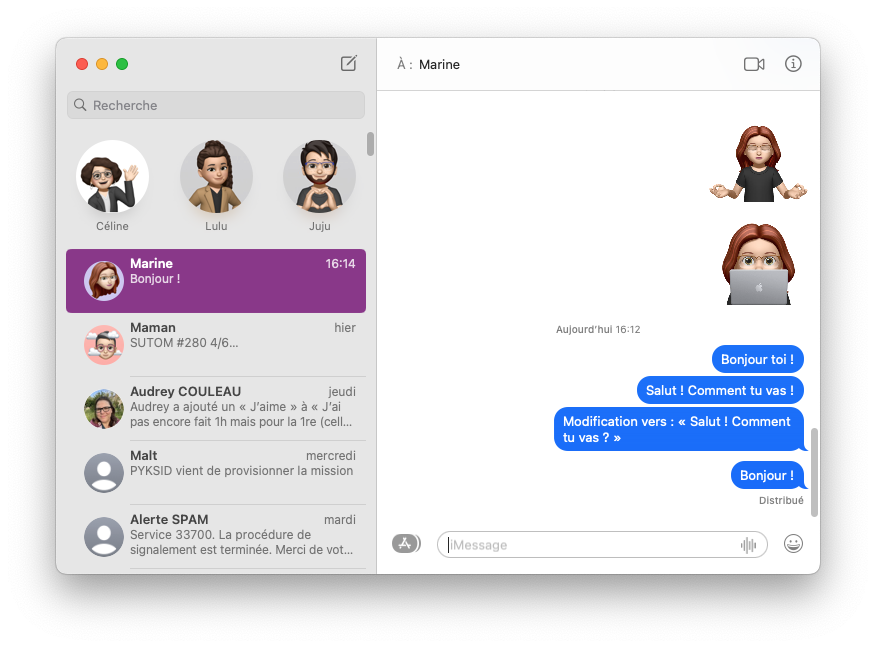
Sur votre Mac, ces options apparaitront avec un clic droit.
3. Limite et avantage de la synchronisation iCloud sur les appareils non compatible
La synchronisation iCloud présente des limites lorsque vos appareils ne sont pas à jour. Les conversations marquées comme non lues le seront bien sur tous vos appareils compatibles, mais pas sur les iDevice moins récents, qu’il s’agisse de SMS ou d’iMessage.
De plus, les messages et conversations peuvent être supprimés sur n’importe quel iPhone, iPad ou Mac, même si ces appareils ne sont pas à jour. Seuls les appareils compatibles peuvent les récupérer.
Pour vous donner un exemple, si vous possédez un iPhone avec iOS 16 (compatible), un iPad sous iOS 15 (non compatible) et un Mac sous macOS Ventura (compatible), lorsque vous marquez un message comme non lu sur votre iPhone, il deviendra non lu également sur le Mac, mais pas sur l’iPad, même pour les iMessages. De même, si vous supprimez un message avec votre iPad, votre iPhone et votre Mac pourront le récupérer, mais il restera supprimé sur votre iPad.
N’oubliez plus de répondre à vos messages et récupérez facilement un message supprimé.
