Close Menu
AppSystemAppSystem
  • Astuces
  • Tutoriels
  • Boutique
    • Coques
      • iPhone 16
      • iPhone 15
      • iPhone 14
      • iPhone 13
      • iPhone 12
      • iPhone 11
      • iPhone XR
      • iPhone X(S)
      • iPhone SE
      • iPhone 8
    • Verres trempés
      • iPhone 16
      • iPhone 15
      • iPhone 14
      • iPhone 13
      • iPhone 12
      • iPhone 11
      • iPhone XR
      • iPhone X(S)
      • iPhone SE
      • iPhone 8
    • Accessoires
  • iPhone 15
  • Jailbreak
  • Bons Plans
  • Fonds d’écran
  • Accessoires
  • À propos
  • Contact
  • Publicité
Facebook X (Twitter)
  • iPhone 15
  • Jailbreak
  • Bons Plans
  • Fonds d’écran
  • Accessoires
Facebook X (Twitter)
AppSystemAppSystem
  • Astuces
  • Tutoriels
  • Boutique
    • Coques
      • iPhone 16
      • iPhone 15
      • iPhone 14
      • iPhone 13
      • iPhone 12
      • iPhone 11
      • iPhone XR
      • iPhone X(S)
      • iPhone SE
      • iPhone 8
    • Verres trempés
      • iPhone 16
      • iPhone 15
      • iPhone 14
      • iPhone 13
      • iPhone 12
      • iPhone 11
      • iPhone XR
      • iPhone X(S)
      • iPhone SE
      • iPhone 8
    • Accessoires
AppSystemAppSystem
Tutoriels

Comment remettre la barre de recherche de Safari en haut avec iOS 16 sur votre iPhone ?

Marine AMARO MARIABy Marine AMARO MARIA7 mars 2023Aucun commentaire1 Min Read
WhatsApp Email Facebook Twitter Pinterest Telegram

Avec l’arrivée d’iOS 16, la barre de recherche de Safari (aussi appelée barre d’adresse), a évolué. Elle a automatiquement, et sans action de votre part, été déplacée vers le bas. Par la même occasion, elle fait également office de barre d’onglets qui permet de passer plus rapidement d’un onglet à un autre en glissant la barre d’un côté ou de l’autre. Ce changement ne convient pas à tout le monde. Voyons ensemble comment remettre la barre de recherche de Safari en haut avec iOS 16 sur votre iPhone.

1. Remettre la barre de recherche de Safari en haut avec iOS 16 sur votre iPhone

C’est un réglage qui se fait très rapidement :

1.1. Ouvrez l’app Réglages ;

1.2. Allez dans Safari ;

1.3. Descendez jusqu’à la section Onglets et sélectionnez Onglet unique.
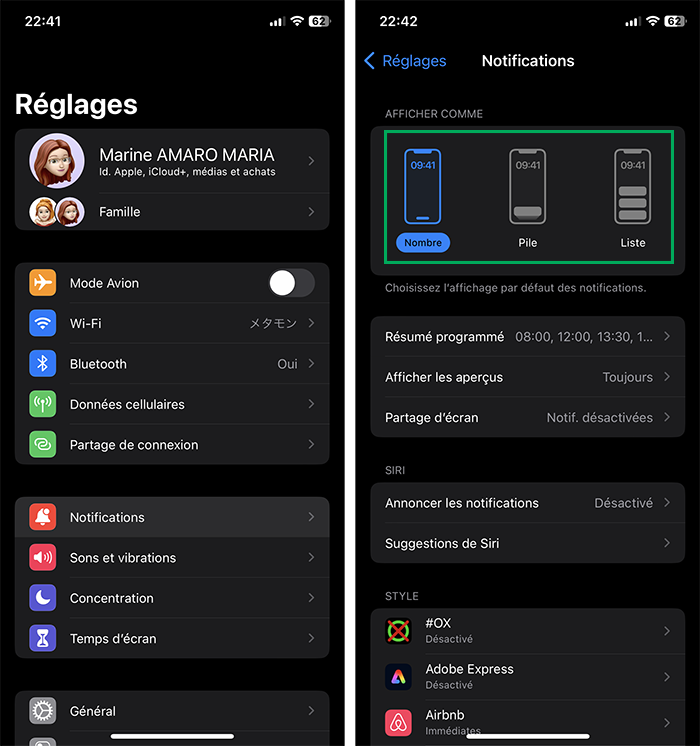
Si, finalement, vous souhaitez revenir à la barre de recherche en bas, sélectionnez Barre d’onglets. Un réglage similaire existe sur iPad avec iPadOS 16.

iOS 16 safari
Share. Facebook Twitter Pinterest LinkedIn Tumblr Email
Previous ArticleApple dévoile les iPhone 14 et les iPhone 14 Plus en jaune
Next Article Microsoft propose désormais l’application Outlook gratuitement sur Mac
Marine AMARO MARIA
  • Pinterest
  • Instagram
  • LinkedIn

Rédactrice web sur AppSystem et App4Phone mais je suis avant tout une petite geek (jeux vidéos, mangas...). Utilisatrice des produits Apple, écrire des astuces ou des tutoriels sur leurs produits est un plaisir.

Related Posts

Comment vérifier si un AirTag inconnu vous suit et que faire

13 mai 2026

Comment localiser un AirTag perdu avec un iPhone, un iPad ou un Mac

7 mai 2026

Comment retrouver un AirTag ou un objet associé avec un iPhone, iPad ou Mac

22 avril 2026
Leave A Reply Cancel Reply

coque iphone la plus fine du monde

Top 3

Apple Watch Ultra 4 : quatre pistes crédibles pour la cuvée de septembre

3 avril 2026

Comment écouter la traduction d’une conversation grâce aux AirPods avec iOS 26.2

28 janvier 2026

WhatsApp et WhatsApp Business sont à jour pour ajouter quelques nouveautés

31 juillet 2024
Suivez-nous
  • Facebook 15K
  • Twitter
Facebook X (Twitter)
  • À propos
  • Contact
  • Publicité

Nos sites : ShopSystem • App4Phone

Copyright © 2026 AppSystem. Publié depuis 2008.

bannière app store

Apple, le logo Apple, iPod, iTunes et Mac sont des marques d’Apple Inc., déposées aux États-Unis et dans d’autres pays. iPhone et MacBook Air sont des marques déposées d’Apple Inc. MobileMe est une marque de service d’Apple Inc. AppSystem.fr et son App ne sont pas liés à Apple et les marques citées sont la propriété de leurs détenteurs respectifs.

Type above and press Enter to search. Press Esc to cancel.