Close Menu
AppSystemAppSystem
  • Astuces
  • Tutoriels
  • Boutique
    • Coques
      • iPhone 16
      • iPhone 15
      • iPhone 14
      • iPhone 13
      • iPhone 12
      • iPhone 11
      • iPhone XR
      • iPhone X(S)
      • iPhone SE
      • iPhone 8
    • Verres trempés
      • iPhone 16
      • iPhone 15
      • iPhone 14
      • iPhone 13
      • iPhone 12
      • iPhone 11
      • iPhone XR
      • iPhone X(S)
      • iPhone SE
      • iPhone 8
    • Accessoires
  • iPhone 15
  • Jailbreak
  • Bons Plans
  • Fonds d’écran
  • Accessoires
  • À propos
  • Contact
  • Publicité
Facebook X (Twitter)
  • iPhone 15
  • Jailbreak
  • Bons Plans
  • Fonds d’écran
  • Accessoires
Facebook X (Twitter)
AppSystemAppSystem
  • Astuces
  • Tutoriels
  • Boutique
    • Coques
      • iPhone 16
      • iPhone 15
      • iPhone 14
      • iPhone 13
      • iPhone 12
      • iPhone 11
      • iPhone XR
      • iPhone X(S)
      • iPhone SE
      • iPhone 8
    • Verres trempés
      • iPhone 16
      • iPhone 15
      • iPhone 14
      • iPhone 13
      • iPhone 12
      • iPhone 11
      • iPhone XR
      • iPhone X(S)
      • iPhone SE
      • iPhone 8
    • Accessoires
AppSystemAppSystem
Tutoriels

Comment scanner avec son iPhone ?

Marine AMARO MARIABy Marine AMARO MARIA21 juin 2023Aucun commentaire2 Mins Read
WhatsApp Email Facebook Twitter Pinterest Telegram

Un document à envoyer par e-mail ou tout simplement à conserver ? Vous pouvez simplement prendre une photo avec l’app Appareil photo ou numériser et faire quelque chose de plus présentable. En effet, à partir de l’app Fichiers, Notes et Mail vous allez pouvoir scanner des documents proprement avec votre iPhone ou iPad depuis iOS 15 et iPadOS 15.

1. Scanner avec son iPhone

Commençons par prendre l’exemple avec l’app Fichiers pour numériser vos documents :

1.1. Ouvrez l’app Fichiers ;

1.2. Restez à la racine de l’application Fichiers, la plage Explorer ou directement dans le dossier où vous souhaitez enregistrer le scan ;

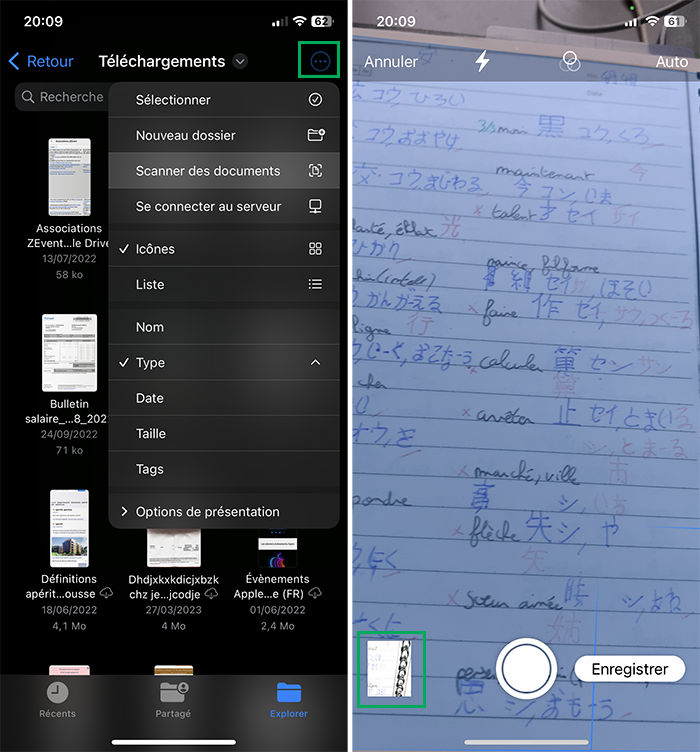
1.3. Appuyez sur les 3 points encerclés, en haut à droite puis sur Scanner des documents ;

1.4. Avec les boutons au-dessus, vous pouvez gérer le flash et les filtres ;

1.5. Avec l’objectif de votre iPhone, visez le document ;

1.6. Dès que les bords d’un document sont détectés, la photo se prend automatiquement. Si ce n’est pas le cas, appuyez sur l’obturateur, le même bouton du milieu que pour prendre une photo classique ;

1.7. Appuyez sur la miniature de la ou les photos, en bas à gauche ;


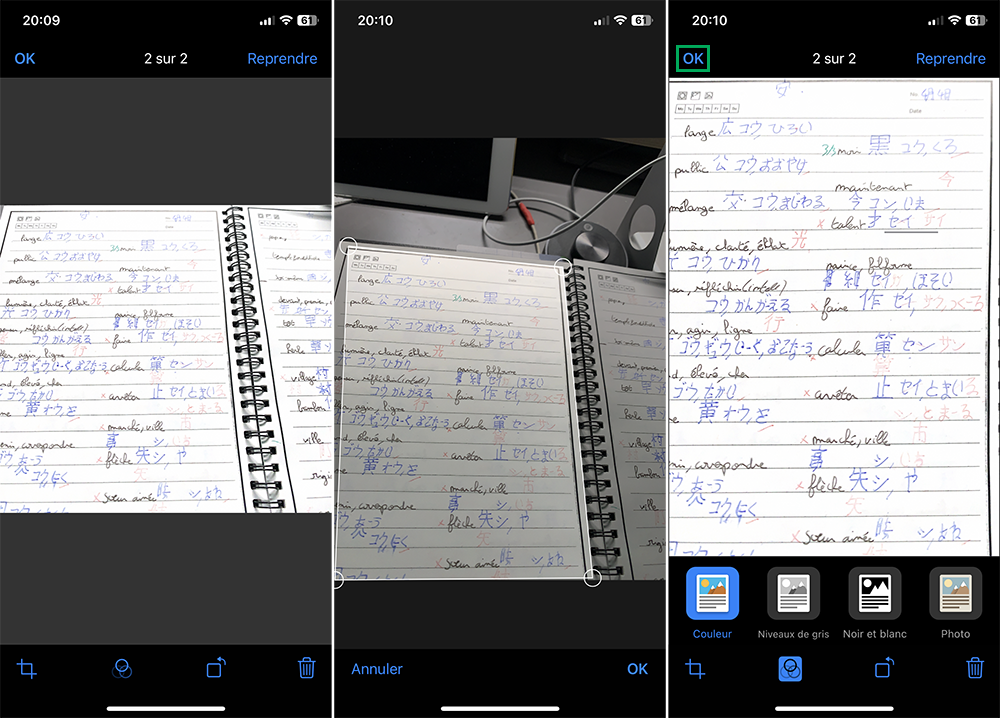
1.8. Avec les boutons du bas, vous pouvez redimensionner la photo, ajouter un filtre, la retourner ou la supprimer ;

1.9. Si la photo vous convient, en haut, appuyez sur OK, dans le cas contraire, touchez Reprendre pour reprendre une photo ;
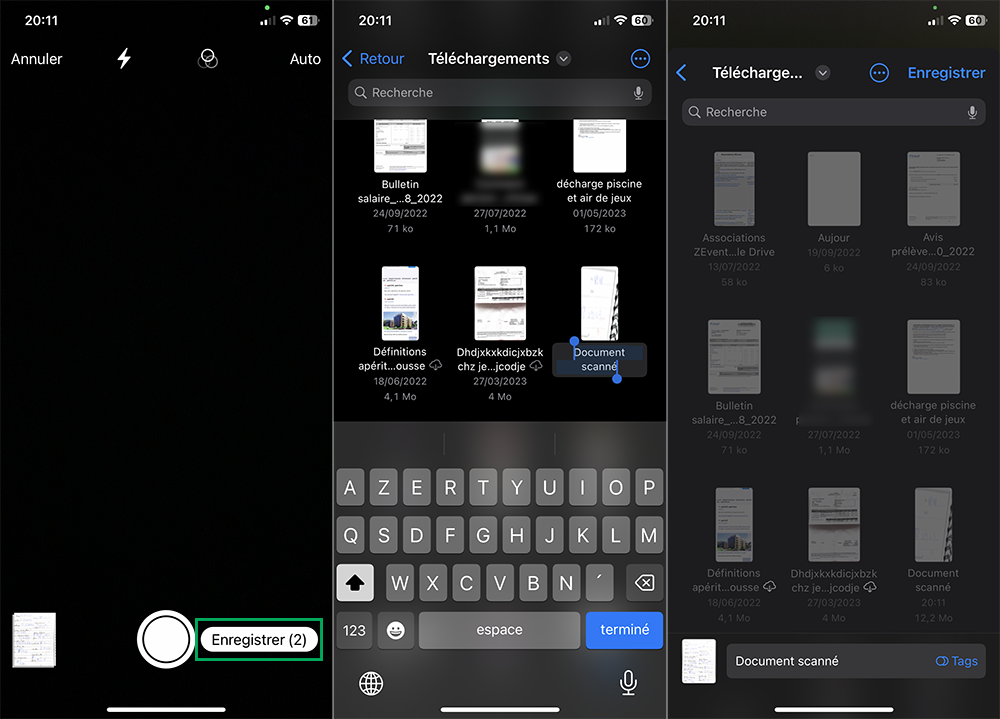
1.10. Appuyez sur Enregistrer ;

1.11. Enregistrez le document :

    • si vous étiez sur la page Explorer, définissez l’emplacement, renommez votre fichier et appuyez sur Enregistrer, en haut à droite,
    • si vous étiez dans un dossier, renommez votre fichier.
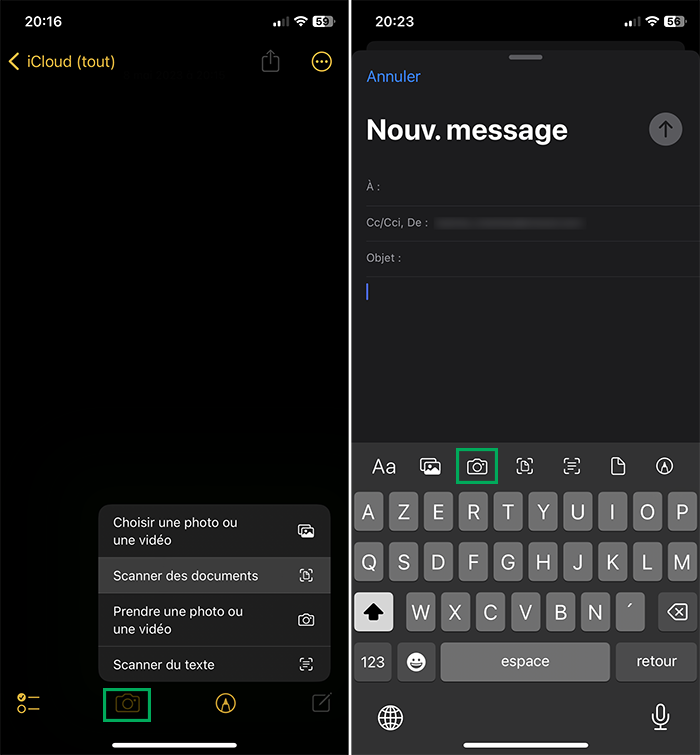
Avec les applications Notes et Mail, les étapes sont les mêmes. Vous trouverez Scanner des documents en appuyant sur l’icône de l’appareil photo.
Vos documents seront plus présentables qu’une simple photo puisque vous savez scanner avec votre iPhone. Vous pouvez ainsi scanner, recadrer, retoucher et ranger directement le document. En plus d’être à dans l’emplacement adéquat, il ne sera pas parmi vos photos.

Share. Facebook Twitter Pinterest LinkedIn Tumblr Email
Previous ArticleIl est « peu probable » que l’iPhone SE 4 voie le jour en 2024
Next Article Fonds d’écran iPhone du 21/06/2023
Marine AMARO MARIA
  • Pinterest
  • Instagram
  • LinkedIn

Rédactrice web sur AppSystem et App4Phone mais je suis avant tout une petite geek (jeux vidéos, mangas...). Utilisatrice des produits Apple, écrire des astuces ou des tutoriels sur leurs produits est un plaisir.

Related Posts

Comment réinitialiser un AirTag pour le donner ou le vendre

20 mai 2026

Comment vérifier si un AirTag inconnu vous suit et que faire

13 mai 2026

Comment localiser un AirTag perdu avec un iPhone, un iPad ou un Mac

7 mai 2026
Leave A Reply Cancel Reply

coque iphone la plus fine du monde

Top 3

iOS 26.5 ajoute un nouveau fond d’écran Pride Luminance sur iPhone, entièrement personnalisable

13 mai 2026

Apple Watch Ultra 4 : quatre pistes crédibles pour la cuvée de septembre

3 avril 2026

Comment écouter la traduction d’une conversation grâce aux AirPods avec iOS 26.2

28 janvier 2026
Suivez-nous
  • Facebook 15K
  • Twitter
Facebook X (Twitter)
  • À propos
  • Contact
  • Publicité

Nos sites : ShopSystem • App4Phone

Copyright © 2026 AppSystem. Publié depuis 2008.

bannière app store

Apple, le logo Apple, iPod, iTunes et Mac sont des marques d’Apple Inc., déposées aux États-Unis et dans d’autres pays. iPhone et MacBook Air sont des marques déposées d’Apple Inc. MobileMe est une marque de service d’Apple Inc. AppSystem.fr et son App ne sont pas liés à Apple et les marques citées sont la propriété de leurs détenteurs respectifs.

Type above and press Enter to search. Press Esc to cancel.