Close Menu
AppSystemAppSystem
  • Astuces
  • Tutoriels
  • Boutique
    • Coques
      • iPhone 16
      • iPhone 15
      • iPhone 14
      • iPhone 13
      • iPhone 12
      • iPhone 11
      • iPhone XR
      • iPhone X(S)
      • iPhone SE
      • iPhone 8
    • Verres trempés
      • iPhone 16
      • iPhone 15
      • iPhone 14
      • iPhone 13
      • iPhone 12
      • iPhone 11
      • iPhone XR
      • iPhone X(S)
      • iPhone SE
      • iPhone 8
    • Accessoires
  • iPhone 15
  • Jailbreak
  • Bons Plans
  • Fonds d’écran
  • Accessoires
  • À propos
  • Contact
  • Publicité
Facebook X (Twitter)
  • iPhone 15
  • Jailbreak
  • Bons Plans
  • Fonds d’écran
  • Accessoires
Facebook X (Twitter)
AppSystemAppSystem
  • Astuces
  • Tutoriels
  • Boutique
    • Coques
      • iPhone 16
      • iPhone 15
      • iPhone 14
      • iPhone 13
      • iPhone 12
      • iPhone 11
      • iPhone XR
      • iPhone X(S)
      • iPhone SE
      • iPhone 8
    • Verres trempés
      • iPhone 16
      • iPhone 15
      • iPhone 14
      • iPhone 13
      • iPhone 12
      • iPhone 11
      • iPhone XR
      • iPhone X(S)
      • iPhone SE
      • iPhone 8
    • Accessoires
AppSystemAppSystem
Tutoriels

Comment supprimer plusieurs contacts sur iPhone ?

Marine AMARO MARIABy Marine AMARO MARIA22 mai 2023Updated:6 juin 20232 commentaires3 Mins Read
WhatsApp Email Facebook Twitter Pinterest Telegram

Quand vous souhaitez faire un peu de tri, supprimer plusieurs contacts de votre iPhone peut s’avérer pratique.

1. Bon à savoir avant de commencer 

En supprimant des contacts iCloud à partir de votre iPhone, vous les supprimerez d’iCloud. Par conséquent, vous les supprimerez de tous vos appareils.

De plus, supprimer une liste supprime uniquement la liste, et non les contacts qui sont associés.

2. Comment supprimer plusieurs contacts sur votre iPhone ?

2.1. Plusieurs contacts qui se suivent

C’est une fonctionnalité peu connue (merci à sameduffit en commentaire), mais vous pouvez sélectionner plusieurs contacts qui se suivent, pour les supprimer (les fusionner ou encore les partager), directement sur votre iPhone :

2.1.1. Ouvrez l’application Contacts ;

2.1.2. Appuyez quelques instants avec 2 doigts sur un contact, pour le sélectionner ;

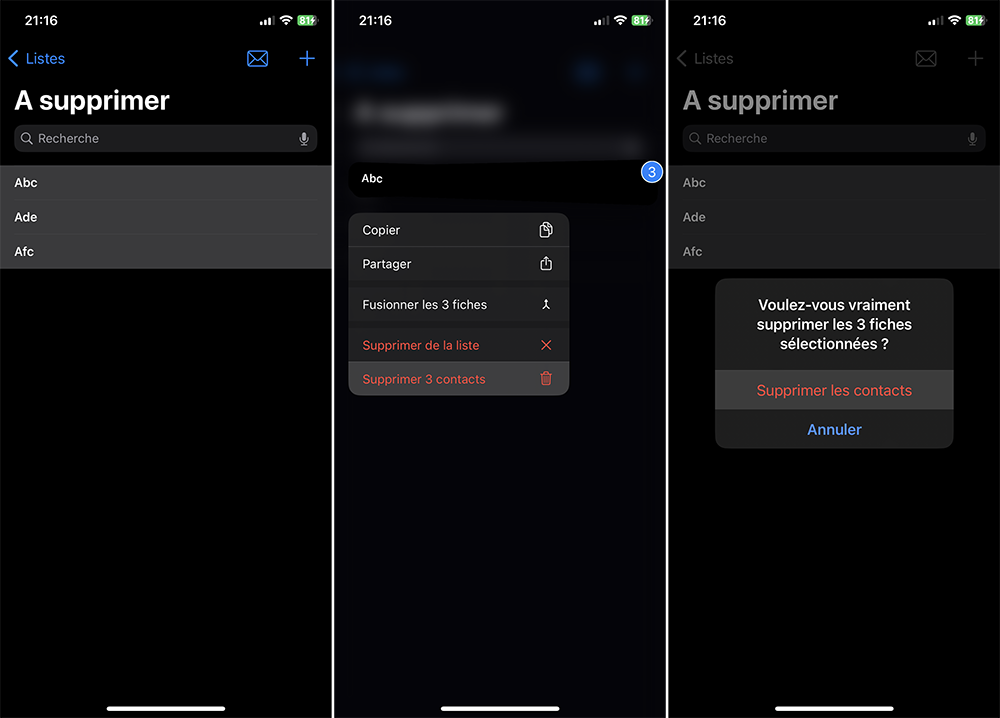
2.1.3. Sans relâcher, ou qu’un seul doigt, glissez votre doigt vers le haut ou vers le bas pour sélectionner les autres fiches contacts ;
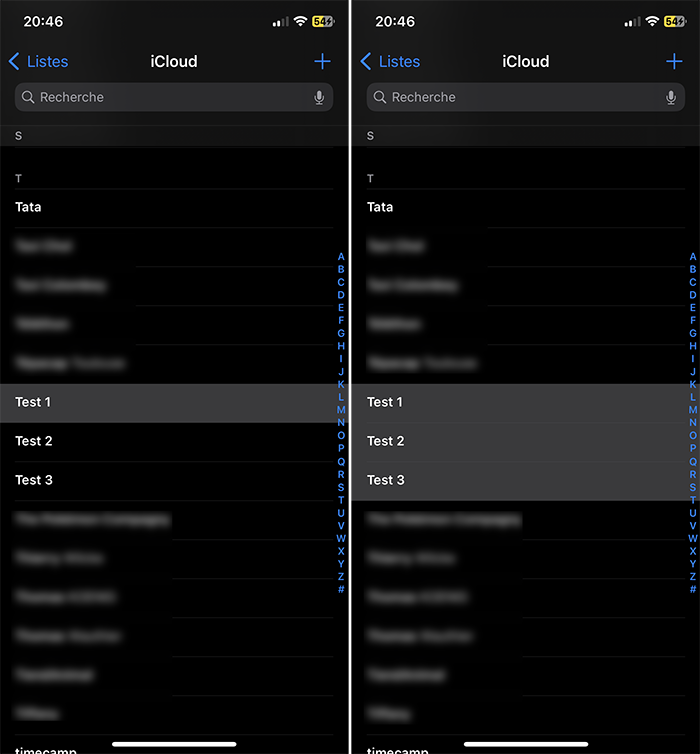
2.1.4. Enlevez vos doigts quand votre sélection est faite ;

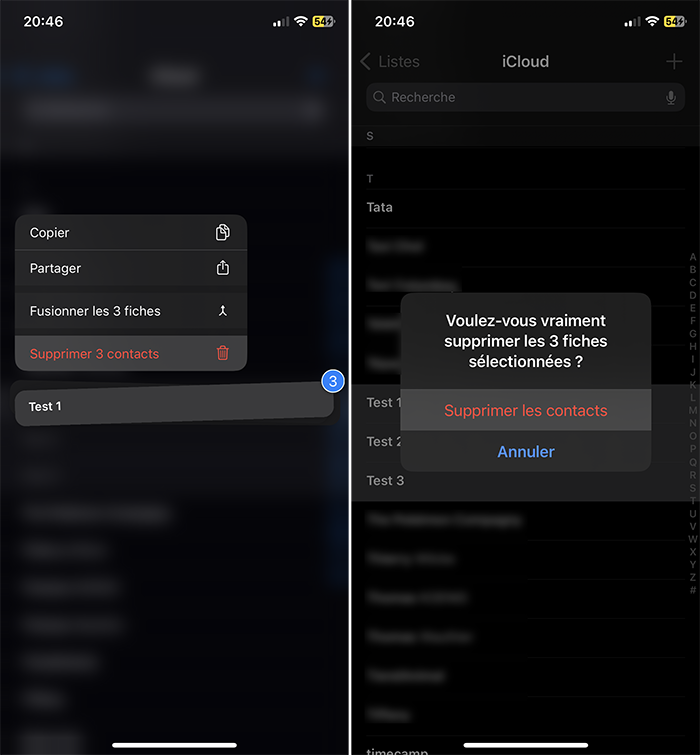
2.1.5. Appuyez longuement sur une fiche de la sélection ;

2.1.6. Touchez Supprimer X contacts (X étant le nombre de contacts sélectionnés) ;

2.1.7. Validez avec Supprimer les contacts.
2.2. Déplacer plusieurs contacts dans une liste

Par contre, vous ne pouvez pas sélectionner plusieurs contacts qui ne se suivent pas pour les supprimer. Cependant,

En utilisant une autre méthode, vous pouvez les sélectionner en les empilant, mais uniquement pour les déplacer. Ainsi, vous pouvez en déplacer plusieurs (qui ne se suivent pas) dans une liste, puis sélectionner les contacts dans cette liste (ils se suivent) pour les supprimer :

2.2.1. Ouvrez les Contacts ;

2.2.2. Appuyez quelques instants sur une fiche contact et bougez votre doigt jusqu’à avoir l’icône d’une petite carte de visite ;

2.2.3. Sans jamais lâcher ce doigt qui conserve la pile, touchez brièvement avec votre autre doigt chaque nouvelle fiche contact qui viendra s’empiler ;
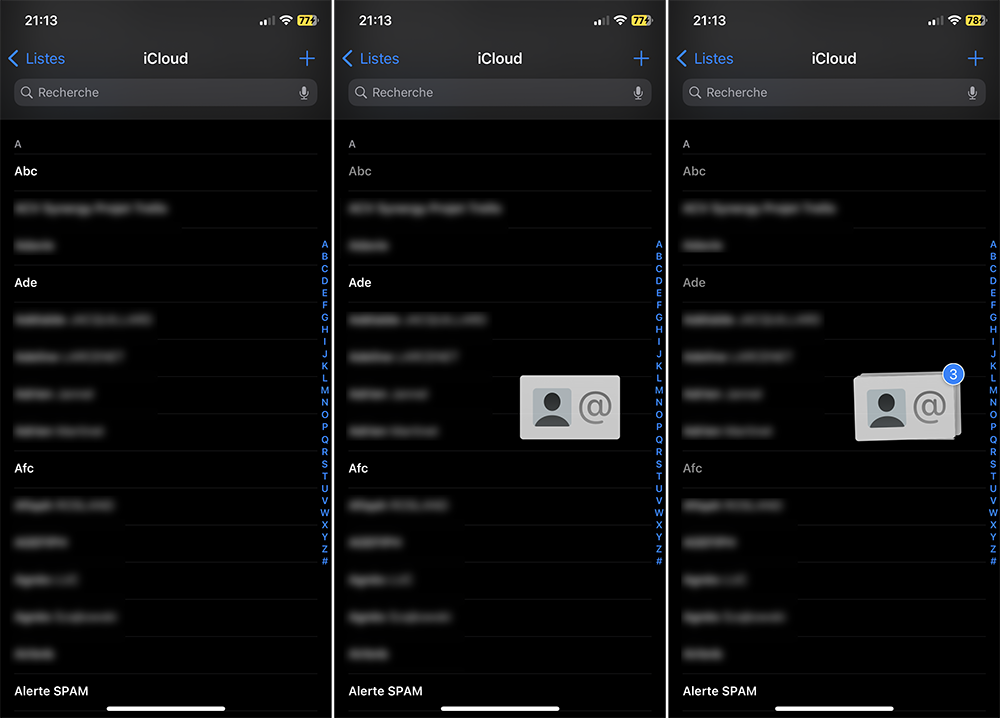
2.2.4. Toujours sans lâcher la pile, touchez Listes avec votre autre doigt, en haut à gauche ;

2.2.5. Glissez la pile dans une liste et levez votre doigt pour que les contacts s’y insèrent ;

2.2.6. Appuyez sur la liste pour l’ouvrir ;
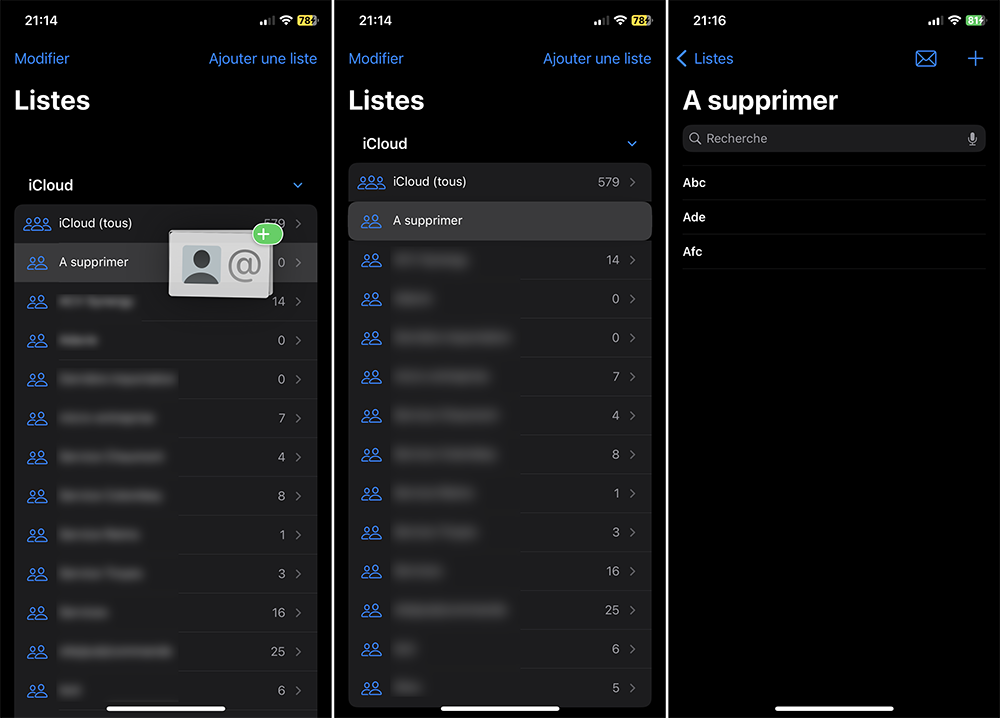
2.2.7. Sélectionnez les contacts pour les supprimer, comme expliqué en 2.1.
2.3. Un à un

Vous pouvez toujours les supprimer un à un :

2.3.1. Ouvrez une fiche contact depuis l’app Contacts ;

2.3.2. Appuyez sur Modifier, en haut à droite ;

2.3.3. Appuyez sur Supprimer le contact, tout en bas ;

2.3.4. Validez avec Supprimer le contact.
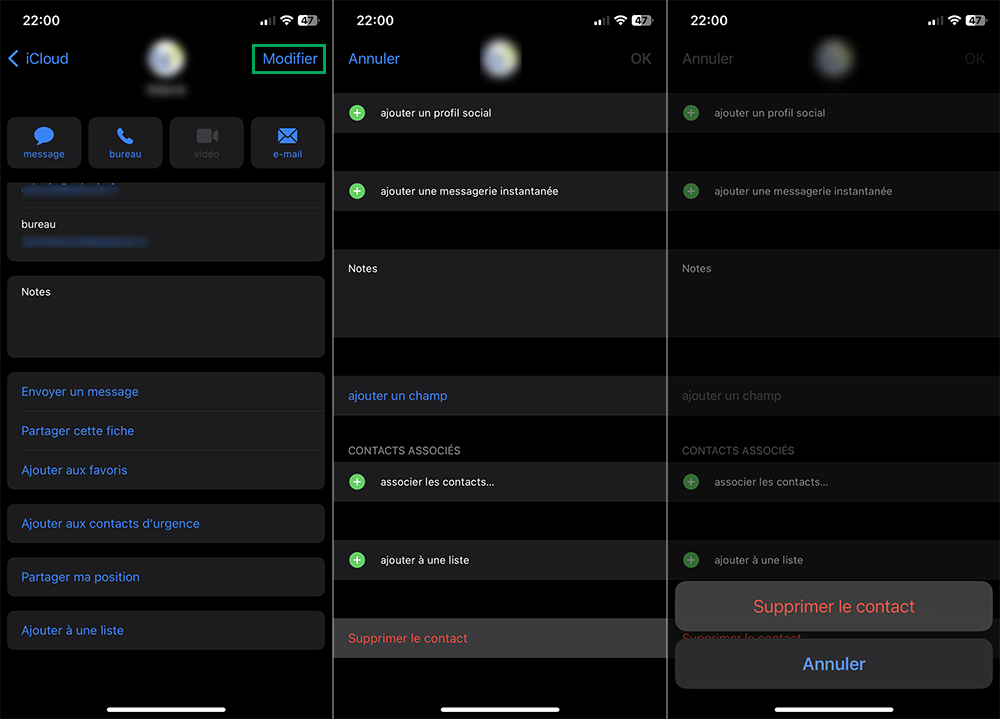
Vous devrez recommencer le processus pour chaque contact à supprimer.

Si c’est plus simple, vous pouvez aussi supprimer plusieurs contacts en une seule fois depuis votre Mac ou de n’importe quel ordinateur en allant sur iCloud.com. Vous n’aurez pas accès aux contacts sur iCloud.com depuis votre iPhone.

Share. Facebook Twitter Pinterest LinkedIn Tumblr Email
Previous ArticleFonds d’écran iPhone du 22/05/2023
Next Article Bons plans App Store du 22/05/2023
Marine AMARO MARIA
  • Pinterest
  • Instagram
  • LinkedIn

Rédactrice web sur AppSystem et App4Phone mais je suis avant tout une petite geek (jeux vidéos, mangas...). Utilisatrice des produits Apple, écrire des astuces ou des tutoriels sur leurs produits est un plaisir.

Related Posts

Comment réinitialiser un AirTag pour le donner ou le vendre

20 mai 2026

Comment vérifier si un AirTag inconnu vous suit et que faire

13 mai 2026

Comment localiser un AirTag perdu avec un iPhone, un iPad ou un Mac

7 mai 2026

2 commentaires

  1. sameduffit on 23 mai 2023 22 h 05 min

    Sinon sur l’iPhone, dans liste des contacts sélectionnez ceux à supprimer avec deux doigts puis cliquer sur un pour effacer toute la sélection…😉

    Reply
    • Marine AMARO MARIA on 6 juin 2023 21 h 09 min

      Bonjour,

      Désolée pour la réponse tardive.
      Merci beaucoup pour l’astuce, je ne connaissais pas ! J’ai édité l’article ☺️

      Bonne journée !

      Reply
Leave A Reply Cancel Reply

coque iphone la plus fine du monde

Top 3

iOS 26.5 ajoute un nouveau fond d’écran Pride Luminance sur iPhone, entièrement personnalisable

13 mai 2026

Apple Watch Ultra 4 : quatre pistes crédibles pour la cuvée de septembre

3 avril 2026

Comment écouter la traduction d’une conversation grâce aux AirPods avec iOS 26.2

28 janvier 2026
Suivez-nous
  • Facebook 15K
  • Twitter
Facebook X (Twitter)
  • À propos
  • Contact
  • Publicité

Nos sites : ShopSystem • App4Phone

Copyright © 2026 AppSystem. Publié depuis 2008.

bannière app store

Apple, le logo Apple, iPod, iTunes et Mac sont des marques d’Apple Inc., déposées aux États-Unis et dans d’autres pays. iPhone et MacBook Air sont des marques déposées d’Apple Inc. MobileMe est une marque de service d’Apple Inc. AppSystem.fr et son App ne sont pas liés à Apple et les marques citées sont la propriété de leurs détenteurs respectifs.

Type above and press Enter to search. Press Esc to cancel.