Close Menu
AppSystemAppSystem
  • Astuces
  • Tutoriels
  • Boutique
    • Coques
      • iPhone 16
      • iPhone 15
      • iPhone 14
      • iPhone 13
      • iPhone 12
      • iPhone 11
      • iPhone XR
      • iPhone X(S)
      • iPhone SE
      • iPhone 8
    • Verres trempés
      • iPhone 16
      • iPhone 15
      • iPhone 14
      • iPhone 13
      • iPhone 12
      • iPhone 11
      • iPhone XR
      • iPhone X(S)
      • iPhone SE
      • iPhone 8
    • Accessoires
  • iPhone 15
  • Jailbreak
  • Bons Plans
  • Fonds d’écran
  • Accessoires
  • À propos
  • Contact
  • Publicité
Facebook X (Twitter)
  • iPhone 15
  • Jailbreak
  • Bons Plans
  • Fonds d’écran
  • Accessoires
Facebook X (Twitter)
AppSystemAppSystem
  • Astuces
  • Tutoriels
  • Boutique
    • Coques
      • iPhone 16
      • iPhone 15
      • iPhone 14
      • iPhone 13
      • iPhone 12
      • iPhone 11
      • iPhone XR
      • iPhone X(S)
      • iPhone SE
      • iPhone 8
    • Verres trempés
      • iPhone 16
      • iPhone 15
      • iPhone 14
      • iPhone 13
      • iPhone 12
      • iPhone 11
      • iPhone XR
      • iPhone X(S)
      • iPhone SE
      • iPhone 8
    • Accessoires
AppSystemAppSystem
Tutoriels

Comment supprimer les cookies sur iPhone ?

Marine AMARO MARIABy Marine AMARO MARIA22 novembre 2023Aucun commentaire3 Mins Read
WhatsApp Email Facebook Twitter Pinterest Telegram

Les cookies stockent vos interactions sur les sites web, comme vos préférences et sessions de connexion. Sur iPhone, supprimer ces cookies de Safari et Google Chrome peut améliorer la confidentialité et résoudre des problèmes techniques. Découvrez comment faire cela rapidement et efficacement.

1. Supprimer les cookies sur iPhone

1.1. Avec Safari, les cookies et le cache

Avec le navigateur web par défaut de votre iPhone, Safari, vous pouvez supprimer les cookies et le cache sans toucher à l’historique depuis les réglages :

1.1.1. Ouvrez l’app Réglages ;

1.1.2. Touchez Safari ;

1.1.3. Descendez tout en bas et appuyez sur Avancé ;

1.1.4. (optionnel) Pour bloquer les prochains cookies, activez Bloquer tous les cookies et validez avec Tout bloquer ;

1.1.5. Appuyez sur Données de sites ;

1.1.6. Touchez Supprimer les données de sites ;

1.1.7. Validez avec Supprimer.

Si le bouton est grisé, soit il n’y a aucune donnée à effacer, soit des réglages de Temps d’écran vous en empêchent.

1.2. Avec Safari, les cookies, le cache et l’historique

L’utilisation de Safari permet également une suppression plus globale de vos données incluant les cookies, le cache et l’historique. Concernant l’historique, son effacement peut être total ou partiel :

1.2.1. Allez à Réglages > Safari ;

1.2.2. Descendez vers le milieu de la page jusqu’à la section Confidentialité et sécurité et tapotez sur Effacer historique, données de site ;

Attention : si vous êtes sous iOS 16 ou moins, vous n’avez plus qu’une seule étape : confirmer avec Effacer. Avec iOS 17, vous pouvez personnaliser l’effacement de l’historique en suivant les étapes suivantes.

1.2.3. Choisissez quelle période de l’historique vous souhaitez effacer.

1.2.4. Choisissez également quel profil Safari se verra effacer son historique.

1.2.5. Confirmez avec Effacer l’historique.

1.3. Avec Google Chrome

L’effacement des cookies est propre à chaque application. Voyons comment faire pour supprimer les cookies de votre iPhone si vous utilisez Google Chrome :

1.3.1. Ouvrez l’app Google Chrome ;

1.3.2. Appuyez sur les 3 points, en bas à droite ;

1.3.3. Touchez Effacer les données de navigation ;

1.3.4. Tapotez sur Période ;

1.3.5. Choisissez la période concernée par cet effacement et faites Retour ;
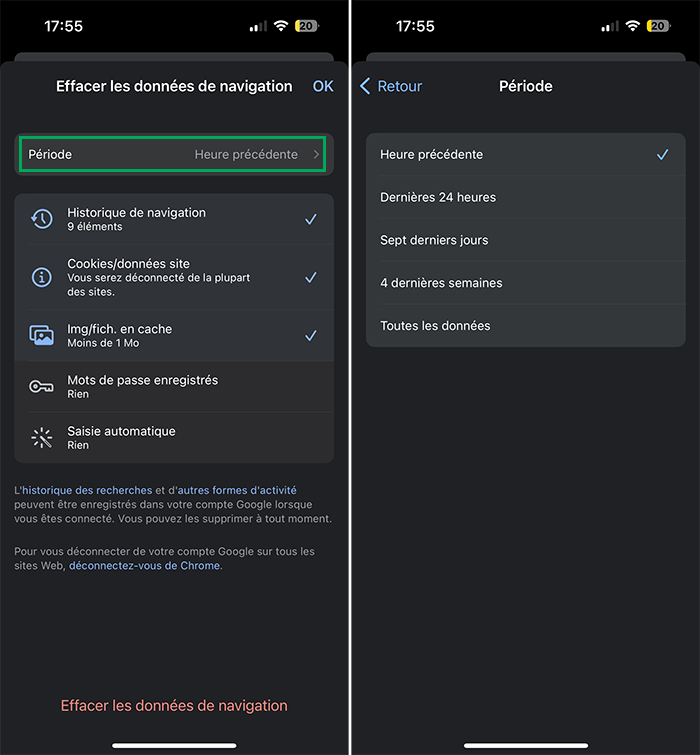
1.3.6. Sélectionnez chaque donnée que vous souhaitez effacer, vous pouvez ne cocher que Cookies/données site ;

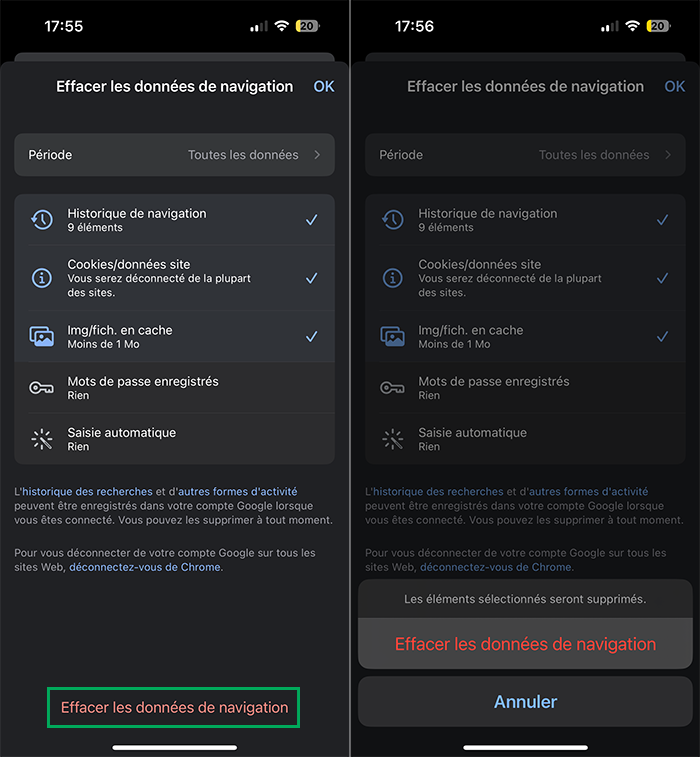
1.3.7. Appuyez sur Effacer les données de navigation ;

1.3.8. Valider avec Effacer les données de navigation.
Vous pouvez maintenant, et à tout moment supprimer les cookies, et autres données de navigation, sur votre iPhone avec Safari et Google Chrome.

Share. Facebook Twitter Pinterest LinkedIn Tumblr Email
Previous ArticleBons plans App Store du 21/11/2023
Next Article L’iPhone 16 et les modèles ultérieurs n’embarqueraient pas le capteur d’empreintes Touch ID
Marine AMARO MARIA
  • Pinterest
  • Instagram
  • LinkedIn

Rédactrice web sur AppSystem et App4Phone mais je suis avant tout une petite geek (jeux vidéos, mangas...). Utilisatrice des produits Apple, écrire des astuces ou des tutoriels sur leurs produits est un plaisir.

Related Posts

Comment localiser un AirTag perdu avec un iPhone, un iPad ou un Mac

7 mai 2026

Comment retrouver un AirTag ou un objet associé avec un iPhone, iPad ou Mac

22 avril 2026

Comment connecter un AirTag à Localiser avec un iPhone ou un iPad

15 avril 2026
Leave A Reply Cancel Reply

coque iphone la plus fine du monde

Top 3

Comment écouter la traduction d’une conversation grâce aux AirPods avec iOS 26.2

28 janvier 2026

Apple Watch Ultra 4 : quatre pistes crédibles pour la cuvée de septembre

3 avril 2026

WhatsApp et WhatsApp Business sont à jour pour ajouter quelques nouveautés

31 juillet 2024
Suivez-nous
  • Facebook 15K
  • Twitter
Facebook X (Twitter)
  • À propos
  • Contact
  • Publicité

Nos sites : ShopSystem • App4Phone

Copyright © 2026 AppSystem. Publié depuis 2008.

bannière app store

Apple, le logo Apple, iPod, iTunes et Mac sont des marques d’Apple Inc., déposées aux États-Unis et dans d’autres pays. iPhone et MacBook Air sont des marques déposées d’Apple Inc. MobileMe est une marque de service d’Apple Inc. AppSystem.fr et son App ne sont pas liés à Apple et les marques citées sont la propriété de leurs détenteurs respectifs.

Type above and press Enter to search. Press Esc to cancel.