


Vous êtes à court d’espace de stockage sur iCloud Drive ? Sachez que vous n’êtes pas obligé de synchroniser toutes les applications Apple. Nous allons voir ensemble comment ne pas synchroniser des documents Pages, Numbers, Keynote avec iCloud Drive sur iPhone.
1. Ne pas synchroniser tous les documents Pages, Numbers, Keynote avec iCloud Drive sur iPhone
1.1. Depuis les réglages iCloud
Tous les réglages liés à iCloud Drive sont regroupés au même endroit :
1.1.1. Ouvrez l’app Réglages et sélectionnez votre nom ;
1.1.2. Appuyez sur iCloud ;
1.1.3. Sélectionnez Drive ;
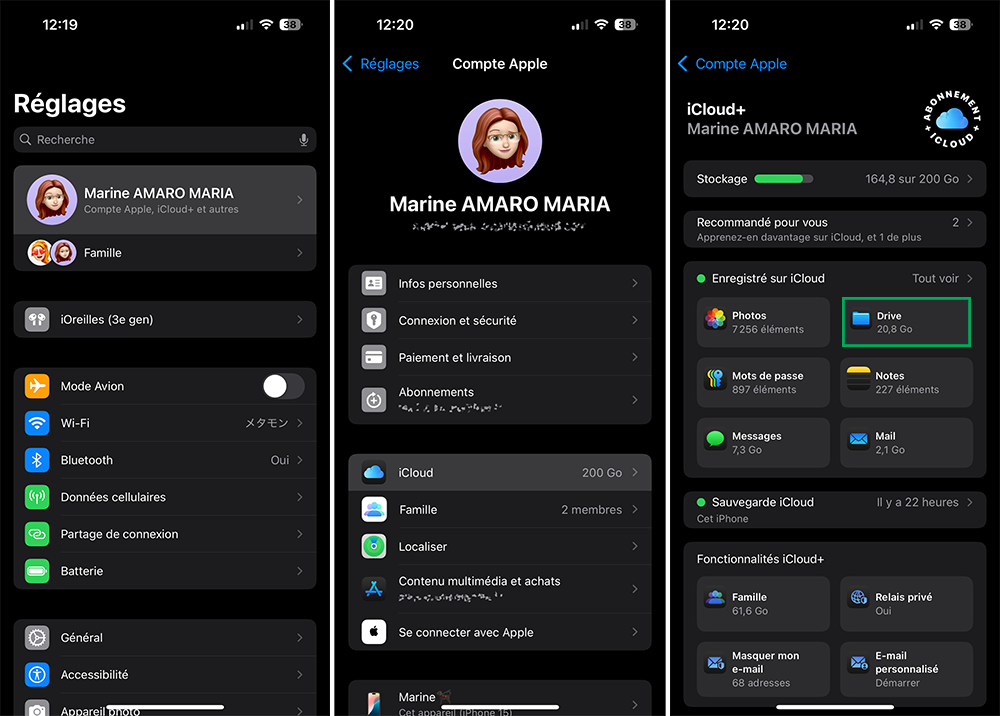
Bon à savoir : pour n’avoir aucune synchronisation de document avec iCloud, désactivez Synchroniser cet iPhone. Continuez pour sélectionner les applications à synchroniser ou non séparément.
1.1.4. Touchez Apps se synchronisant avec iCloud Drive ;
1.1.5. Décochez les applications comme Pages, Numbers, Keynote pour qu’elles ne se synchronisent pas avec iCloud.
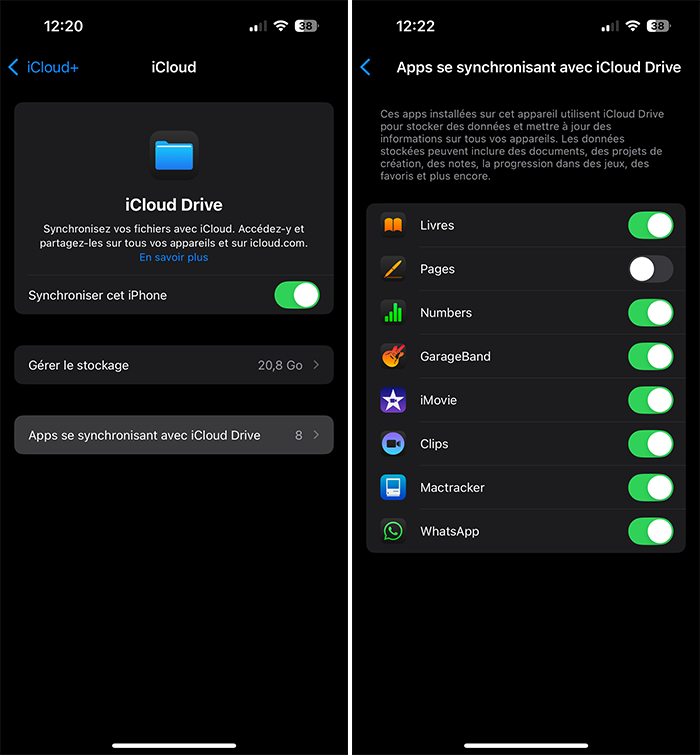
Retrouvez ces mêmes réglages sur le Mac.
1.2. Depuis les réglages de l’application
Chaque application à ses propres réglages. On y retrouve ceux de synchronisation :
1.2.1. Ouvrez l’app Réglages ;
1.2.2. (À partir d’iOS 18) Descendez tout en bas pour trouver Apps ;
1.2.3. Sélectionnez une application, comme Pages ;
1.2.4. Appuyez sur Stockage des documents ;
1.2.5. Cochez Sur mon iPhone ou choisissez une application de synchronisation possible.
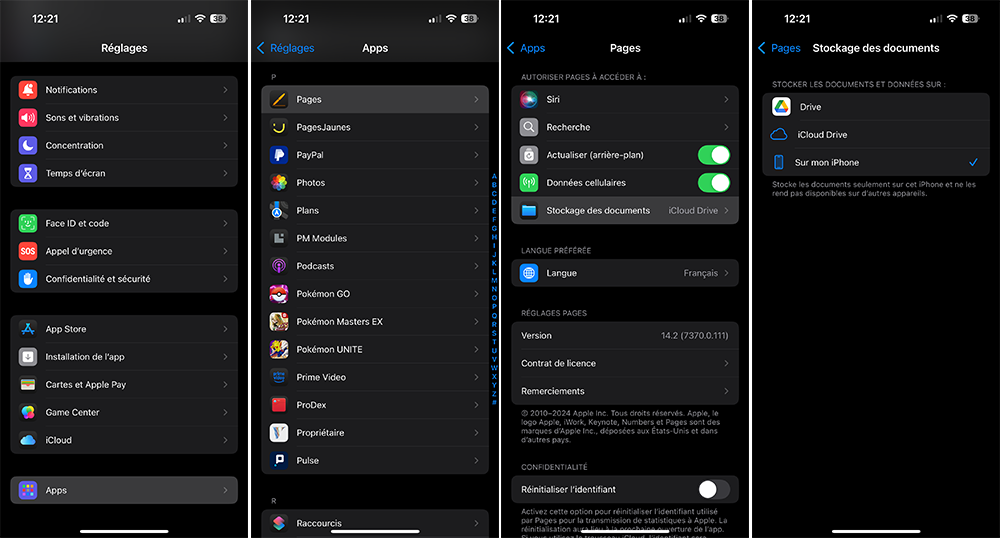
En désactivant la synchronisation iCloud d’une application sur votre iPhone, la totalité des documents de chaque application ciblée sera stockée uniquement sur votre iPhone. De même, votre iPhone n’accèdera pas aux documents stockés en ligne.
2. Ne pas synchroniser certains documents Pages, Numbers, Keynote avec iCloud Drive sur iPhone
Il y a une méthode moins radicale permettant de sélectionner les documents qui seront synchronisés ou non. En part du principe que, aux réglages précédents, les applications se synchronisent avec iCloud par défaut :
2.1. Ouvrez un document (nouveau ou non) ;
2.2. Appuyez sur les trois points encerclés ;
2.3. Accédez à plus d’Options du document ;
2.4. Sélectionnez Déplacer ;
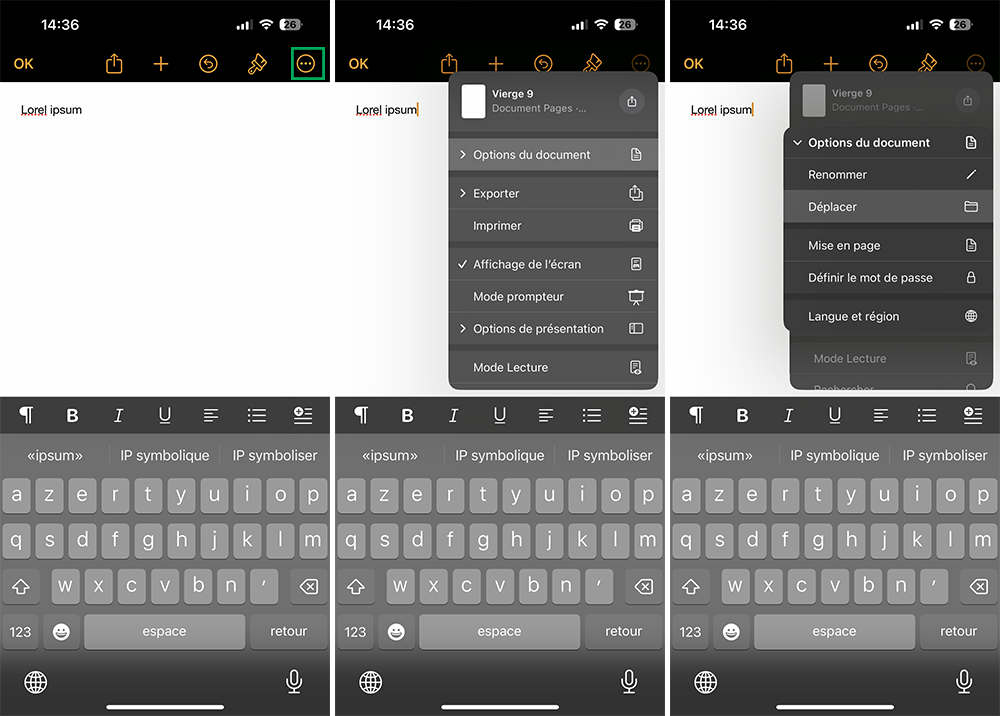
2.5. Revenez en arrière jusqu’à trouver Sur mon iPhone ;
2.6. Choisissez son emplacement ;
2.7. Validez avec Copier.
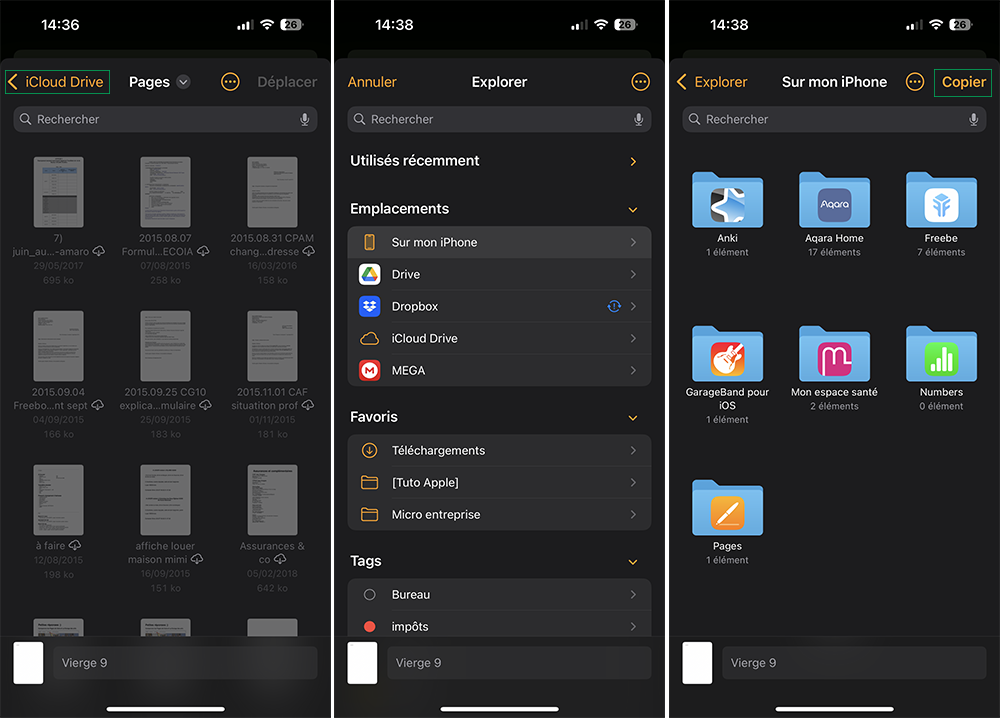
Comme vous l’aurez compris, vous ne l’avez pas vraiment déplacé, mais copié. Pensez donc à retrouver l’original dans iCloud Drive et à le supprimer pour qu’il ne reste qu’une version de ce document : sur votre iPhone.
3. Les documents en local
Si vos documents ne sont pas synchronisés avec iCloud, ils sont donc enregistrés en local, sur votre iPhone. Nous allons vous expliquer où ils sont stockés et comment afficher l’emplacement si vous n’avez pas trouvé Sur mon iPhone :
3.1. Ouvrez l’application Fichiers ;
3.2. Assurez-vous d’être sur la page Explorer ;
3.3. Localisez Sur mon iPhone et vos documents seront là, organisés comme n’importe où ailleurs ; Bon à savoir : si vous ne le voyez ni dans Emplacements ni dans Favoris, continuez à suivre les prochaines étapes.
3.4. Appuyez sur les trois points encerclés pour changer l’ordre d’affichage ;
3.5. Sélectionnez Modifier ;
3.6. Activez les emplacements que vous souhaitez voir apparaître ;
3.7. Utilisiez les trois traits horizontaux habituels pour déplacer et ainsi choisir l’ordre d’apparition des dossiers ;
3.8. Validez ces changements avec OK.
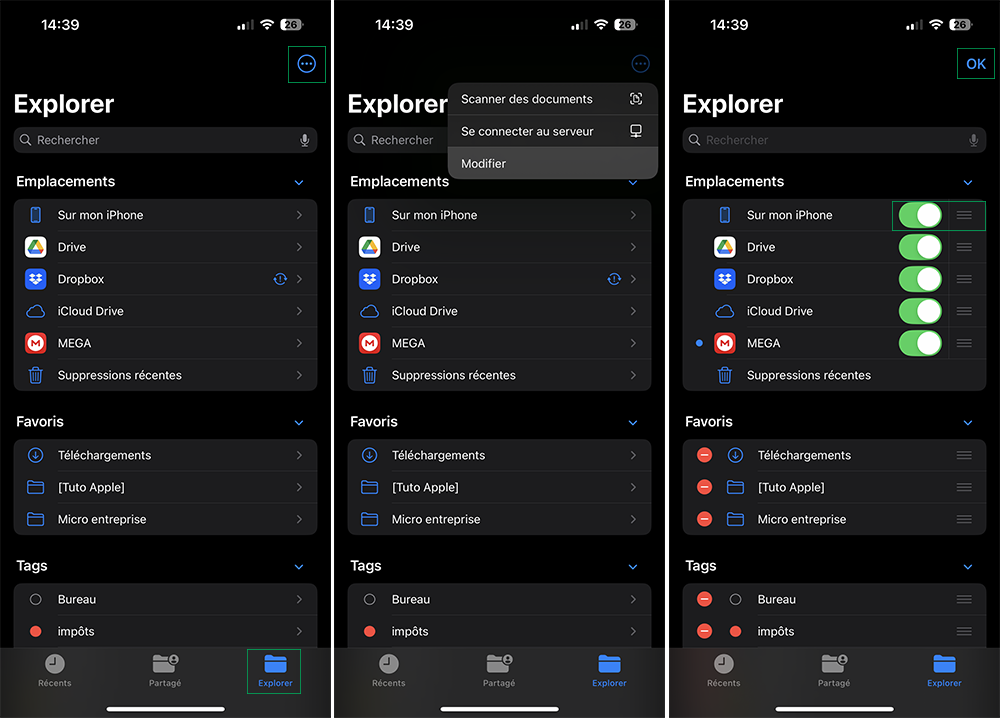
Vous voilà apte à choisir exactement ce qui sera ou non synchronisé avec iCloud Drive sur votre iPhone.
