


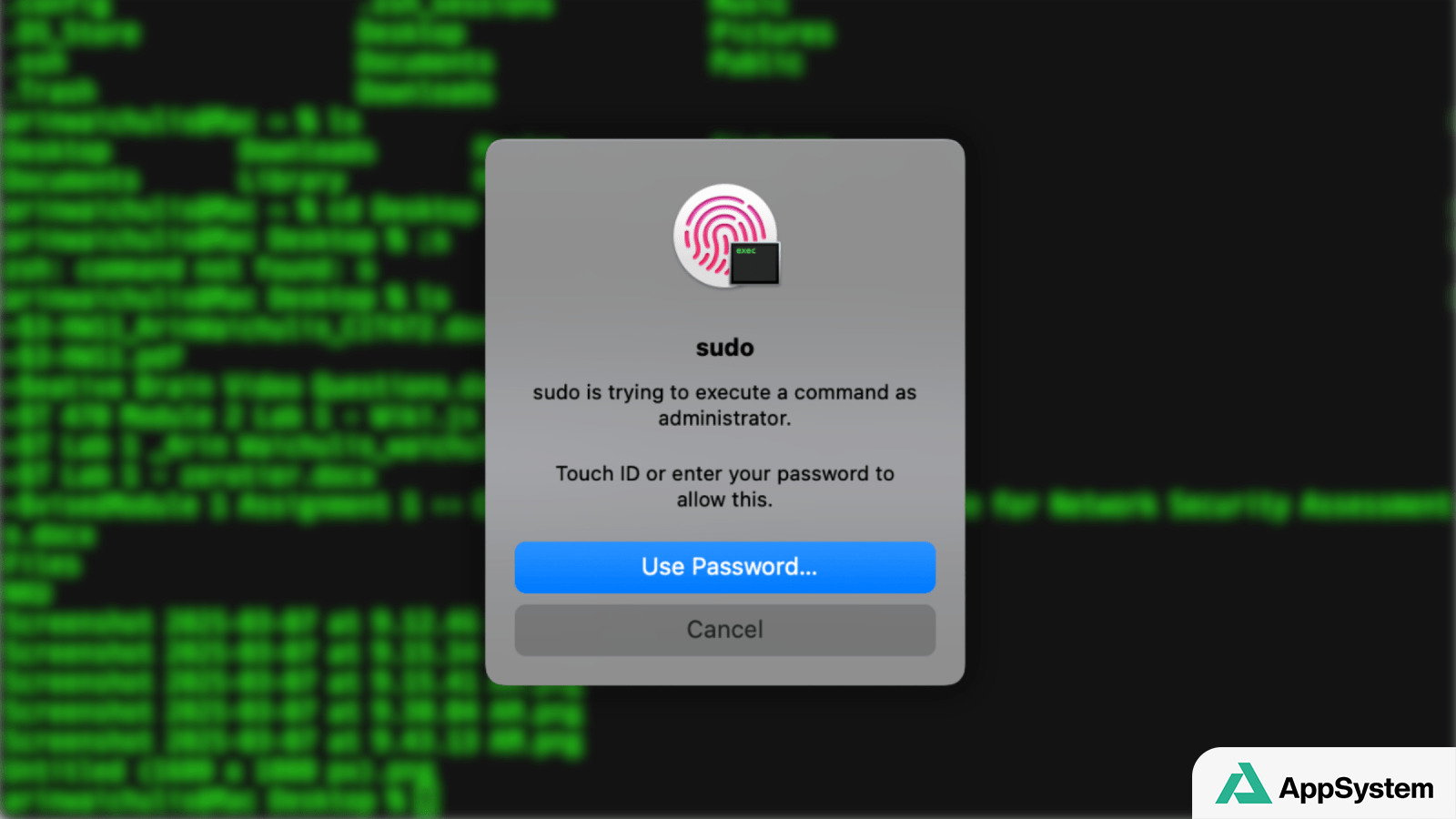
L’un des plus grands avantages de Touch ID sur Mac est de ne presque plus avoir à taper votre mot de passe lors des achats, de la connexion aux applications et, bien sûr, du déverrouillage de l’appareil. Bien que cela puisse sembler une technologie ancienne pour l’iPhone, elle reste un luxe par défaut sur Mac. Si vous utilisez fréquemment le Terminal, vous serez heureux d’apprendre que vous pouvez également vous authentifier en tant qu’administrateur avec Touch ID pour toutes les commandes sudo en un seul tap.
La possibilité d’utiliser Touch ID pour sudo existe depuis des années. Il faut environ 60 secondes pour le configurer et il suffit de quelques modifications dans les fichiers de configuration système sur macOS. Jusqu’à la version Sonoma, Apple rebroussait ces changements à chaque nouvelle mise à jour de macOS, obligeant l’utilisateur à retaper le mot de passe sudo pour s’authentifier. Je vais vous montrer comment implémenter Touch ID pour sudo de manière pérenne.
Pour rappel, Apple stocke les données Touch ID de la même façon que Face ID : localement sur l’appareil avec un chiffrement AES-256 et traitées par le Secure Enclave uniquement en cas de besoin. Elles ne sont jamais envoyées aux serveurs Apple ni sauvegardées sur iCloud. En fait, les données ne sont même pas accessibles au système d’exploitation. Le Secure Enclave se contente de renvoyer un « oui » ou un « non » si l’authentification réussit.
Comment activer Touch ID pour sudo
J’utilise macOS Sequoia 15.4, mais cette méthode fonctionne sur toute version de macOS après Catalina 10.15 pour les Macs équipés du capteur d’empreintes digitales en haut à droite du clavier. Voici les étapes à suivre :
1. Copier et créer un nouveau fichier de configuration
Commencez par copier le fichier de configuration par défaut fourni par Apple et créez-en un nouveau appelé sudo_local. Nous copions le fichier modèle plutôt que de le modifier directement pour éviter qu’il ne soit écrasé lors d’une mise à jour de macOS.
sudo cp /etc/pam.d/sudo_local.template /etc/pam.d/sudo_local
2. Modifier le fichier sudo_local
Ensuite, ouvrez le fichier sudo_local avec votre éditeur de texte préféré. Personnellement, j’utilise Nano.
sudo nano /etc/pam.d/sudo_local
3. Décommenter la ligne d’authentification
Dans le fichier, décommentez la ligne contenant pam_tid.so en retirant le #. Acceptez « Allow » pour toute invite du système qui pourrait apparaître.
4. Tester mais vérifier
C’est tout ! Maintenant, ouvrons une nouvelle session Terminal et exécutons une commande sudo pour tester la configuration. Vous aurez maintenant une invite pour utiliser Touch ID au lieu de taper votre mot de passe. Vous pouvez revenir à la saisie du mot de passe en commentant simplement la ligne d’authentification que nous avons décommentée à l’étape 3.
Profitez-en ! 😌
