Close Menu
AppSystemAppSystem
  • Astuces
  • Tutoriels
  • Boutique
    • Coques
      • iPhone 16
      • iPhone 15
      • iPhone 14
      • iPhone 13
      • iPhone 12
      • iPhone 11
      • iPhone XR
      • iPhone X(S)
      • iPhone SE
      • iPhone 8
    • Verres trempés
      • iPhone 16
      • iPhone 15
      • iPhone 14
      • iPhone 13
      • iPhone 12
      • iPhone 11
      • iPhone XR
      • iPhone X(S)
      • iPhone SE
      • iPhone 8
    • Accessoires
  • iPhone 15
  • Jailbreak
  • Bons Plans
  • Fonds d’écran
  • Accessoires
  • À propos
  • Contact
  • Publicité
Facebook X (Twitter)
  • iPhone 15
  • Jailbreak
  • Bons Plans
  • Fonds d’écran
  • Accessoires
Facebook X (Twitter)
AppSystemAppSystem
  • Astuces
  • Tutoriels
  • Boutique
    • Coques
      • iPhone 16
      • iPhone 15
      • iPhone 14
      • iPhone 13
      • iPhone 12
      • iPhone 11
      • iPhone XR
      • iPhone X(S)
      • iPhone SE
      • iPhone 8
    • Verres trempés
      • iPhone 16
      • iPhone 15
      • iPhone 14
      • iPhone 13
      • iPhone 12
      • iPhone 11
      • iPhone XR
      • iPhone X(S)
      • iPhone SE
      • iPhone 8
    • Accessoires
AppSystemAppSystem
Actualité

Comment mettre à jour vos AirPods vers le dernier firmware

Léon GalarneauBy Léon Galarneau14 mars 2025Aucun commentaire2 Mins Read
WhatsApp Email Facebook Twitter Pinterest Telegram

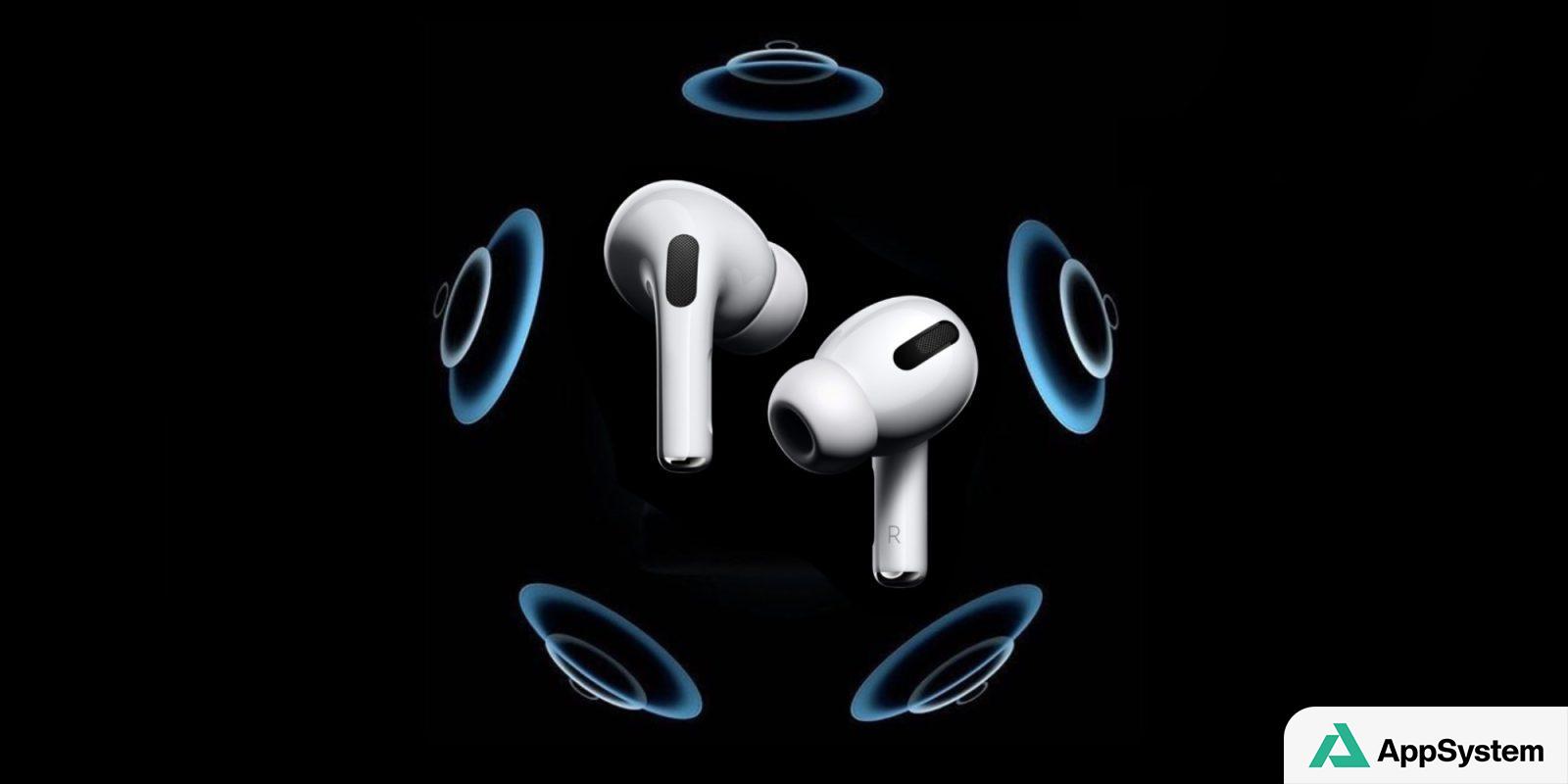
Apple met régulièrement à jour ses AirPods avec de nouveaux firmware qui s’installent automatiquement en arrière-plan. Toutefois, la firme propose désormais des instructions détaillées pour déclencher vous-même une mise à jour du firmware.

Instructions pas-à-pas pour installer le firmware AirPods

Suivez ces six étapes pour mettre à jour vos AirPods ou AirPods Pro :

  • Assurez-vous que vos AirPods sont à portée Bluetooth d’un iPhone, iPad ou Mac connecté à un réseau Wi-Fi.
  • Mettez vos AirPods dans leur boîtier de charge et fermez le couvercle.
  • Branchez le câble de charge dans le boîtier, puis l’autre extrémité dans un chargeur USB ou un port.
  • Laissez le couvercle fermé et attendez au moins 30 minutes pour que le firmware se mette à jour.
  • Ouvrez le couvercle pour reconnecter vos AirPods à votre appareil.
  • Vérifiez à nouveau la version du firmware.

Si vous ne parvenez toujours pas à mettre à jour le firmware, Apple recommande de réinitialiser vos AirPods avant de réessayer.

Mises à jour pour AirPods Max

Le processus pour les AirPods Max est tout aussi simple :

  • Gardez vos AirPods Max à portée Bluetooth d’un appareil connecté au Wi-Fi.
  • Branchez le câble de charge dans l’oreillette droite, et l’autre extrémité dans un port USB.
  • Patientez au moins 30 minutes pour la mise à jour.
  • Reconnectez les AirPods Max à votre appareil.
  • Contrôlez la version du firmware à nouveau.

Bien que les mises à jour s’installent toujours automatiquement, ces étapes permettent d’accélérer le processus si souhaité. La prochaine fois qu’un nouveau firmware sera disponible, vous serez paré.

Share. Facebook Twitter Pinterest LinkedIn Tumblr Email
Previous ArticleLe final de Severance promet une apothéose record
Next Article Siri : des retards frustrants mais une gestion prudente évite le fiasco
Léon Galarneau

Rédacteur occasionnel sur AppSystem, je cultive une réelle passion pour les mangas, le tennis et l'univers Apple.

Related Posts

watchOS 27 miserait sur la précision cardiaque, l’agent santé « Mulberry » attendu plus tard sur iOS 27

24 mai 2026

iOS 27 : les modèles d’images d’Apple Intelligence annoncés en nette hausse de qualité

24 mai 2026

iOS 27 : Apple préparerait l’ouverture d’AirPlay à Google Cast au niveau système

24 mai 2026
Leave A Reply Cancel Reply

coque iphone la plus fine du monde

Top 3

iOS 26.5 ajoute un nouveau fond d’écran Pride Luminance sur iPhone, entièrement personnalisable

13 mai 2026

Apple Watch Ultra 4 : quatre pistes crédibles pour la cuvée de septembre

3 avril 2026

Comment écouter la traduction d’une conversation grâce aux AirPods avec iOS 26.2

28 janvier 2026
Suivez-nous
  • Facebook 15K
  • Twitter
Facebook X (Twitter)
  • À propos
  • Contact
  • Publicité

Nos sites : ShopSystem • App4Phone

Copyright © 2026 AppSystem. Publié depuis 2008.

bannière app store

Apple, le logo Apple, iPod, iTunes et Mac sont des marques d’Apple Inc., déposées aux États-Unis et dans d’autres pays. iPhone et MacBook Air sont des marques déposées d’Apple Inc. MobileMe est une marque de service d’Apple Inc. AppSystem.fr et son App ne sont pas liés à Apple et les marques citées sont la propriété de leurs détenteurs respectifs.

Type above and press Enter to search. Press Esc to cancel.