Close Menu
AppSystemAppSystem
  • Astuces
  • Tutoriels
  • Boutique
    • Coques
      • iPhone 16
      • iPhone 15
      • iPhone 14
      • iPhone 13
      • iPhone 12
      • iPhone 11
      • iPhone XR
      • iPhone X(S)
      • iPhone SE
      • iPhone 8
    • Verres trempés
      • iPhone 16
      • iPhone 15
      • iPhone 14
      • iPhone 13
      • iPhone 12
      • iPhone 11
      • iPhone XR
      • iPhone X(S)
      • iPhone SE
      • iPhone 8
    • Accessoires
  • iPhone 15
  • Jailbreak
  • Bons Plans
  • Fonds d’écran
  • Accessoires
  • À propos
  • Contact
  • Publicité
Facebook X (Twitter)
  • iPhone 15
  • Jailbreak
  • Bons Plans
  • Fonds d’écran
  • Accessoires
Facebook X (Twitter)
AppSystemAppSystem
  • Astuces
  • Tutoriels
  • Boutique
    • Coques
      • iPhone 16
      • iPhone 15
      • iPhone 14
      • iPhone 13
      • iPhone 12
      • iPhone 11
      • iPhone XR
      • iPhone X(S)
      • iPhone SE
      • iPhone 8
    • Verres trempés
      • iPhone 16
      • iPhone 15
      • iPhone 14
      • iPhone 13
      • iPhone 12
      • iPhone 11
      • iPhone XR
      • iPhone X(S)
      • iPhone SE
      • iPhone 8
    • Accessoires
AppSystemAppSystem
Tutoriels

Comment utiliser l’éclairage des bords pour éclairer votre visage avec macOS Tahoe 26 sur Mac

Marine AMARO MARIABy Marine AMARO MARIA25 février 2026Aucun commentaire2 Mins Read
WhatsApp Email Facebook Twitter Pinterest Telegram

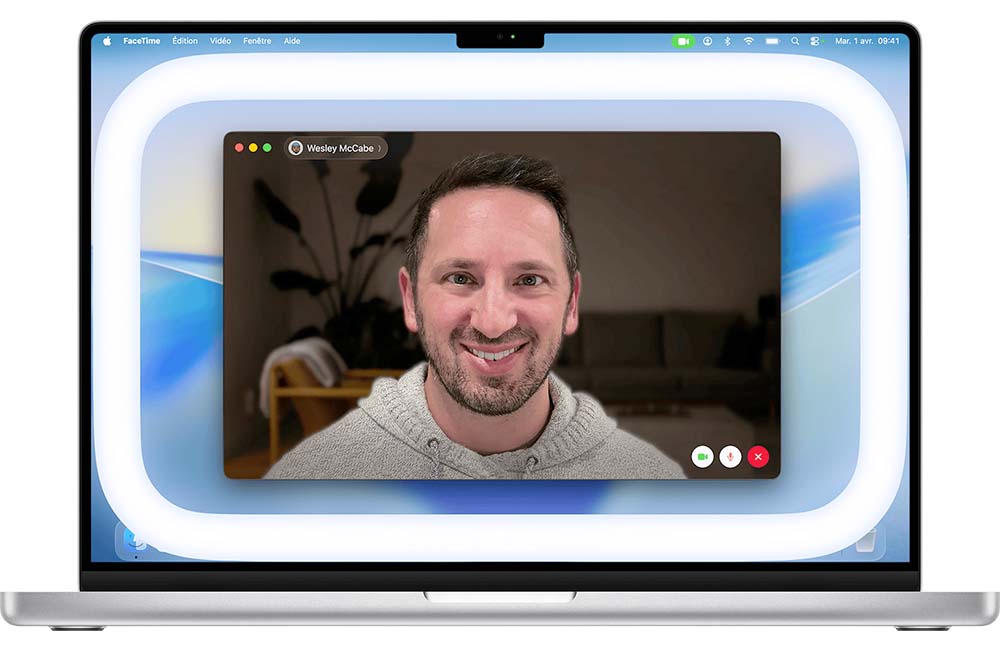
Illustration de l'article : Comment utiliser l’éclairage des bords pour éclairer votre visage avec macOS Tahoe 26 sur MacLes rings light, vous connaissez ? Ce sont ces anneaux lumineux très utilisés par les personnes qui streament, font des vidéos ou autres créateurs ou créatrice de contenu. Que ce soit pour des photos ou des vidéos, un bon éclairage peut changer la qualité de l’image et donner un côté plus professionnel. En étant sur Mac avec minimum macOS Tahoe 26, inutile d’en acheter une grâce à l’éclairage des bords (Edge Light en anglais).

1. Utiliser l’éclairage des bords sur Mac

Tout ce dont vous avez besoin, c’est d’un Mac sous macOS Tahoe 26 minimum et d’une caméra. Cela peut être la caméra de votre Mac, une caméra externe ou votre iPhone qui fait office de caméra.

1.1. Lancez une application qui utilise votre caméra (Teams, Zoom, QuickTime, Discord) ;
Bon à savoir : vous n’êtes pas obligé d’être en visio, vous pouvez être dans les réglages de l’application pour tester votre configuration si l’app le permet.

1.2. Cliquez sur l’icône verte de la caméra dans la barre de menu ;

1.3. Si le menu n’est pas déroulé, cliquez sur le nom de la caméra ;Accéder aux options de la caméra
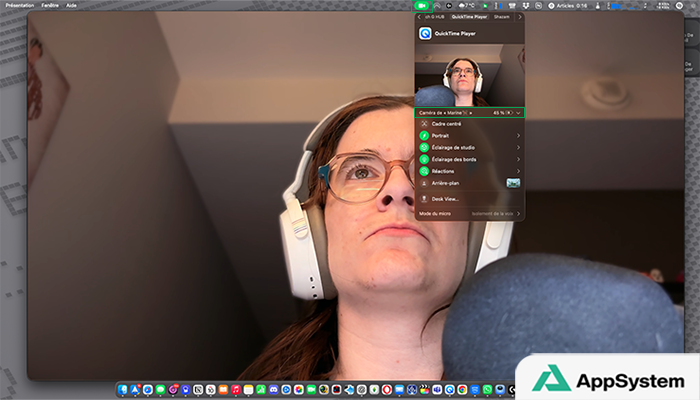
1.4. Cliquez sur Éclairage des bords pour allumer les bords de l’écran ;

1.5. Cliquez sur la flèche de cette même ligne et utilisez les curseurs pour définir l’épaisseur et la température de la couleur de ces bords lumineux ;Activer et ajuster l'éclairage des bords du Mac avec la caméra
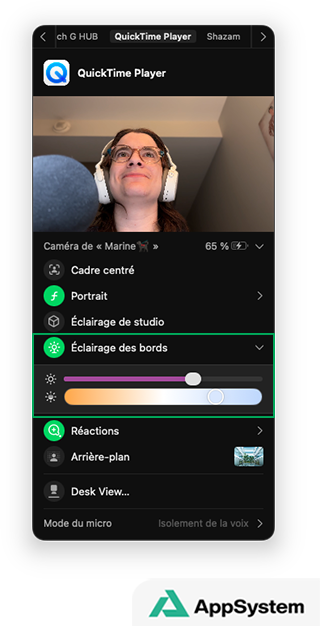
1.6. Cliquez de nouveau sur Éclairage des bords pour éteindre les bords de l’écran.

Cet éclairage s’éteint automatiquement quand la caméra n’est plus utilisée. Le réglage est conservé d’une utilisation à l’autre et n’est pas lié à l’application.

Votre souris à la priorité sur l’éclairage de sorte que l’éclairage s’estompe afin d’utiliser votre Mac le plus normalement possible.

2. Améliorer votre image

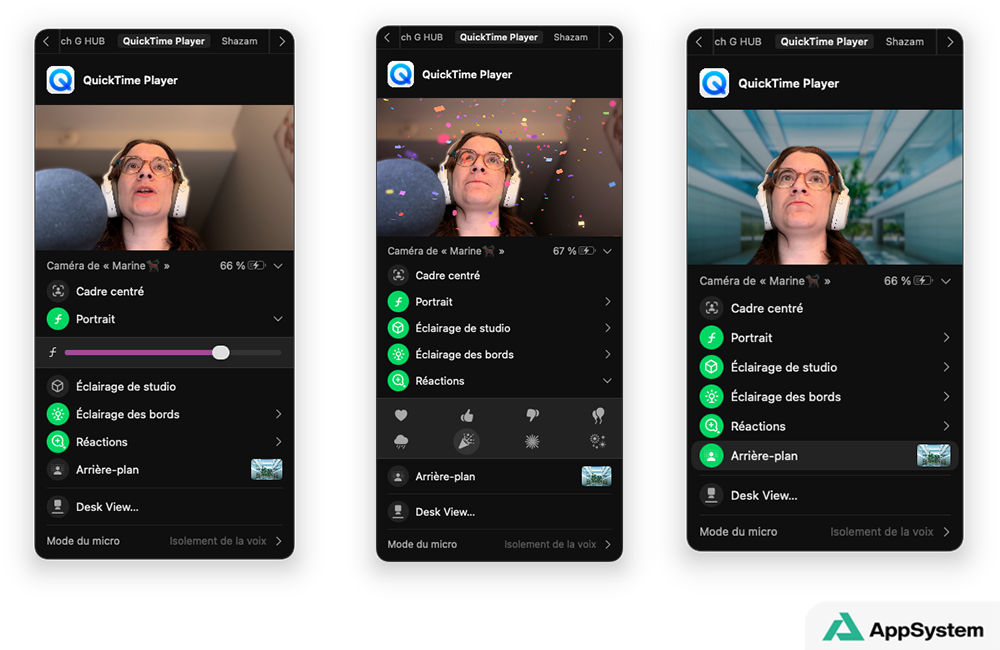
À cet endroit, il y a d’autres options permettant d’améliorer la qualité de l’image ou du moins de la personnaliser.

Avec un iPhone, si Cadre centré n’est pas activé, survolez l’aperçu de votre caméra pour ajuster le zoom et recentrer l’image.Gérer le zoom et recentrer la caméra sur Mac
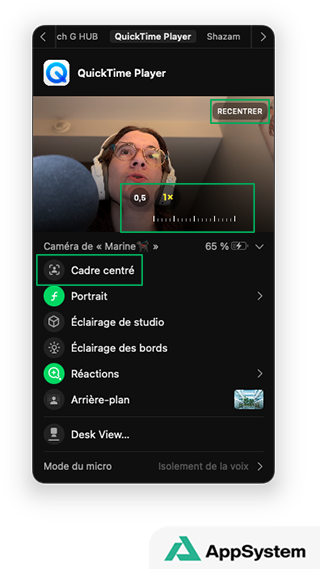
Les options disponibles dépendent de votre caméra. Globalement, il est notamment possible :

  • d’activer le mode portrait en choisissant le flou d’arrière-plan ;
  • d’utiliser les réactions ;
  • de personnaliser l’arrière-plan ;
  • etc.

Divers options de la caméra

Testez et faites les réglages de votre choix.

macOS 26 tahoe
Share. Facebook Twitter Pinterest LinkedIn Tumblr Email
Previous ArticleMacBook Pro tactile : Dynamic Island et macOS repensé au programme
Next Article iPhone Fold : une fuite évoque un pli sous 0,15 mm et une charnière à 2,5°
Marine AMARO MARIA
  • Pinterest
  • Instagram
  • LinkedIn

Rédactrice web sur AppSystem et App4Phone mais je suis avant tout une petite geek (jeux vidéos, mangas...). Utilisatrice des produits Apple, écrire des astuces ou des tutoriels sur leurs produits est un plaisir.

Related Posts

Comment utiliser les Rappels urgents comme des alarmes sur iPhone et iPad (iOS 26.2)

19 mars 2026

Comment afficher et gérer les codes de validation (2FA) dans l’app Mots de passe sur iPhone, iPad et Mac

11 mars 2026

Comment accéder à l’historique des mots de passe sur iPhone, iPad (iOS 26.2) et Mac

4 mars 2026
Leave A Reply Cancel Reply

coque iphone la plus fine du monde

Top 3

WhatsApp et WhatsApp Business sont à jour pour ajouter quelques nouveautés

31 juillet 2024

tvOS 26.4 introduit une option audio « Continuous Audio Connection » sur Apple TV

17 février 2026

Comment rechercher du texte dans une page web sur Safari iPhone et iPad ?

28 août 2024
Suivez-nous
  • Facebook 15K
  • Twitter
Facebook X (Twitter)
  • À propos
  • Contact
  • Publicité

Nos sites : ShopSystem • App4Phone

Copyright © 2026 AppSystem. Publié depuis 2008.

bannière app store

Apple, le logo Apple, iPod, iTunes et Mac sont des marques d’Apple Inc., déposées aux États-Unis et dans d’autres pays. iPhone et MacBook Air sont des marques déposées d’Apple Inc. MobileMe est une marque de service d’Apple Inc. AppSystem.fr et son App ne sont pas liés à Apple et les marques citées sont la propriété de leurs détenteurs respectifs.

Type above and press Enter to search. Press Esc to cancel.