Close Menu
AppSystemAppSystem
  • Astuces
  • Tutoriels
  • Boutique
    • Coques
      • iPhone 16
      • iPhone 15
      • iPhone 14
      • iPhone 13
      • iPhone 12
      • iPhone 11
      • iPhone XR
      • iPhone X(S)
      • iPhone SE
      • iPhone 8
    • Verres trempés
      • iPhone 16
      • iPhone 15
      • iPhone 14
      • iPhone 13
      • iPhone 12
      • iPhone 11
      • iPhone XR
      • iPhone X(S)
      • iPhone SE
      • iPhone 8
    • Accessoires
  • iPhone 15
  • Jailbreak
  • Bons Plans
  • Fonds d’écran
  • Accessoires
  • À propos
  • Contact
  • Publicité
Facebook X (Twitter)
  • iPhone 15
  • Jailbreak
  • Bons Plans
  • Fonds d’écran
  • Accessoires
Facebook X (Twitter)
AppSystemAppSystem
  • Astuces
  • Tutoriels
  • Boutique
    • Coques
      • iPhone 16
      • iPhone 15
      • iPhone 14
      • iPhone 13
      • iPhone 12
      • iPhone 11
      • iPhone XR
      • iPhone X(S)
      • iPhone SE
      • iPhone 8
    • Verres trempés
      • iPhone 16
      • iPhone 15
      • iPhone 14
      • iPhone 13
      • iPhone 12
      • iPhone 11
      • iPhone XR
      • iPhone X(S)
      • iPhone SE
      • iPhone 8
    • Accessoires
AppSystemAppSystem
Astuces

Astuce : restaurer le dictionnaire par défaut pour iPhone ou iPad

BastienBy Bastien21 avril 20163 commentaires1 Min Read
WhatsApp Email Facebook Twitter Pinterest Telegram

reset

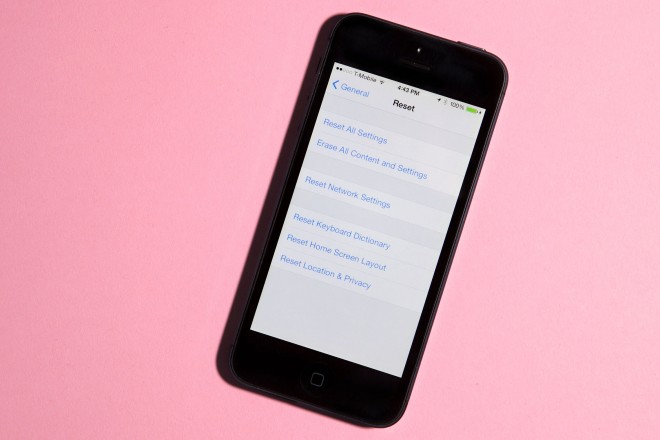
À travers ce tutoriel, découvrez comment restaurer les paramètres d’usine par défaut du dictionnaire du clavier iOS pour iPhone ou iPad. 

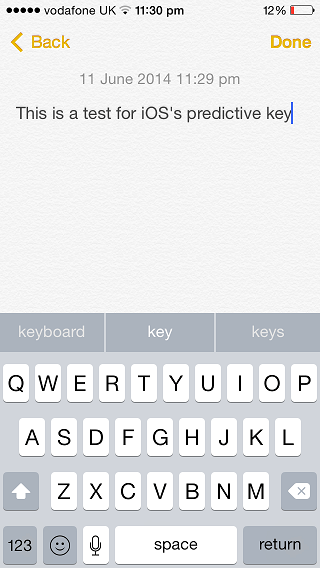
Le dictionnaire pour le clavier iOS est un outil fort pratique. En mémorisant les mots que vous employez souvent, il permet au fil du temps de simplifier la rédaction de messages et autres textes. Cependant, il peut arriver que ce dictionnaire mémorise des mots que vous ne souhaitez pas. Des abréviations, des noms propres, ou encore des mots qui n’existent tout simplement pas. Dans cette situation, il est impossible d’effacer un mot en particulier. La seule solution est de restaurer les paramètres d’usine par défaut du dictionnaire, ce qui permet de faire le ménage une bonne fois pour toutes et de repartir sur des bases saines. Voici comme procéder.
ios-clavier-dictionnaire-1

Marche à suivre

Étape 1 : Ouvrez l’application Réglages et rendez-vous dans Général. 

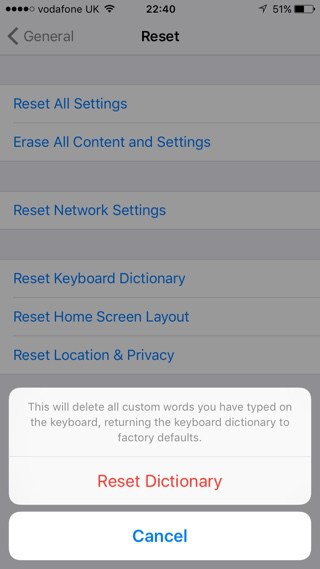
Étape 2 : Choisissez la rubrique Restaurer, puis Restaurer le dictionnaire du clavier.
ios-clavier-dictionnaire-2

Étape 3 : iOS vous demande d’entrer le mot de passe.

Étape 4 : Entrez le mot de passe, et validez la demande. Le dictionnaire du clavier est à présent réinitialisé.

Allez-vous utiliser cette astuce ?

Source

iOS iPad iphone
Share. Facebook Twitter Pinterest LinkedIn Tumblr Email
Previous ArticleApple dépose un brevet pour un casque audio passant de filaire à sans fil
Next Article Tutoriel : limiter le traçage publicitaire sur iPhone et iPad
Bastien

Rédacteur web spécialisé dans les nouvelles technologies (smartphones, objets connectés, réalité virtuelle, Big Data, Cloud computing, intelligence artificielle...).

Related Posts

iOS 27 préparerait trois outils Apple Intelligence pour retoucher les photos

28 avril 2026

Apple déploie les bêta 4 d’iPadOS 26.5, tvOS 26.5, watchOS 26.5 et visionOS 26.5

27 avril 2026

Apple Wallet : l’identifiant numérique « Digital ID » s’étend à la vérification d’âge

24 avril 2026

3 commentaires

  1. pomal on 21 avril 2016 15 h 26 min

    C’est fait?

    Reply
  2. Spawndl on 22 avril 2016 7 h 23 min

    Merci pour l’astuce. C’est toujours bon à savoir.

    Reply
  3. AB on 22 avril 2016 15 h 26 min

    Ce n’est pas une astuce. C’est une fonction courante de l’Iphone.

    Reply
Leave A Reply Cancel Reply

coque iphone la plus fine du monde

Top 3

Comment écouter la traduction d’une conversation grâce aux AirPods avec iOS 26.2

28 janvier 2026

Apple Watch Ultra 4 : quatre pistes crédibles pour la cuvée de septembre

3 avril 2026

WhatsApp et WhatsApp Business sont à jour pour ajouter quelques nouveautés

31 juillet 2024
Suivez-nous
  • Facebook 15K
  • Twitter
Facebook X (Twitter)
  • À propos
  • Contact
  • Publicité

Nos sites : ShopSystem • App4Phone

Copyright © 2026 AppSystem. Publié depuis 2008.

bannière app store

Apple, le logo Apple, iPod, iTunes et Mac sont des marques d’Apple Inc., déposées aux États-Unis et dans d’autres pays. iPhone et MacBook Air sont des marques déposées d’Apple Inc. MobileMe est une marque de service d’Apple Inc. AppSystem.fr et son App ne sont pas liés à Apple et les marques citées sont la propriété de leurs détenteurs respectifs.

Type above and press Enter to search. Press Esc to cancel.