Close Menu
AppSystemAppSystem
  • Actualité
  • Rumeurs
  • iPhone
  • iPad
  • Mac
  • Apple Watch
  • Applications
  • Boutique
    • Coques
      • iPhone 17
      • iPhone 16
      • iPhone 15
      • iPhone 14
      • iPhone 13
      • iPhone 12
      • iPhone 11
      • iPhone XR
      • iPhone X(S)
      • iPhone SE
      • iPhone 8
    • Verres trempés
      • iPhone 16
      • iPhone 15
      • iPhone 14
      • iPhone 13
      • iPhone 12
      • iPhone 11
      • iPhone XR
      • iPhone X(S)
      • iPhone SE
      • iPhone 8
    • Accessoires
  • iOS
  • Astuces
  • Tutoriels
  • Bons Plans
  • Fonds d’écran
  • À propos
  • Contact
  • Publicité
  • Politique de confidentialité
  • Droit d’auteur
  • Mentions légales
Facebook X (Twitter)
  • iOS
  • Astuces
  • Tutoriels
  • Bons Plans
  • Fonds d’écran
Facebook X (Twitter)
AppSystemAppSystem
  • Actualité
  • Rumeurs
  • iPhone
  • iPad
  • Mac
  • Apple Watch
  • Applications
  • Boutique
    • Coques
      • iPhone 17
      • iPhone 16
      • iPhone 15
      • iPhone 14
      • iPhone 13
      • iPhone 12
      • iPhone 11
      • iPhone XR
      • iPhone X(S)
      • iPhone SE
      • iPhone 8
    • Verres trempés
      • iPhone 16
      • iPhone 15
      • iPhone 14
      • iPhone 13
      • iPhone 12
      • iPhone 11
      • iPhone XR
      • iPhone X(S)
      • iPhone SE
      • iPhone 8
    • Accessoires
AppSystemAppSystem
iPad

Tutoriel : limiter le traçage publicitaire sur iPhone et iPad

BastienBy Bastien21 avril 20166 commentaires3 Mins Read
WhatsApp Email Facebook Twitter Pinterest Telegram

Grâce à la plateforme iAd, Apple est capable de collecter des informations sur vous afin de vous proposer des publicités ciblées. À travers ce tutoriel, découvrez comme réduire le traçage publicitaire sur iPhone et iPad. 

Lorsque vous lancez une application iOS, vous remarquez parfois avec étonnement qu’une publicité se rapporte à un article que vous venez de lire, ou à un jeu auquel vous venez de jouer. Ce phénomène est lié au traçage publicitaire.

Qu’est-ce que le traçage publicitaire ?

Grâce à sa plateforme iAd, Apple collecte des informations sur les utilisateurs. L’âge, la localisation, le sexe, le groupe ethnique. Les produits Apple possédés, les iBooks consultés, les films et séries TV regardées, les articles lus sur Apple News, ou encore les scores réalisés dans certains jeux… la Pomme a accès à toutes ces informations.

Ces données collectées forment un profil. Les profils sont rassemblés par groupe d’au moins 5000 utilisateurs, en fonction de leurs similitudes. Par la suite, des publicités spécifiques sont envoyées aux différents groupes. C’est ce qu’on appelle le ciblage publicitaire. Les publicités iAd apparaissent au sein des applications iOS, sous la forme de bannières ou de pop-up.

Notons qu’Apple ne collecte pas d’informations sur les préférences sexuelles, ou sur la religion. Aucune donnée n’est collectée à partir d’Apple Pay ou d’Apple Health, par souci de confidentialité. Par ailleurs, les informations ne sont pas vendues à des entreprises tierces.

Cependant, vous ne souhaitez peut-être pas que la Pomme vous identifie de la sorte et ne vous envoie de publicités ciblées. Il existe plusieurs méthodes pour limiter ce phénomène sur iPhone et iPad.

Désactiver les publicités basées sur votre localisation

Certaines publicités sont ciblées en fonction du lieu où vous vous trouvez actuellement. Pour ne pas les recevoir, il suffit de désactiver la fonctionnalité iAds géolocalisés. 

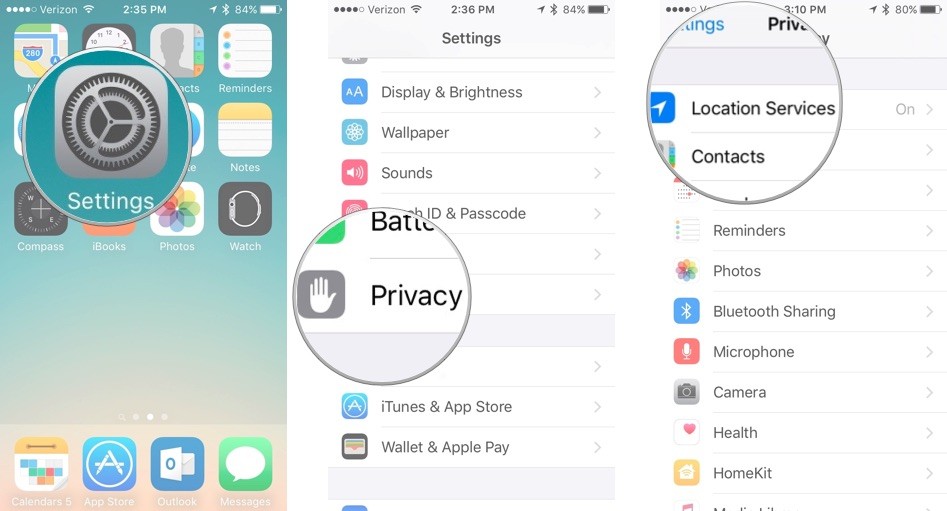
Étape 1 : Ouvrez l’application Réglages.

Étape 2 : Choisissez Confidentialité.

Étape 3 : Sélectionnez Services de localisation.
pub-1

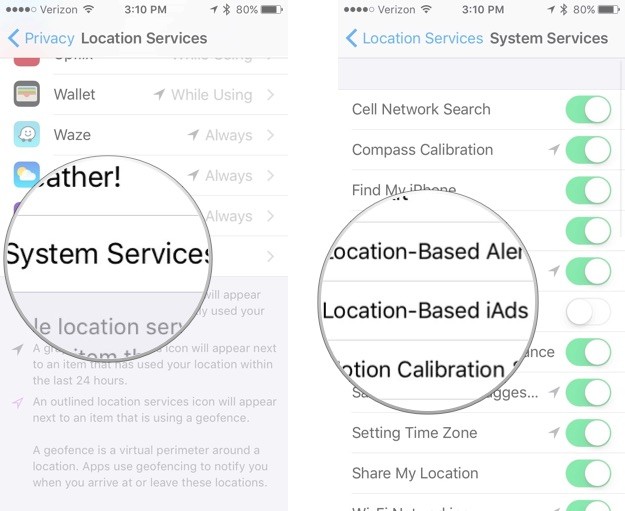
Étape 4 : Faites défiler l’écran vers le bas et choisissez Services système.

Étape 5 : Désactivez le bouton iAds géolocalisés.
pub-2

Activer la fonctionnalité Limiter le traçage publicitaire

La fonctionnalité Limiter le traçage publicitaire n’empêche pas Apple de collecter les données. En revanche, elle empêche les entreprises d’envoyer des publicités ciblées.

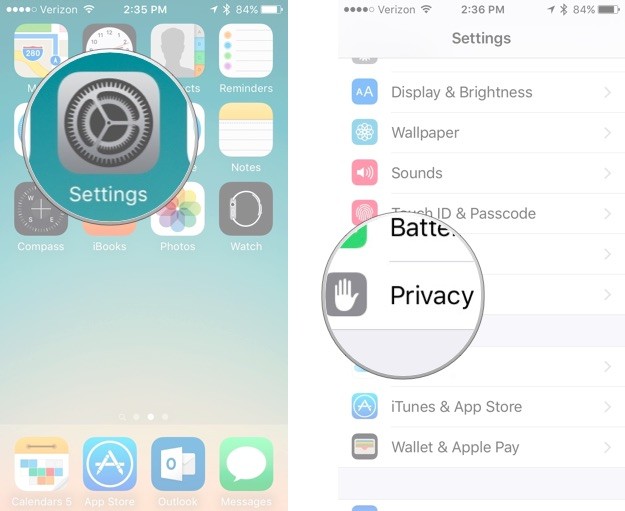
Étape 1 : Ouvrez l’application Réglages.

Étape 2 : Choisissez Confidentialité.
tracage-1

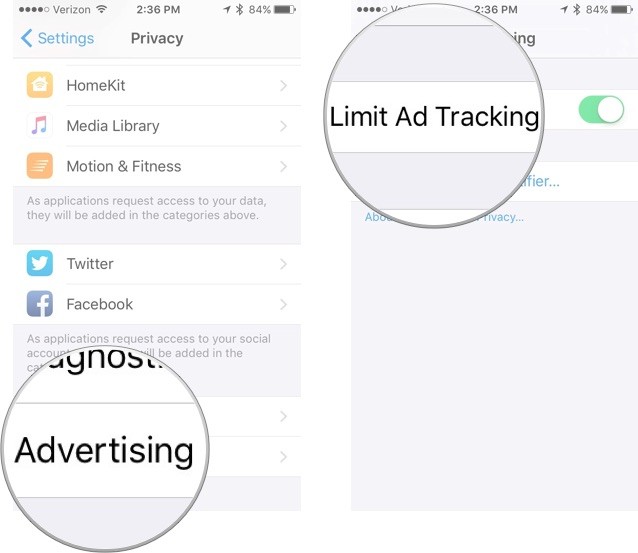
Étape 3 : Faites défiler la page jusqu’en bas et choisissez Publicité.

Étape 4 : Activez le bouton Limiter le traçage publicitaire.
tracage-2

Effacer les données collectées

Après avoir limiter le traçage publicitaire, vous pouvez effacer les données collectées par Apple à votre sujet.

Étape 1 : Ouvrez l’application Réglages.

Étape 2 : Choisissez Confidentialité.
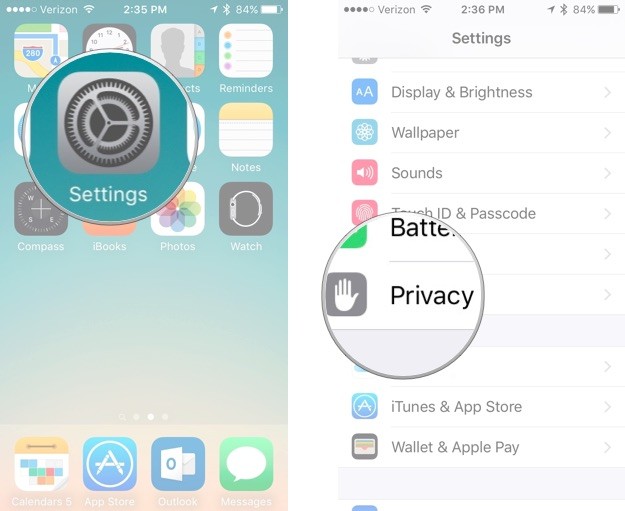
tracage-3

Étape 3 : Faites défiler la page jusqu’en bas et choisissez Publicité.

Étape 4 : Choisissez Réinitialiser l’identifiant publicitaire.

Étape 5 : Confirmez.
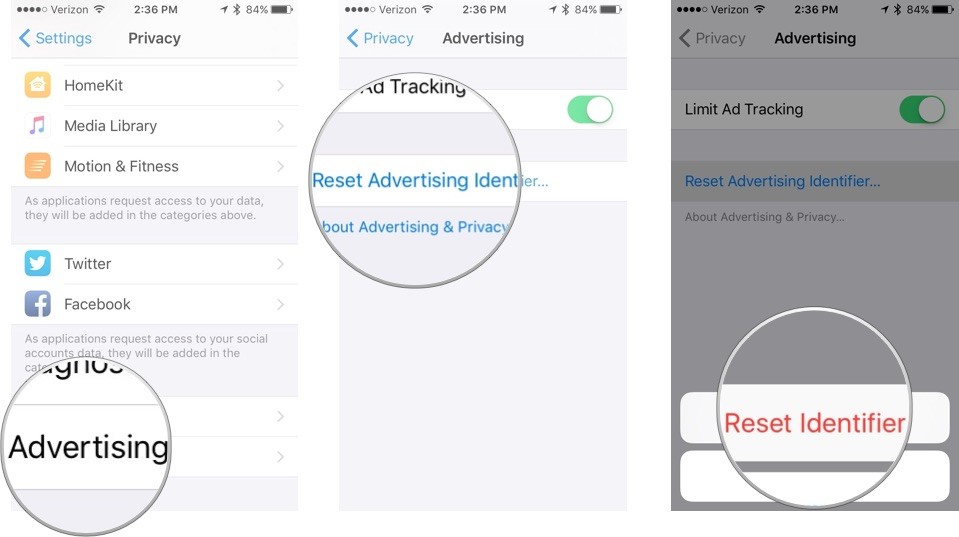
tracage-4

Connaissiez-vous les méthodes publicitaires utilisées par Apple ? Allez-vous utiliser les astuces présentées dans ce tutoriel ?

Source

iAd iOS iPad iphone
Share. Facebook Twitter Pinterest LinkedIn Tumblr Email
Previous ArticleAstuce : restaurer le dictionnaire par défaut pour iPhone ou iPad
Next Article Tim Cook toujours dans le top 100 des personnalités influentes
Bastien

Rédacteur web spécialisé dans les nouvelles technologies (smartphones, objets connectés, réalité virtuelle, Big Data, Cloud computing, intelligence artificielle...).

Related Posts

iOS 27 : animation d’anniversaire dans Téléphone

15 septembre 2026

iOS 27 : la batterie peut baisser après la mise à jour

15 septembre 2026

Apple Wallet étend ses clés auto à trois marques

15 septembre 2026

6 commentaires

  1. lumbin38 on 21 avril 2016 16 h 06 min

    Déjà utilisée depuis belle lurette ?

    Reply
  2. juju on 21 avril 2016 16 h 07 min

    Merci ça va me servir !

    Reply
  3. ValouX on 21 avril 2016 17 h 04 min

    Bien ce tuto, tout le monde ne le sais pas ;)

    Reply
  4. Rowmin on 21 avril 2016 17 h 09 min

    Merci :)

    Reply
  5. sbpir92i on 21 avril 2016 20 h 53 min

    Connaissait depuis depuis longtemps
    Possible de mettre hosts dans etc en complément faut un iPhone jailbreak

    Reply
  6. coxi on 22 avril 2016 20 h 00 min

    @bastienlepine @redaction Merci pour cet article complet, bien expliqué détaillée et utile. Je tenais à vous le remonter car ça fait plaisir à voir ;) même si je connais, sera utile à beaucoup de lecteur!
    Effort à poursuivre ;)

    Reply
Leave A Reply Cancel Reply

coque iphone la plus fine du monde

Top 3

Apple Watch Series 12 et Ultra 4 : des puces plus rapides

14 août 2026

iPhone 18 Pro : quatre atouts pressentis face à l’Ultra

27 août 2026

WhatsApp et WhatsApp Business sont à jour pour ajouter quelques nouveautés

31 juillet 2024
Suivez-nous
  • Facebook 15K
  • Twitter
Produits
  • iPhone
  • iPad
  • Mac
  • Apple Watch
  • Apple TV
  • HomePod
Logiciels & Apps
  • iOS
  • Applications
  • Mise à jour
  • Jeux
  • Apple Music
Pratique
  • Astuces
  • Tutoriels
  • Fonds d’écran
  • Vidéo
Actu & Bons plans
  • Actualité
  • Rumeurs
  • Bons Plans
Facebook X (Twitter)
  • À propos
  • Contact
  • Publicité
  • Politique de confidentialité
  • Droit d’auteur
  • Mentions légales

Copyright © 2026 AppSystem. Publié depuis 2008.

bannière app store

Apple, le logo Apple, iPod, iTunes et Mac sont des marques d’Apple Inc., déposées aux États-Unis et dans d’autres pays. iPhone et MacBook Air sont des marques déposées d’Apple Inc. MobileMe est une marque de service d’Apple Inc. AppSystem.fr et son App ne sont pas liés à Apple et les marques citées sont la propriété de leurs détenteurs respectifs.

Type above and press Enter to search. Press Esc to cancel.