


Vous possédez les AirPods d’Apple et vous ne savez pas encore comment bien les utiliser avec vos appareils. Dans ce dossier nous regroupons toutes les astuces pour vous aider à profiter au maximum du potentiels de vos AirPods.
Comment utiliser les AirPods
Appairer les AirPods en bluetooth avec un iPhone, iPad, Mac ou Apple Watch
Grâce à la puce W1 des AirPods, l’appairage bluetooth avec un iPhone, un iPad, une Apple Watch, un Mac ou un autre produit Apple se fait de façon instantanée. Il suffit d’ouvrir la boîte des AirPods et la placer à côté de votre iPhone, iPad. Par la suite, l’iPhone détectera automatiquement que les AirPods sont à proximité. Vous verrez alors apparaître une fenêtre qui vous proposera de les appairer en un clic.

Comment relier les AirPods à un Mac
Les AirPods seront automatiquement connectés avec tous vos appareils Apple ayant le même compte iCloud. Sur votre Mac par exemple dans le menu Son vous verrez vos AirPods dans la liste des appareils, il vous suffira de les sélectionner :

Activer Siri avec les AirPods
Siri vous sera utile si vous voulez demander à votre iPhone de vous faire quelque chose. Augmenter et diminuer le volume sans tirer son iPhone de sa poche se fait en passant par Siri. Car, sur les AirPods il n’y a aucun bouton physique. Pour activer Siri sur les AirPods, vous tapez deux fois sur l’un des écouteurs. Si cela ne marche pas il faut modifier l’action du double tap.
Modifier l’action du double tap
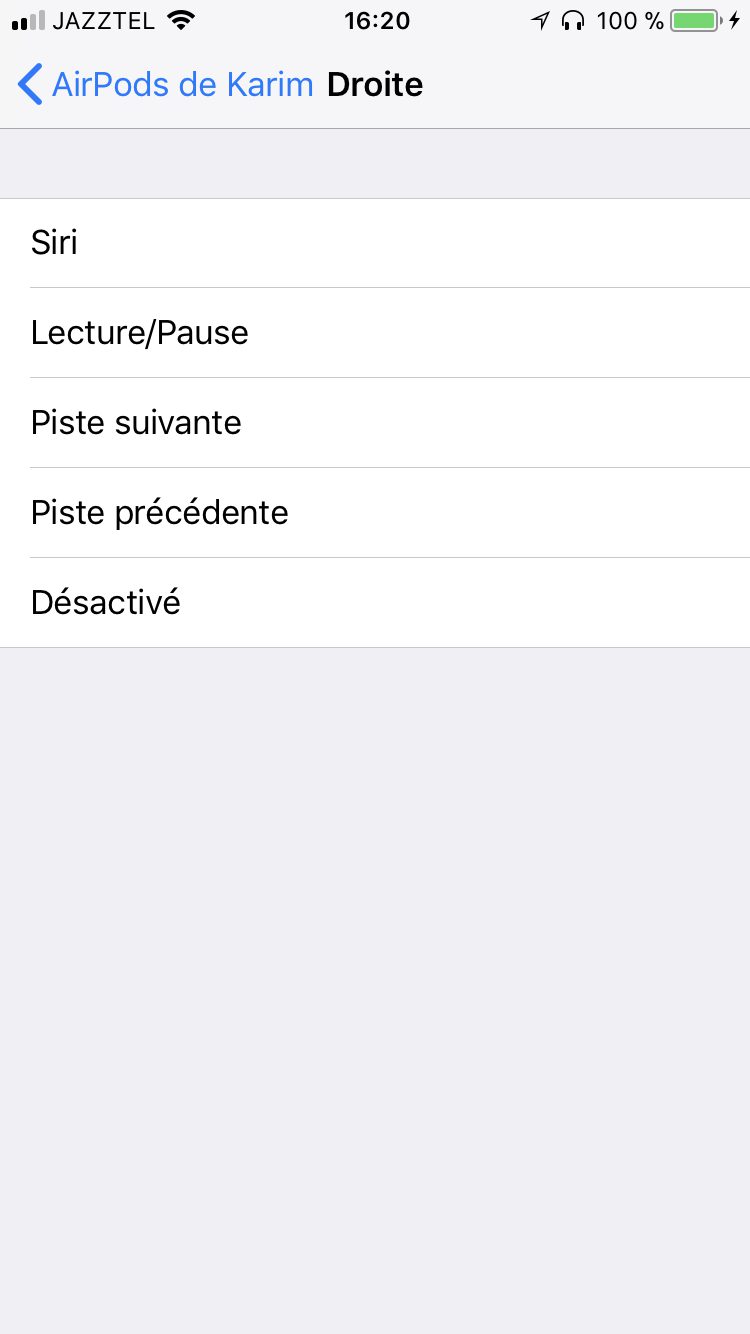
Par défaut, taper deux fois sur l’un des écouteurs active Siri. Mais il est possible de modifier cette action. Vous pouvez utiliser le double tap pour commencer ou arrêter la lecture de votre musique. Ou bien vous choisissez de ne rien associer à cette action. Pour modifier ce réglage, sur votre iPhone allez dans Réglages > Bluetooth et tapez sur le « i » situé à droite du nom des AirPods.

Choisissez si vous voulez modifier le double tap sur l’écouteur de gauche ou de droite puis sélectionnez l’option de votre choix :
Désactiver ou activer la détection des oreilles
Cette fonctionnalité permet à l’iPhone de détecter si vous portez ou pas vos AirPods. Si l’option est activée, dès que les AirPods sont détectés dans vos oreilles le son sera transféré vers vos AirPods. Pour cela rendez-vous dans Réglages > Bluetooth et touchez le « i » situé à droite du nom des AirPods. Par la suite, décochez ou cochez l’option Détection autom. des oreilles.
Augmenter et diminuer le volume
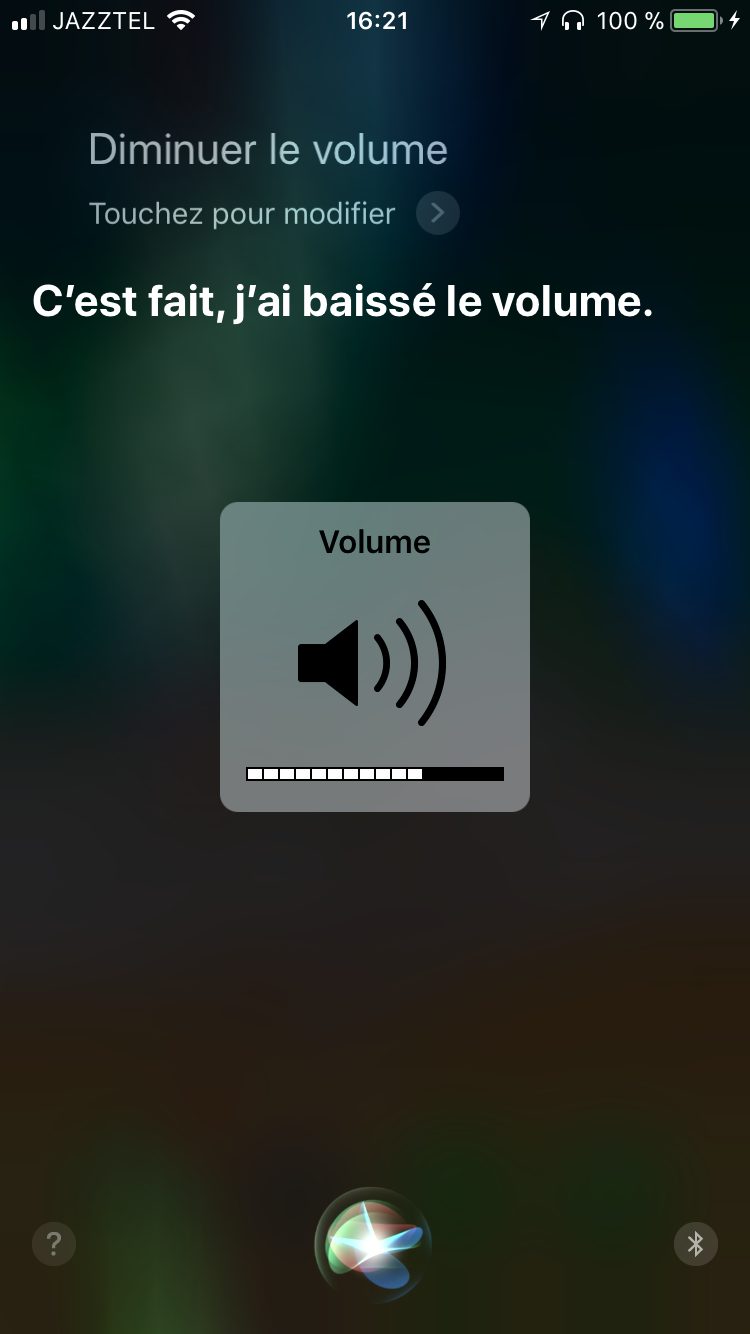
Vous voulez augmenter ou diminuer le volume du son ? Le seul moyen est de passer par Siri, comme nous l’avons dit plus haut. Pour ce faire, tapez deux fois de suite sur l’un des AirPods pour activer Siri et ensuite demandez-lui d’augmenter et de diminuer le volume.
Avancer et reculer les pistes de musique
Pour changer de piste de musique il vous suffit de configurer le double tap comme vu plus haut dans la section « Modifier l’action du double tap« .
Notez qu’il est également possible de le faire Siri. Le problème ? Si vous êtes dans une zone où la connexion internet est mauvaise, vous devrez effectuer toutes ces actions manuellement, car Siri à besoin d’internet pour fonctionner.
Mettre en pause la musique
Rien de plus simple ! Grâce au capteurs biométriques placés dans les AirPods, ils détectent quand ils sont placés ou non sur vos oreilles. Enlevez l’un des AirPods et votre musique s’arrêtera. Ou activez le double tap sur « Lecture/Pause ».
Raccrocher et décrocher un appel
Pour raccrocher et décrocher un appel avec les AirPods, il vous suffit de faire un double tap sur l’une des oreillettes lorsque que l’appel entrant ou en cours.
Changer le nom de vos AirPods
Pour changer le nom de vos AirPods, rendez-vous dans Réglages > Bluetooth. Tapez le bouton contenant le « i » placé à droite du nom des AirPods. Et vous verrez la section Nom des AirPods.
Autres astuces susceptibles de vous intéresser :
- Voici quelques astuces pour bien maîtriser l’iPhone X
- 3 petites astuces pour vous faire gagner un peu de batterie la nuit
- Astuce iOS 11 : comment utiliser le clavier de votre iPhone avec une seule main

2 commentaires
Il est possible de changer de piste en tapotant 2 fois
Nous n’avons pas été très clair sur ce point, le tuto a été mis à jour. Merci !