


L’iPhone X est déjà entre les mains des utilisateurs. Écran occupant presque toute la surface avant, pas de bouton Home, nouveau design, donc nouvelles façons de faire certaines choses habituelles. Dans cet article, nous vous proposons quelques astuces pour bien maîtrisez l’iPhone X.
Astuce 1 : simuler un bouton Home
Avec son écran bord à bord, l’iPhone X est démuni de bouton Home. Mais, iOS nous propose d’en activer un. Et ceci, grâce au fameux AssistiveTouch. Le bouton AssistiveTouch n’a pas la même forme qu’il a sur les précédents iPhone. Il prend la forme d’un bouton Home virtuel au lieu de celle d’une application iOS. En appuyant fort dessus, vous accédez l’écran d’accueil. En appuyant deux fois de suite, vous activez le multitâche.
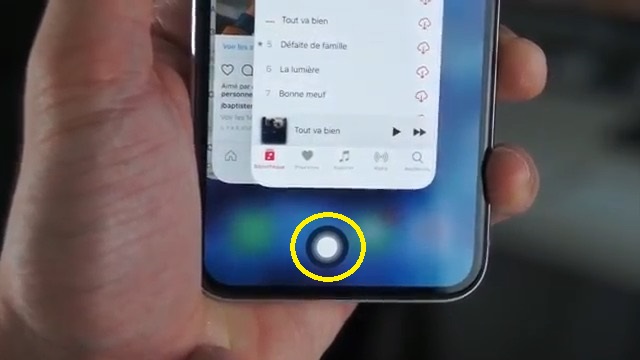
Par défaut, AssistiveTouch est désactivé sur l’iPhone X, comme sur les autres iPhone. Pour l’activer, rendez-vous dans Réglages > Général > Accessibilité. Descendez un peu en bas et vous verrez l’option, activez la.
Astuce 2 : ancrer le clavier à gauche ou à droite
La manipulation est différente des précédents iPhone. Pour utiliser à une main le clavier sur l’iPhone X, appuyez fortement sur l’icône des emojis, vous verrez les icônes des claviers. Vous choisissez la position de votre choix.
Astuce 3 : regardez l’écran pour le garder allumé
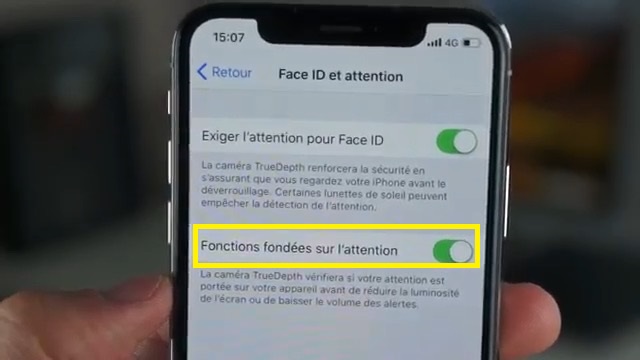
Avec les capteurs 3D situés dans l’encoche de l’écran de l’iPhone X, l’appareil est capable de détecter si vous regardez ou pas votre iPhone. C’est normal, c’est justement l’un des rôles de ces capteurs. Sur les iPhone antérieurs, pour garder l’écran allumé si vous lisez un texte, vous devez de temps à autre toucher ce dernier. C’est différent avec l’iPhone X. Tant que vos yeux sont fixés sur l’écran, il reste allumé. Utile !
Accédez les Réglages > Général > Accessibilité > Face ID et attention et cocher l’option Fonctions fondées sur l’attention pour l’activer.
Astuce 4 : activer Accès facile
Les utilisateurs d’iPhone 6, 6 Plus, 6s, 6s Plus, 7, 7 Plus, 8 et 8 Plus, connaissent sans doute l’option Accès facile. Elle permet d’atteindre le haut de l’écran en tapotant deux fois de suite sur le bouton Home. L’iPhone X n’a pas de bouton Home, donc on le fait comment ? Glissez tout simplement vers le bas sur la barre située en bas de l’écran qui remplace le bouton Home.
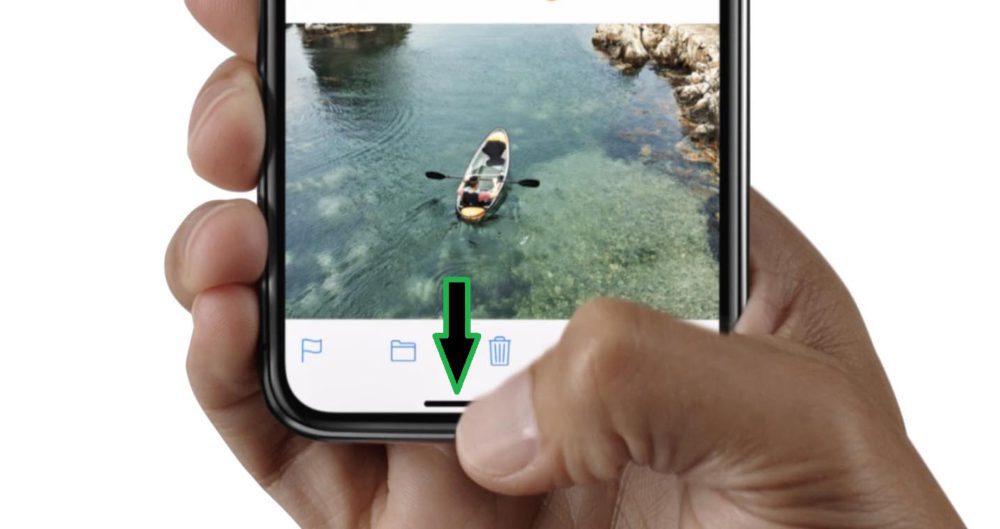
L’option Accès facile n’est pas activée de base sur l’iPhone X. Pour ce faire, Réglages > Général > Accessibilité. Descendez un peu en bas et vous verrez l’option Accès facile, vous l’activez.
Astuce 5 : changer d’application
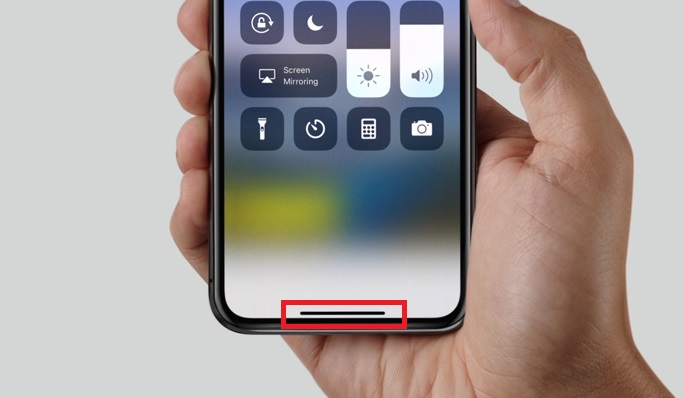
Pour changer d’application, sur les iPhone antérieurs à l’iPhone 6s, on utilise le multitâche avec appui double sur le bouton Home. Sur les iPhone 6s et ultérieurs, on peut utiliser le geste 3D Touch en appuyant fort sur le bord gauche de l’iPhone et en glissant le doigt vers la droite. Mais, sur l’iPhone X, on a un nouveau geste ; glissez à gauche ou à droite sur la barre située en bas de l’écran pour passer d’une application à l’autre.
Astuce 6 : activer le multitâche
Avec l’iPhone X, vous pouvez activer le multitâche en glissant vers le haut à partir de la barre et s’arrêter au milieu de l’écran. Ou bien vous utilisez le bouton Home proposé par AssistiveTouch.
Astuce 7 : activer le Centre de contrôle
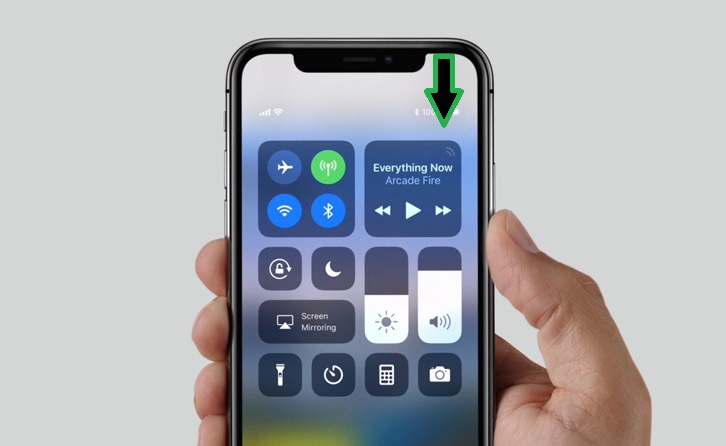
Glisser vers le haut en partant du bas de l’écran pour activer le Centre de contrôle n’est plus sur l’iPhone X. Désormais, il faut glisser en bas en partant du haut droit de l’écran.
Astuces 8 : activer le Centre de notifications
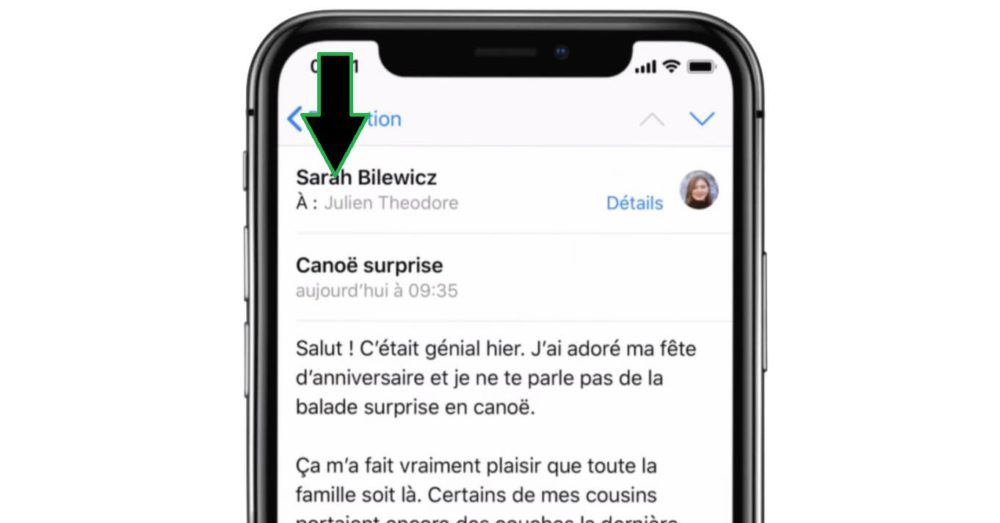
Pour activer le Centre de notifications, il faut glisser soit à partir du haut gauche soit en partant du milieu de l’écran d’accueil. Le haut à droite est réservé au Centre de contrôle.
Astuce 9 : éteindre et capturer l’écran de l’iPhone X
On a déjà expliqué comment faire une capture d’écran et éteindre l’iPhone X dans un précédent article, cf. iPhone X : comment réaliser une capture d’écran et éteindre l’appareil.
Si vous avez trouvé ces astuces bénéfiques, laissez nous un petit commentaire. Si vous en avez d’autres, partagez-les avec nous, encore dans les commentaires.
Vous pouvez aussi lire :

5 commentaires
Merci pour tous vos tutoriels.
vous avez des news sur le Jailbreak ou vous pensez que c’est la fin…
Salut @nono55555 !
Pour l’instant, on ne sait pas grand chose. Mais on vous tient au jus dès qu’il y aura des nouvelles.
Bonjour
À quand la mise à jour pour la compatibilité iPhone X et votre application ?
Merci
Bonjour au sujet du capteur pour le regard, il ne fonctionne pas ds l’obscuRite
Donc ds mon lit le soir obligé de toucher l’ecraN pour ne pas qu’il s’eteigne.
Astuce 6 fausse, moi je swipe pas jusqu’a Milieu. Un petit swipe vers le haut suffit