Close Menu
AppSystemAppSystem
  • Astuces
  • Tutoriels
  • Boutique
    • Coques
      • iPhone 16
      • iPhone 15
      • iPhone 14
      • iPhone 13
      • iPhone 12
      • iPhone 11
      • iPhone XR
      • iPhone X(S)
      • iPhone SE
      • iPhone 8
    • Verres trempés
      • iPhone 16
      • iPhone 15
      • iPhone 14
      • iPhone 13
      • iPhone 12
      • iPhone 11
      • iPhone XR
      • iPhone X(S)
      • iPhone SE
      • iPhone 8
    • Accessoires
  • iPhone 15
  • Jailbreak
  • Bons Plans
  • Fonds d’écran
  • Accessoires
  • À propos
  • Contact
  • Publicité
Facebook X (Twitter)
  • iPhone 15
  • Jailbreak
  • Bons Plans
  • Fonds d’écran
  • Accessoires
Facebook X (Twitter)
AppSystemAppSystem
  • Astuces
  • Tutoriels
  • Boutique
    • Coques
      • iPhone 16
      • iPhone 15
      • iPhone 14
      • iPhone 13
      • iPhone 12
      • iPhone 11
      • iPhone XR
      • iPhone X(S)
      • iPhone SE
      • iPhone 8
    • Verres trempés
      • iPhone 16
      • iPhone 15
      • iPhone 14
      • iPhone 13
      • iPhone 12
      • iPhone 11
      • iPhone XR
      • iPhone X(S)
      • iPhone SE
      • iPhone 8
    • Accessoires
AppSystemAppSystem
Astuces

Tuto iPhone X : comment créer, sauvegarder et partager les Animojis

Marc Olivier TelfortBy Marc Olivier Telfort17 novembre 20174 commentaires3 Mins Read
WhatsApp Email Facebook Twitter Pinterest Telegram

Comment créer, sauvegarder et partager les Animojis

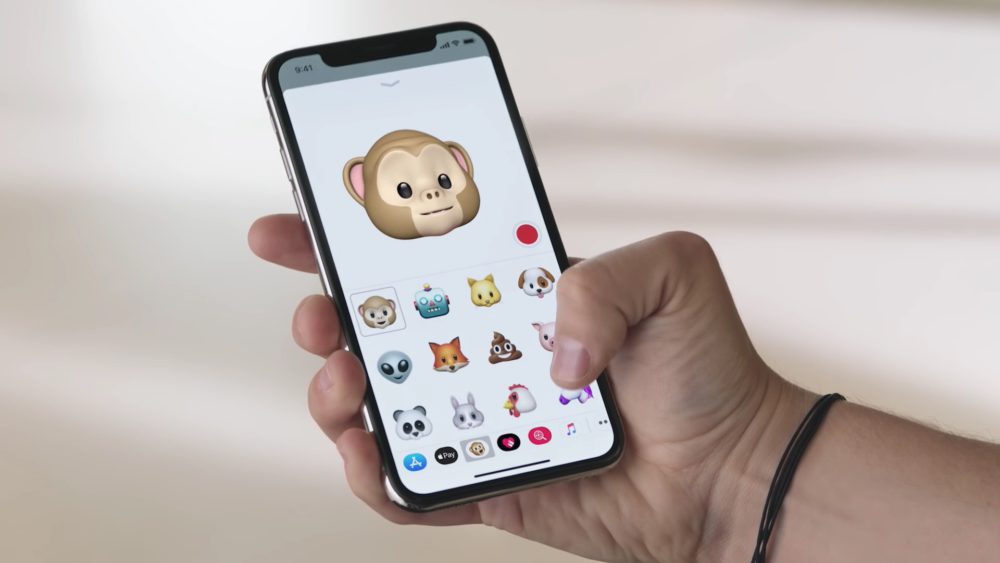
Les possesseurs d’iPhone, d’iPad ou d’iPod touch tournant sur iOS 11 ou version ultérieure peuvent recevoir des iMessage contenant des Animojis. En revanche, pour les créer, il vous faut un iPhone X.

Vous avez un iPhone X ? Vous ne savez toujours pas comment créer, sauvegarder et partager les Animojis ? L’équipe AppSystem vous explique tout cela !

Comment créer un Animoji

Commençons par la création d’un Animoji. Pour ce faire, suivez ces étapes :

Étape 1

Ouvrez l’application Messages sur votre iPhone X.

Étape 2

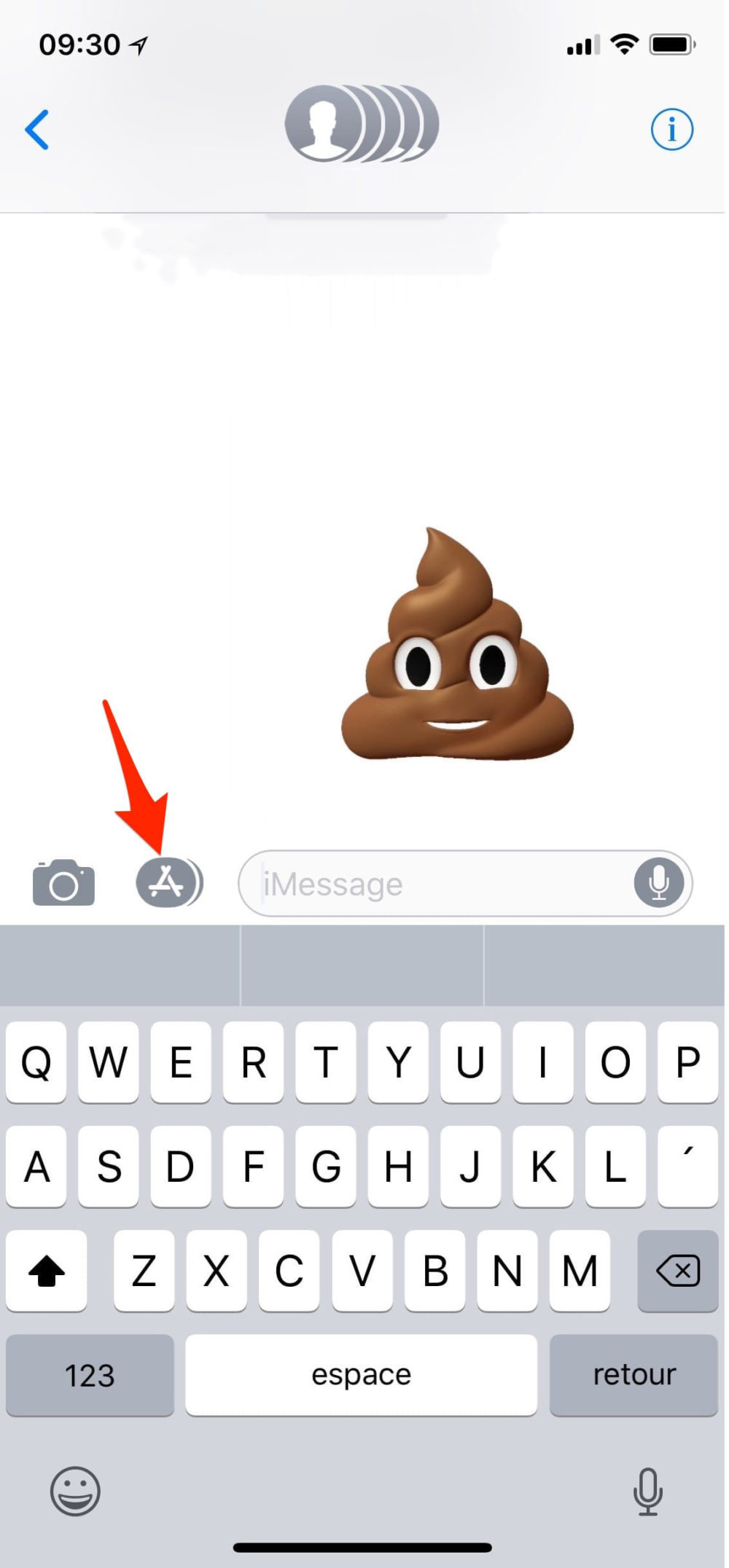
Tapez l’icône App Store située à côté du champ d’insertion de texte.
Comment créer, sauvegarder et partager les Animojis

Étape 3

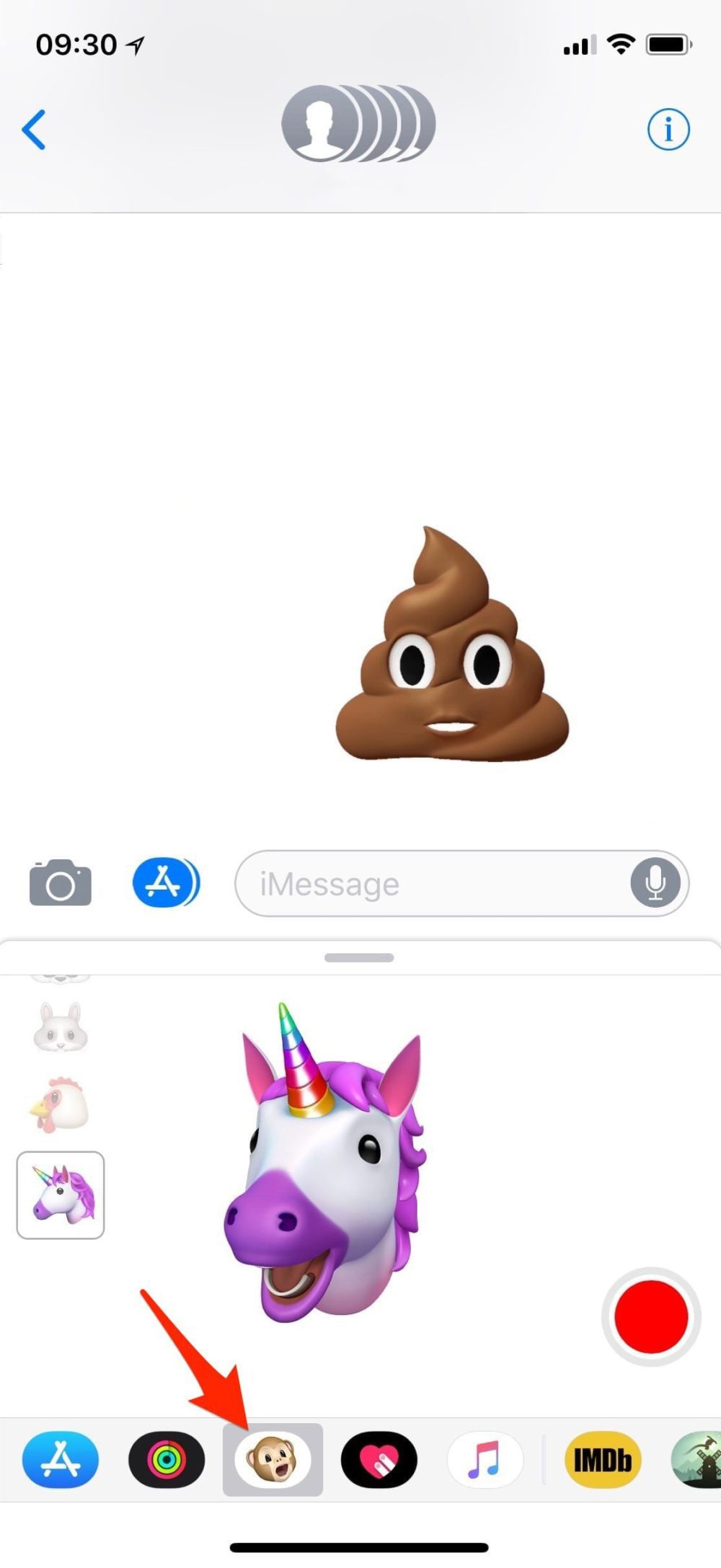
Trouvez l’application Animoji en glissant sur la liste des applications. Une fois chose faite, tapez dessus. L’icône de l’application Animoji est désignée par un singe.
Comment créer, sauvegarder et partager les Animojis

Étape 4

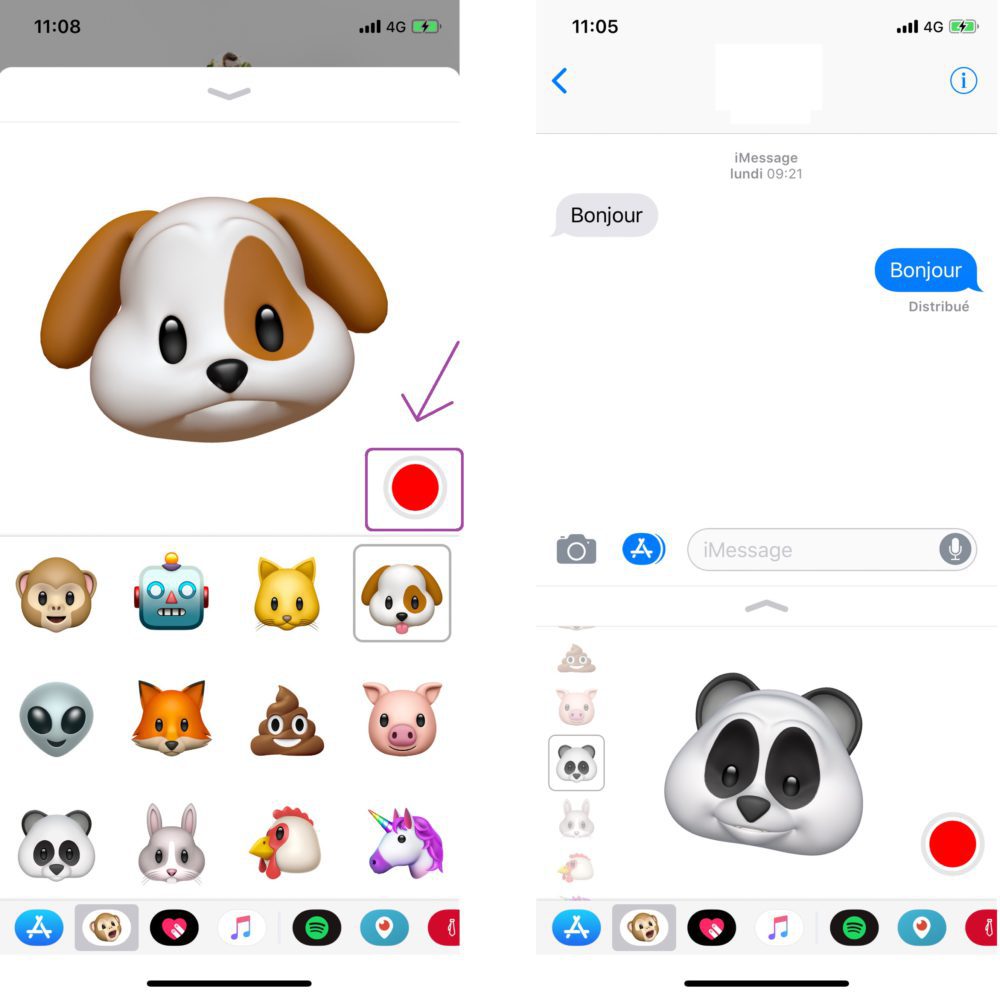
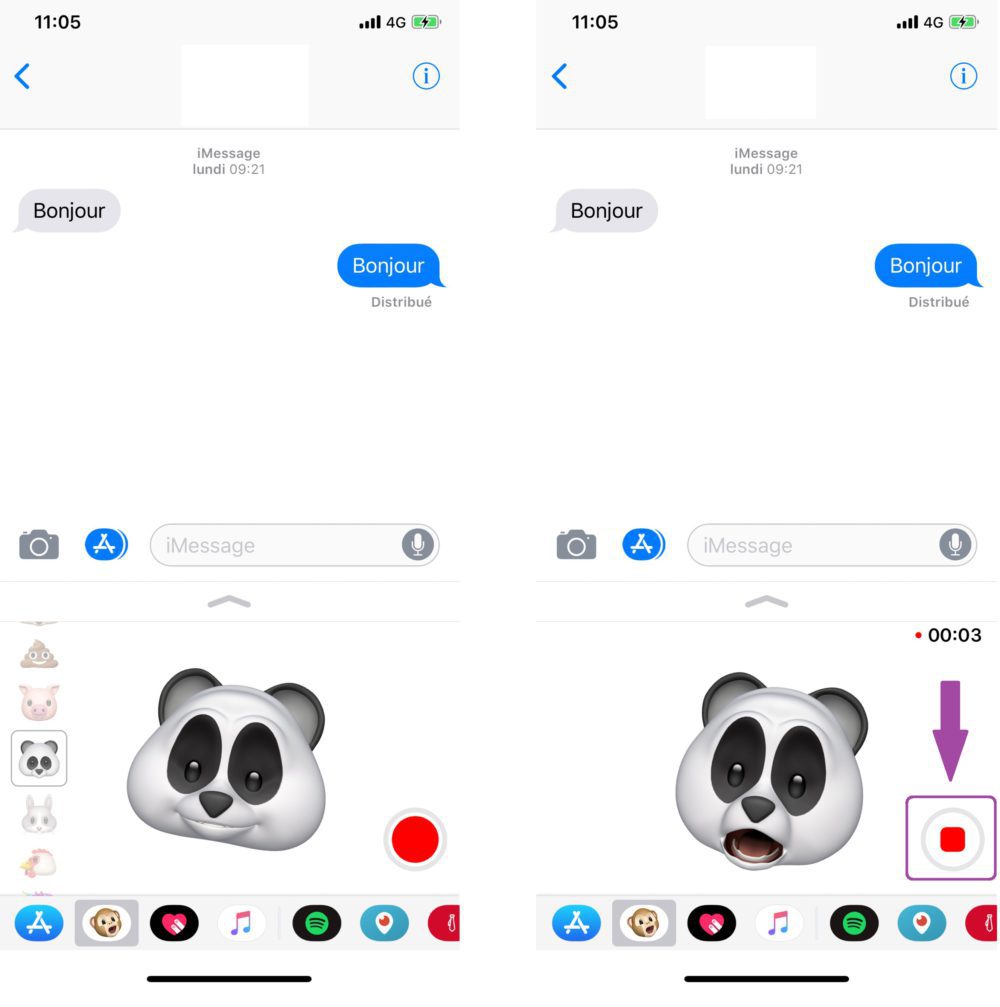
L’App Store dispose de 12 Animojis : singe, robot, chat, chiot, alien, caca, cochon, panda, lapin, poulet et licorne. Appuyez sur l’Animoji que vous voulez utiliser.

Étape 5

Appuyez sur le bouton enregistrer pour commencer à enregistrer votre Animoji. Vous devez regarder fixement et placer votre visage droit devant l’iPhone X. L’enregistrement ne peut durer que 10 secondes, pas plus.
Comment créer, sauvegarder et partager les Animojis

Étape 6

Arrêtez l’enregistrement en appuyant à nouveau sur le bouton enregistrer. Par la suite, vous pouvez passer d’un Animoji à l’autre ; votre voix et les mouvements de votre visage seront synchronisés avec le nouvel Animoji choisi. Vous pouvez aussi voir un aperçu de votre Animoji en appuyant sur le bouton « Rejouer », et l’effacer en appuyant sur la poubelle.
Comment créer, sauvegarder et partager les Animojis

Étape 7

Envoyez votre Animoji récemment créé en appuyant sur la flèche bleue.

Comment sauvegarder un Animoji

Une fois envoyé ou reçu, vous avez la possibilité d’enregistrer l’Animoji dans votre pellicule. Voici la marché à suivre :

Étape 1

Lancez l’application Messages sur votre iPhone.

Étape 2

Accédez à la conversation contenant l’Animoji que vous souhaitez sauvegarder.

Étape 3

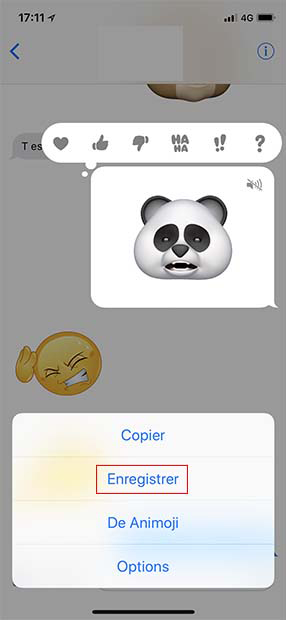
Tapez et restez appuyé sur l’Animoji, ensuite tapez sur Enregistrer dans la fenêtre qui s’affichera. Vous pouvez utiliser 3D Touch en appuyant fort sur l’Animoji, glisser vers le haut et taper Enregistrer.
Comment créer, sauvegarder et partager les Animojis

Étape 4

Et voilà, c’est fait ! Votre Animoji est bien enregistré dans votre pellicule photo.

Comment partager un Animoji

Pour partager l’Animoji que vous venez de créer, l’unique moyen qui existe pour le moment est de passer par l’application Messages.

Étape 1

Ouvrez l’application Messages.

Étape 2

Rendez-vous dans la conversation qui contient l’Animoji que vous désirez partager.

Étape 3

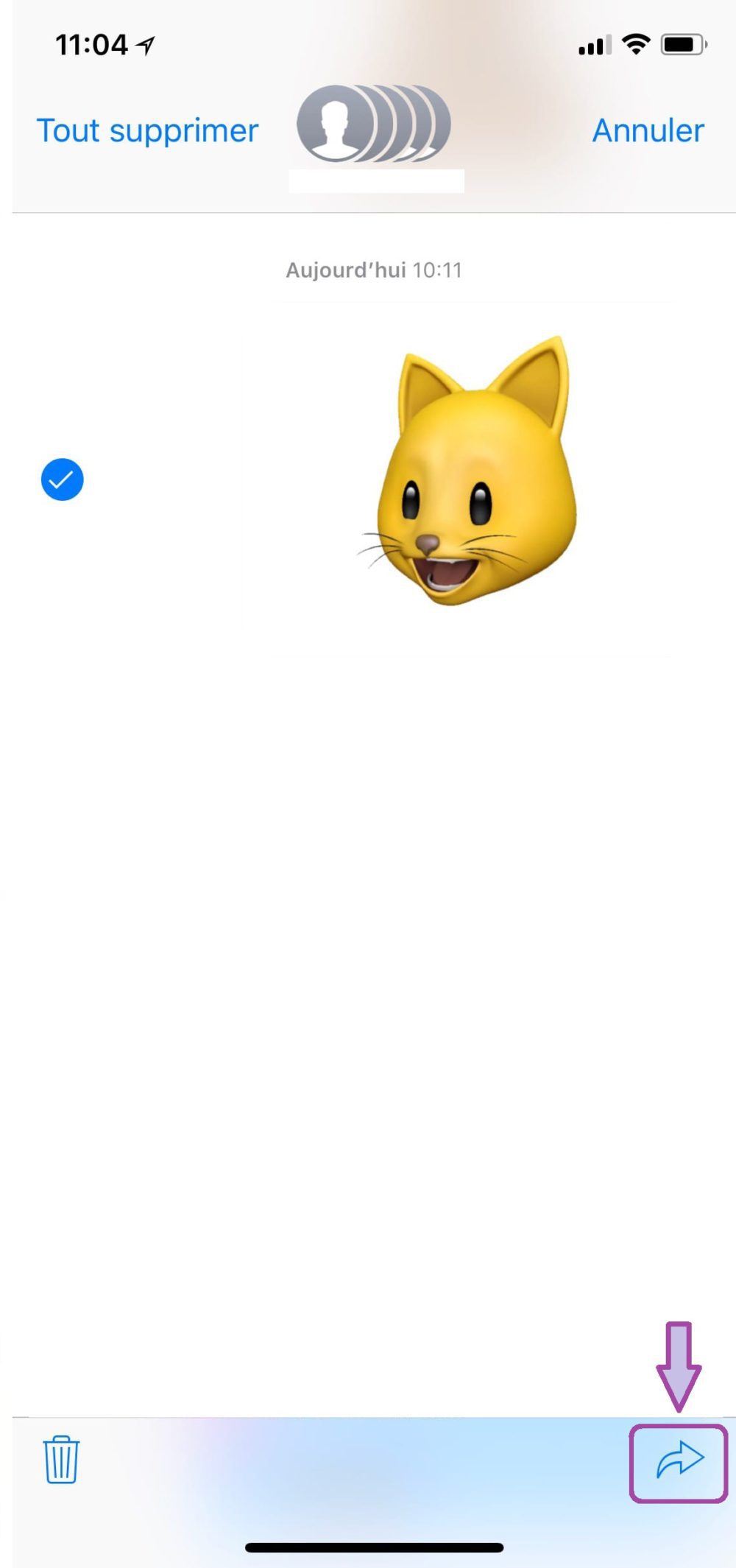
Tapez l’Animoji que vous voulez partager afin de pouvoir le lire en plein écran.

Étape 4

Ensuite, appuyez sur le bouton Partager et choisissez l’application et la personne à qui vous voulez transférer votre Animoji.
Comment créer, sauvegarder et partager les Animojis

Animojis Creer Animojis iPhone X
Share. Facebook Twitter Pinterest LinkedIn Tumblr Email
Previous ArticleUne nouvelle publicité de l’iPad Pro publiée par Apple
Next Article Taptop computer : un sublime concept de Mac aux allures d’une enceinte avec TouchBar
Marc Olivier Telfort
  • X (Twitter)

Amoureux de l'informatique, de la psychologie et plus généralement de l'high-tech. Je suis rédacteur chez appsystem.fr et app4phone.fr. Fan inconditionnel des produits Apple, j'essaye de transmettre ma passion au travers de mes publications.

Related Posts

L’iPhone X, le premier HomePod et les premiers AirPods sont désormais des produits « anciens » pour Apple

1 juillet 2024

Voici la liste des iPhone compatibles avec iOS 17 (bye-bye iPhone 8 et iPhone X)

5 juin 2023

Non, iOS 17 ne sera pas incompatible avec l’iPhone 8, l’iPhone X, le premier iPad Pro…

5 avril 2023

4 commentaires

  1. Natouille on 17 novembre 2017 20 h 15 min

    Pour quand la maj pour iPhone X ?

    Reply
    • Marc Olivier Telfort on 17 novembre 2017 20 h 17 min

      Vous parlez de quelle mise à jour @Natouille ?

      Reply
  2. Natouille on 17 novembre 2017 20 h 39 min

    Celle qui permet un affichage de l’écran complet.

    Reply
    • Marc Olivier Telfort on 18 novembre 2017 1 h 12 min

      Ce sera fait dans les jours à venir, dans les prochaines mises à jour.

      Reply
Leave A Reply Cancel Reply

coque iphone la plus fine du monde

Top 3

iOS 26.5 ajoute un nouveau fond d’écran Pride Luminance sur iPhone, entièrement personnalisable

13 mai 2026

Apple Watch Ultra 4 : quatre pistes crédibles pour la cuvée de septembre

3 avril 2026

Comment écouter la traduction d’une conversation grâce aux AirPods avec iOS 26.2

28 janvier 2026
Suivez-nous
  • Facebook 15K
  • Twitter
Facebook X (Twitter)
  • À propos
  • Contact
  • Publicité

Nos sites : ShopSystem • App4Phone

Copyright © 2026 AppSystem. Publié depuis 2008.

bannière app store

Apple, le logo Apple, iPod, iTunes et Mac sont des marques d’Apple Inc., déposées aux États-Unis et dans d’autres pays. iPhone et MacBook Air sont des marques déposées d’Apple Inc. MobileMe est une marque de service d’Apple Inc. AppSystem.fr et son App ne sont pas liés à Apple et les marques citées sont la propriété de leurs détenteurs respectifs.

Type above and press Enter to search. Press Esc to cancel.